
 用户投稿
用户投稿iPhone 升级到 iOS 16.1 后,确实有一些非常实用且可能被忽略的“隐藏”功能值得开启,主要集中在您提到的几个方面:铃声、锁屏、安全和电池。以下为您整理了 10 个推荐开启的 iOS 16.1 功能:
"铃声与锁屏 (Sound & Lock Screen)"
1. "个性化锁屏小组件 (Personalized Lock Screen Widgets):"
"功能:" iOS 16.1 允许您在锁屏上添加更多样化、更灵活的小组件,并且可以调整它们的大小和排列。
"开启/使用:" 前往“设置” > “锁屏” > “小组件”,选择您想添加到锁屏上的组件(如天气、日历、活动等),然后选择“锁屏”位置进行添加和布局。这能让您的锁屏信息更丰富、更符合个人需求。
"为什么推荐:" 提升锁屏的实用性和美观度,无需解锁即可快速获取关键信息。
2. "锁屏快捷操作 (Lock Screen Quick Actions):"
"功能:" 在锁屏界面向右滑动,可以快速访问一些常用功能,如相机、音乐控制、停车计时器、手电筒、备忘录等。iOS 16.1 进一步优化了这一点。
"开启/使用:" 这个功能通常是默认
相关内容:
iOS 16.1 虽然不是大版本更新,但这次加入的多项功能,真正影响的是你每天的实际体验。
从铃声、锁屏、拍照、安全到续航,这些都是“你一定会用到、但大多数人不知道”的技巧。
以下功能全都简单易上手,看一遍就能学会。
01|无需电脑:一分钟制作你的专属铃声
过去给 iPhone 做铃声必须借助第三方软件,现在完全不需要。
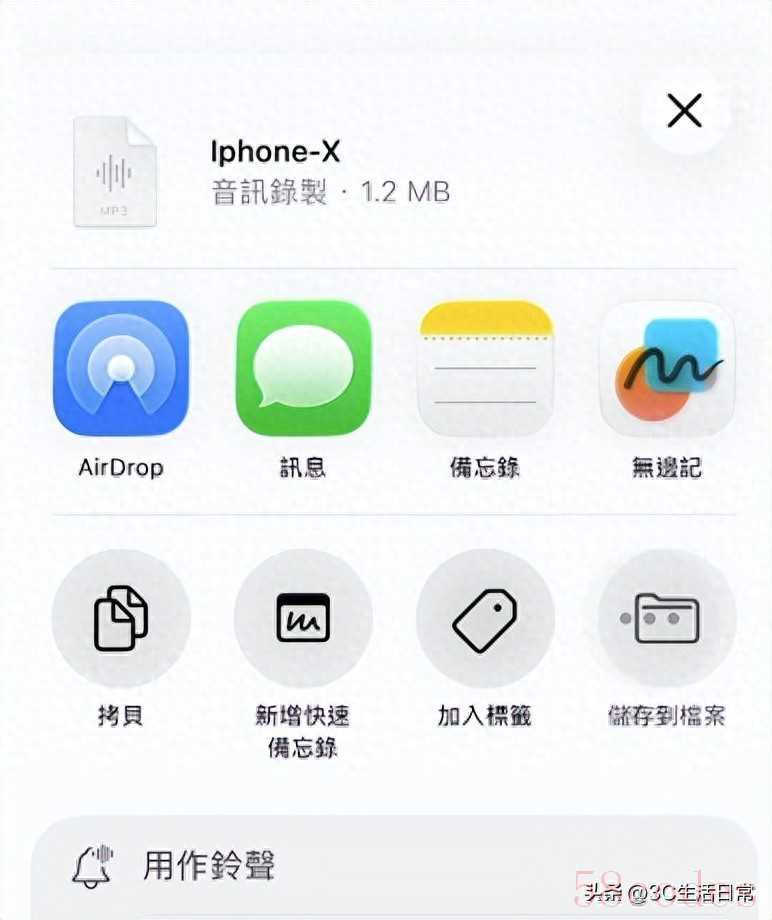
步骤:
- 打开「文件」App
- 选择你的音频(建议 30 秒内)
- 右上角「分享」 → 用作铃声
- 可自定义铃声名称 → 完成
操作流程从过去的导入导出等5步骤直接缩成 2 步,速度飞快。
02|文件 App 还能给资料夹“换图标 + 换颜色”
文件多了难管理?现在可以这样做:

- 长按资料夹 → 自定资料夹与标签
- 换 Emoji 图标
- 为资料夹加上颜色标签
建议设置 3~5 个分类颜色,让资料管理更直观。
03|“彩虹时间”锁屏效果:100% 会被朋友问的那种
想要时间显示彩虹渐变?两点必须注意:
- 必须使用系统支持的那款时间字体
- 照片主体要清晰、有前景,系统才能判断景深
制作方式:

锁屏 → 自定 → 点时间 → 选择任意颜色 → 再点一次 → 出现「彩色」选项 → 完成。
十秒即可完成一个最吸睛的锁屏效果。
04|闹钟“稍后提醒”支持自定义分钟数
过去只能固定 9 分钟,现在可自由选择:
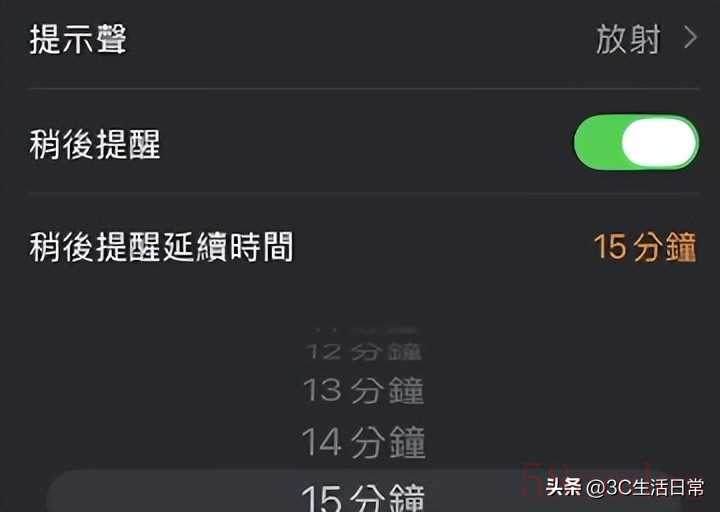
- 5 分钟
- 10 分钟
- 15 分钟
……
时钟 → 新增闹钟 → 稍后提醒时间
对早上需要节奏的人来说非常实用。
05|自动镜头清洁提醒:照片不再糊
iPhone 会在检测到镜头脏污时自动提醒你清洁。

设置 → 相机 → 镜头清洁提示(开启)
提示出现后擦一下镜头,你会明显感到照片清晰度差别。
06|AI 自动省电:让续航延长更明显
务必开启:

设置 → 电池 →
- 最佳化充电
- 电池健康 → 适应性电量 / 电量通知
系统会根据你的使用习惯自动调配电量策略,延长电池寿命。
07|Always-On 显示:关闭“背景”更省电

Always-On 很美,但很耗电。如果你想让续航更强,可以:
设置 → 显示与亮度 → 永远显示 → 关闭「显示背景图片」
AOD 变得简洁同时更省电。
08|相机“速度优先 / 画质优先”自由切换
拍照场景分两类:

- 赶时间:开启“优先快速拍摄”
- 要画质:关闭“优先快速拍摄”
路径:设置 → 相机 → 优先快速拍摄
你可以根据拍摄目的随时切换。
09|防止被偷取资料:Type-C 一定要开启这个安全保护
现在 iPhone 改用 Type-C,如果你把手机借别人充电,或公共场合插上充电线,都可能被存取资料。
必须开启:

设置 → 隐私与安全 → 有线配件 → 仅在解锁后允许
没有 Face ID / 密码解锁,对方无法访问任何内容。
这是非常关键的安全开关。
10|锁屏字体调整:解决“无法拉长时间”的通病
若你无法调整时间长度,是因为你使用的字体不受支持。
解决方式:
锁屏 → 自定 → 点时间 → 选择系统支持的第一款字体,即可正常调节。
 微信扫一扫打赏
 支付宝扫一扫打赏
