
 用户投稿
用户投稿关于iOS版本和自动更新的信息,我无法提供最新的具体版本号或特定的更新陷阱信息,因为我的知识截止日期是2023年4月,而且我无法访问实时的软件更新或安全公告。
然而,我可以提供一些一般性的建议来帮助您处理iOS的自动更新:
1. "检查自动更新设置":
- 打开iPhone或iPad上的“设置”应用。
- 滚动并选择“通用”。
- 点击“软件更新”。
- 在这里,您可以查看当前的iOS版本,并选择是否开启“自动下载并安装更新”。
2. "手动更新":
- 如果您不想自动更新,可以在软件更新页面手动检查并安装更新。
3. "通知设置":
- 您也可以设置在有可用更新时接收通知,而不是自动下载和安装。
4. "安全性和隐私":
- 在安装任何更新之前,确保您的设备连接到安全的Wi-Fi网络。
- 阅读更新说明,了解更新包含的内容以及可能的影响。
5. "备份数据":
- 在安装任何大型更新之前,建议您备份您的设备数据,以防万一出现问题。
如果您担心特定的更新或遇到问题,建议您查看苹果官方网站或联系苹果支持以获取最新的信息和帮助。
相关内容:
iOS 26.2正式版推送刚满24小时,就有大量iPhone用户反馈遭遇“隐形设置变更”——升级完成后的引导环节中,系统会默认开启“自动下载+自动安装”全量更新功能,即便此前手动关闭过该选项,也可能被强制重置。这一隐藏改动并非漏洞,而是苹果通过UI设计引导用户授权的灰度测试,旨在提升后续系统更新率,却让不少用户陷入“被动升级”的困扰。
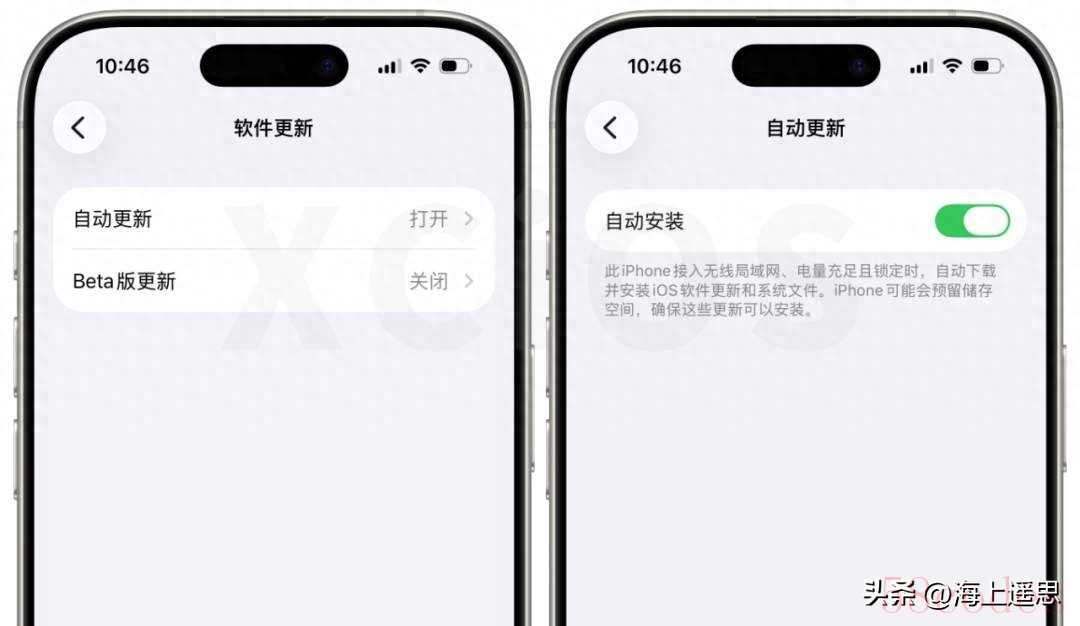
引导页藏“陷阱”,快速点击即授权
问题核心出在iOS 26.2的更新完成引导流程中。当用户安装完系统进入“软件更新完成”提示页时,底部“继续”按钮被赋予了新含义:点击后将直接开启全自动更新,包括自动下载未来系统安装包,并在夜间设备闲置时自动安装。尽管页面下方暗藏“仅自动下载”的备选选项,但该选项字体极小、位置隐蔽,绝大多数习惯快速点击“继续”进入主屏幕的用户,都会忽略这一“拒绝路径”,在不知情下完成授权。
更值得注意的是,这一改动并非全员推送,目前仅部分机型(如iPhone 17系列)和特定用户群体收到灰度测试提示,即便此前明确关闭过自动更新,系统也可能通过此次引导流程重置设置。有用户吐槽:“以前关闭自动更新能清净用半年,现在升级完直接被‘反向开启’,半夜自动升级还可能打断重要文件传输。”
为何要警惕?自动更新的3大隐患
对多数用户而言,被动开启系统自动更新并非好事,反而可能带来实际困扰:
- 老机型承压:iPhone 11、SE2等旧设备升级新系统后,易出现续航下滑、卡顿等问题,自动更新会剥夺用户“停留在稳定版本”的选择权;
- 工作被打断:夜间自动升级可能中断后台下载、文件传输,甚至导致未保存的工作内容丢失;
- 存储被占用:新系统安装包(如iOS 26.2约8.5GB)会自动下载,对存储紧张的设备来说,相当于凭空占用大量空间。
不过从苹果角度看,这一改动也有合理之处:此前大量用户因未及时升级,导致设备暴露在高危漏洞风险中,iOS 26.2本身就修复了32个安全漏洞,其中5个已被黑客利用,提高更新率能降低用户隐私泄露风险。

10秒核查+关闭指南,夺回升级控制权
已升级iOS 26.2的用户,务必按以下步骤核查并关闭自动更新,避免被动升级:
1. 打开手机“设置”,找到并点击“通用”;
2. 下滑选择“软件更新”,进入后点击顶部“自动更新”;
3. 查看“安装iOS更新”开关,若已被开启,直接滑动关闭;
4. 按需选择:可保留“下载iOS更新”(仅下载不安装,需手动确认),或全部关闭,彻底掌控升级时机。
此外,升级后若遇到卡顿、发热等问题,可尝试重启手机,或在“通用-传输或还原iPhone”中选择“还原所有设置”(不会删除数据),通常能恢复正常。建议升级前预留20GB以上存储、备份重要数据,并保持50%以上电量,避免更新过程中出现故障。
结语:便捷与自主的平衡之争
iOS 26.2的“默认自动更新”改动,本质是苹果在“用户安全”与“自主选择权”之间的权衡,但通过隐蔽UI引导用户授权的方式,难免引发争议。对用户而言,最稳妥的做法是及时核查设置,根据自身设备情况选择是否开启自动更新——老机型可保持关闭,新机型若追求安全与新功能,可保留“仅下载”模式,既不遗漏重要更新,也能自主掌控安装时机。
 微信扫一扫打赏
 支付宝扫一扫打赏
