
 用户投稿
用户投稿哈哈,这说法太对了!iPhone 生态系统虽然用起来流畅便捷,但很多隐藏技巧确实需要时间摸索或者别人点拨。用了三年才入门,说明你是个专注于核心体验的用户,现在开始探索隐藏功能,正是时候!
这里为你整理了39个实用的iPhone隐藏技巧,帮你更快“入门”,让你的iPhone更强大、更高效:
"一、 系统与设置篇 (System & Settings)"
1. "双击侧边按钮/主屏幕按钮唤醒/锁定屏幕 (Double-press Side Button/Home Button):" iOS 14及以上版本,双击唤醒屏幕,三指下滑关闭。双击锁定屏幕。非常方便。
2. "侧边按钮快速静音/切换勿扰模式 (Quick Silence/Do Not Disturb):" 快速双击侧边按钮,可以快速开启或关闭勿扰模式。长按侧边按钮则静音。
3. "查找我的iPhone - 单次定位 (Single Location):" 在“查找”App中,选择设备,点击“定位此设备”,可以选择“精确位置”(每次打开都会请求定位)或“单次定位”(只定位一次,之后不会再请求)。
4. "查找我的iPhone - 自动锁定 (Auto Lock):" 在“设置”>“隐私与安全性”>“查找我的iPhone”中,可以设置设备丢失后多久自动锁定,并设置开锁密码。
5
相关内容:
你们有没有过这种体验?手机用了两三年,自以为熟透了所有功能,结果有天刷到别人的操作视频——“啊?原来还能这样?”“我手机里居然有这功能?”今天这篇,我花了半个月整理出 39个iPhone隐藏技巧,覆盖输入效率、快捷操作、拍 照进阶、Siri玩法、系统设置五大类。不管你是iPhone老用户还是刚换手机的新手,看完这篇,手机使用效率至少提升30%。
2.键盘震动反馈开关总觉得打字没手感?去「设置-声音与触感」,打开「键盘反馈」。打字时会有轻微震 动,像在按实体键盘,误触率直接降一半(悄悄说:关了还能省点电)。3.连续输入符号想打一串“!”或“?”?长按符号键别松手,键盘会弹出连续符号条,左右滑动选数量, 松手直接输入。再也不用重复点10次感叹号了。4.听写转文字自动加标点语音转文字总没标点?打开「设置-通用-键盘」,把「自动标点符号」打开。说话时自 然停顿,转出来的文字会自动加逗号、句号,发消息更体面。5.快捷短语自定义经常发固定内容?比如“收到”“已读”“抱歉久等”。去「设置-通用-键盘-文本替换」,添 加短语和输入码(比如“sd”对应“收到”)。打字时输入“sd”,秒变“收到”,社畜回消息 必备。
2.录屏时开启麦克风默认录屏没声音?长按控制中心的录屏按钮,会弹出“麦克风录音”选项,打开后环境音/ 人声都能录进去。打游戏解说、拍教程视频超实用,再也不用后期配音了。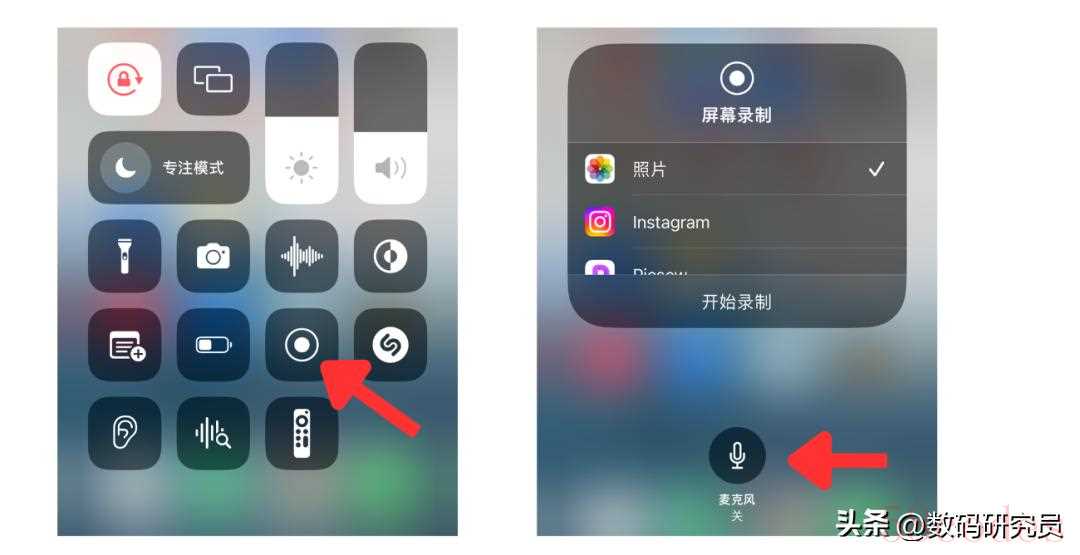 3.控制中心自定义你的控制中心是不是只有“亮度”“蓝牙”“Wi-Fi”?去「设置-控制中心」,把“屏幕镜像”“ 计算器”“翻译”“秒表”这些常用功能加进去。我加了“翻译”,遇到外文单词,上滑控制中 心秒翻译,比切APP快多了。4.长按图标快速操作别再傻等APP加载了!长按微信/相机/备忘录图标,会弹出快捷功能:微信直接“扫一扫 ”“收付款”;相机直接“录视频”“拍慢动作”;备忘录直接“新建笔记”。刷地铁闸机、紧急 拍照时,能省3秒是3秒。5.截图后快速编辑截图后左下角会弹出缩略图,长按它能直接选择“标记”“裁剪”“发送”。想给截图打码? 不用先保存再切到相册编辑,截图瞬间就能完成,社恐发聊天记录必备(再也不怕手滑 暴露隐私了)。6.照片快速拼图发朋友圈想拼9张图?不用下第三方APP!打开相册,选中多张照片,点左下角“分享”, 选“拼图”,自动生成九宫格/四宫格。排版还能调,横排竖排随便选,发日常plog超方 便。7.一键关闭所有后台双击HOME键(或上滑停顿)打开后台,用两指在屏幕上画个“X”,所有后台秒关闭。手 机卡顿时救急超管用,比一个一个划掉快10倍。8.屏幕实时翻译看外文视频/网页想翻译?长按屏幕选“翻译”,整页内容秒变中文。我追美剧时常用, 开着这个功能,台词和字幕同步翻译,再也不怕错过剧情了。9.快速查看APP更新内容APP更新后总不知道改了啥?打开App Store,点“已购项目”,找到对应APP,点“更新” 旁边的“i”图标,就能看到详细更新日志。再也不用盲猜“这次更新了什么”。10.充电提示音自定义觉得充电“叮”的一声太单调?把喜欢的音效(比如“支付宝到账”)存到手机里,去「设 置-声音与触感-电话铃声」,选“自定”,设置成充电提示音。每次充电都像在收钱,快 乐值拉满!
2.用Siri找手机手机藏在沙发缝里找不到?对着其他设备喊“嘿Siri,播放声音”,藏起来的手机会大声 响铃(就算静音也会响)。再也不用满屋翻找了(亲测比“查找”APP快)。3.Siri快捷指令想一键打开“微信+相机+备忘录”?去「设置-快捷指令」,添加自定义指令(比如“开工 ”),设置成打开这三个APP。说“嘿Siri,开工”,秒进入工作状态,打工人效率神器。4.用Siri翻译遇到外文单词不想切APP?说“嘿Siri,翻译‘Hello’”,它会直接读出中文意思。学英 语、出国旅游时超实用,比查词典快多了。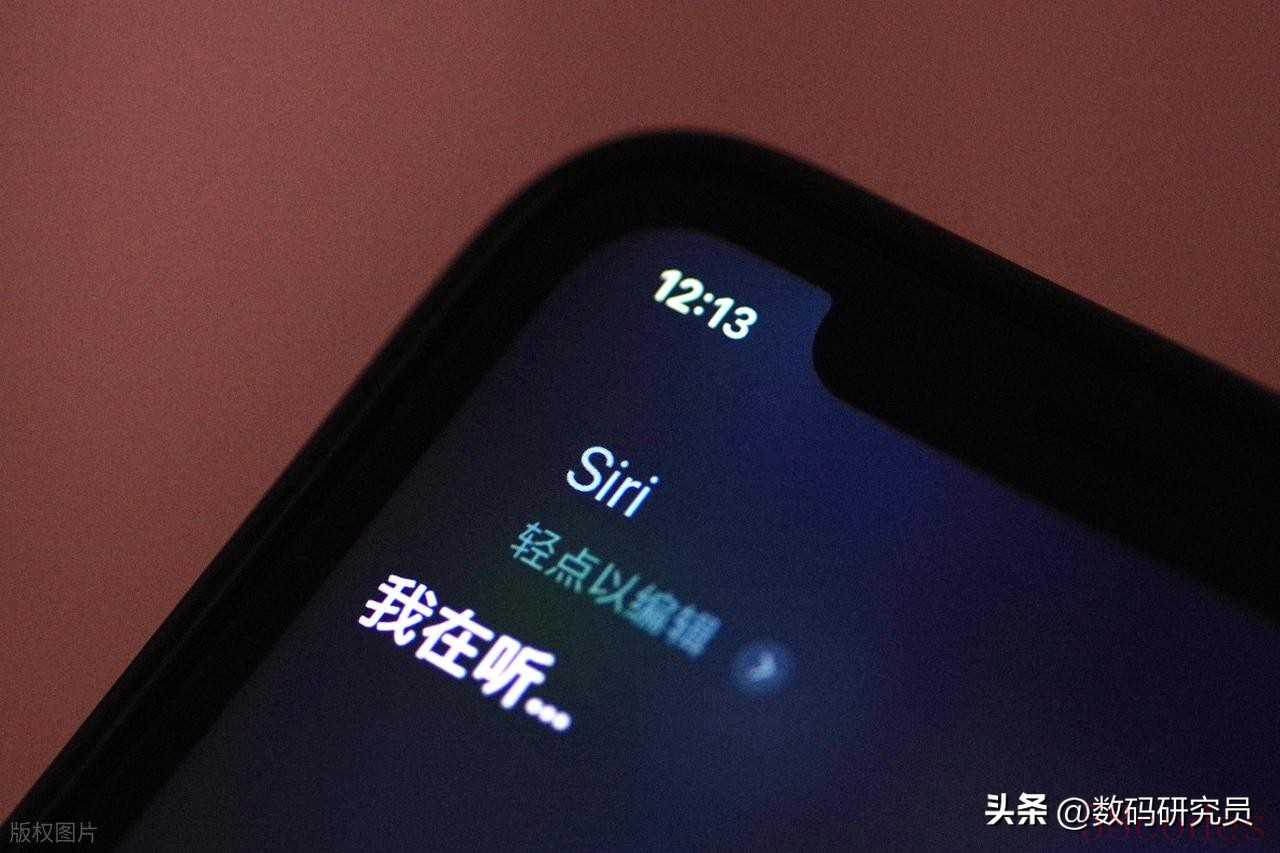 5.让Siri整理相册照片太多找不到?说“嘿Siri,找今天拍的照片”“找有猫的照片”,它会自动筛选出来。 懒癌患者必备,再也不用手动翻相册了。
一、输入效率:回消息手速翻倍的5个秘诀
1.微信/QQ双击全选打字打到一半想修改?不用长按选文字——直接双击输入框,整段文字秒被选中。尤其适 合发长消息时手滑打错,两指操作变单指,快了不止一倍。
2.键盘震动反馈开关总觉得打字没手感?去「设置-声音与触感」,打开「键盘反馈」。打字时会有轻微震 动,像在按实体键盘,误触率直接降一半(悄悄说:关了还能省点电)。3.连续输入符号想打一串“!”或“?”?长按符号键别松手,键盘会弹出连续符号条,左右滑动选数量, 松手直接输入。再也不用重复点10次感叹号了。4.听写转文字自动加标点语音转文字总没标点?打开「设置-通用-键盘」,把「自动标点符号」打开。说话时自 然停顿,转出来的文字会自动加逗号、句号,发消息更体面。5.快捷短语自定义经常发固定内容?比如“收到”“已读”“抱歉久等”。去「设置-通用-键盘-文本替换」,添 加短语和输入码(比如“sd”对应“收到”)。打字时输入“sd”,秒变“收到”,社畜回消息 必备。二、快捷操作:比“电源键+音量键”更爽的10个隐藏功能
1.背面轻点截屏/录屏再也不用按电源键+音量键了!去「设置-辅助功能-触控-轻点背面」,选“轻点两下”或“ 轻点三下”,设置成截屏、录屏或打开控制中心。我设置的是“两下截屏”,单手操作超方 便(手小的姐妹一定要试)。
2.录屏时开启麦克风默认录屏没声音?长按控制中心的录屏按钮,会弹出“麦克风录音”选项,打开后环境音/ 人声都能录进去。打游戏解说、拍教程视频超实用,再也不用后期配音了。3.控制中心自定义你的控制中心是不是只有“亮度”“蓝牙”“Wi-Fi”?去「设置-控制中心」,把“屏幕镜像”“ 计算器”“翻译”“秒表”这些常用功能加进去。我加了“翻译”,遇到外文单词,上滑控制中 心秒翻译,比切APP快多了。4.长按图标快速操作别再傻等APP加载了!长按微信/相机/备忘录图标,会弹出快捷功能:微信直接“扫一扫 ”“收付款”;相机直接“录视频”“拍慢动作”;备忘录直接“新建笔记”。刷地铁闸机、紧急 拍照时,能省3秒是3秒。5.截图后快速编辑截图后左下角会弹出缩略图,长按它能直接选择“标记”“裁剪”“发送”。想给截图打码? 不用先保存再切到相册编辑,截图瞬间就能完成,社恐发聊天记录必备(再也不怕手滑 暴露隐私了)。6.照片快速拼图发朋友圈想拼9张图?不用下第三方APP!打开相册,选中多张照片,点左下角“分享”, 选“拼图”,自动生成九宫格/四宫格。排版还能调,横排竖排随便选,发日常plog超方 便。7.一键关闭所有后台双击HOME键(或上滑停顿)打开后台,用两指在屏幕上画个“X”,所有后台秒关闭。手 机卡顿时救急超管用,比一个一个划掉快10倍。8.屏幕实时翻译看外文视频/网页想翻译?长按屏幕选“翻译”,整页内容秒变中文。我追美剧时常用, 开着这个功能,台词和字幕同步翻译,再也不怕错过剧情了。9.快速查看APP更新内容APP更新后总不知道改了啥?打开App Store,点“已购项目”,找到对应APP,点“更新” 旁边的“i”图标,就能看到详细更新日志。再也不用盲猜“这次更新了什么”。10.充电提示音自定义觉得充电“叮”的一声太单调?把喜欢的音效(比如“支付宝到账”)存到手机里,去「设 置-声音与触感-电话铃声」,选“自定”,设置成充电提示音。每次充电都像在收钱,快 乐值拉满!三、拍照进阶:原相机出片率提升50%的8个技巧
1.拍照时锁定曝光拍逆光人像总过曝?半按快门锁定曝光(屏幕会出现小太阳图标),上下滑动调整亮 度,再按快门。人物和背景亮度都能兼顾,发朋友圈再也不用调滤镜了。2.视频录制时变焦拍视频想拉近镜头?别用双指放大——直接滑动屏幕右侧的“1X”“2X”按钮,变焦更平滑, 画面不会虚。拍演唱会、远处的风景时超实用,比后期剪辑自然多了。3.实况照片变GIF拍了段有趣的实况照片(按快门时会录3秒视频)?打开照片,点左下角“编辑”,选“实 况”,选“循环播放”或“来回播放”,直接生成GIF。发微信/微博超生动,比普通照片吸 睛多了。4.照片自动去反光拍玻璃橱窗/手机屏幕总反光?打开照片,点“编辑”,选“去除反光”(需要iOS17以 上)。反光秒消失,拍展柜里的展品、电脑上的文档超好用,再也不用找角度拍到脖子 酸了。5.前置镜头拍4K视频前置也能拍高清视频!去「设置-相机-录制视频」,把前置摄像头调成“4K 60fps”。自 拍vlog、拍日常片段,画面细腻到能看清睫毛,比普通1080p强太多。6.拍照时显示网格线构图总歪歪扭扭?去「设置-相机」,打开“网格”。屏幕会出现九宫格线,拍人对齐“黄 金分割点”,拍景对齐水平线,出片率直接提升一个level(强迫症必开)。7.快速切换前后置镜头拍视频时想切前置?不用退出重拍——直接点屏幕顶部的“前后置切换”按钮(一个小箭 头),画面无缝衔接。拍vlog时边说话边切镜头,自然又高级。8.照片隐藏功能拍了不想让别人看到的照片?打开照片,点“编辑”,选“隐藏”(需要iOS16以上)。照 片会被移到“已隐藏”相册,且不会出现在搜索和共享里。隐私保护+1,妈妈再也不会翻 到我拍的丑照了。四、Siri玩法:它真的不止能定闹钟
1.让Siri读消息开车/做饭不方便看手机?说“嘿Siri,读一下最新的消息”,它会念出微信/短信内容。 回消息时说“回复:我马上到”,直接语音发送,安全又省心。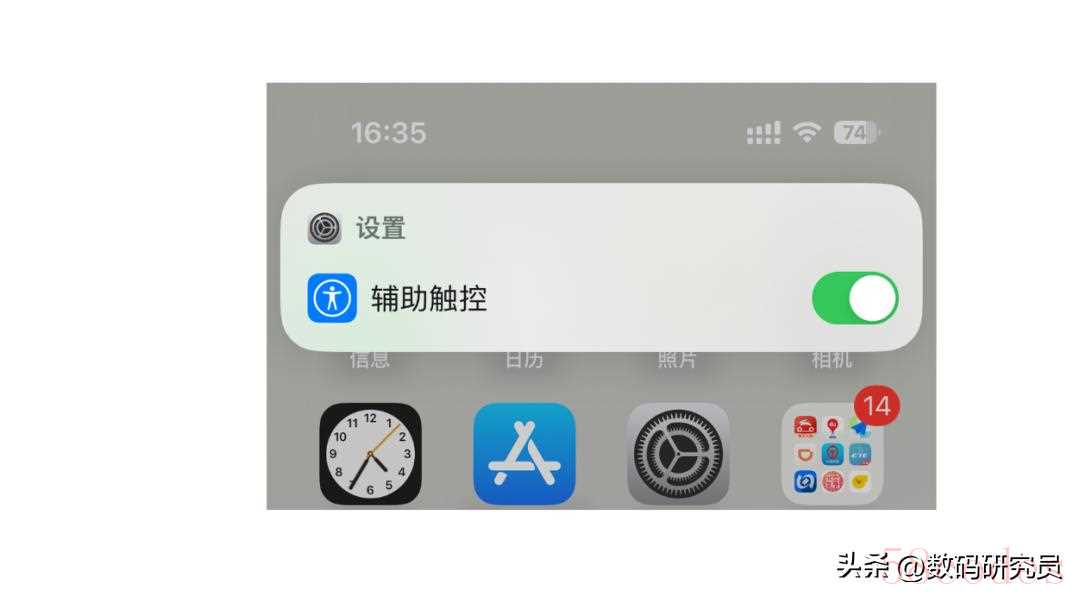
2.用Siri找手机手机藏在沙发缝里找不到?对着其他设备喊“嘿Siri,播放声音”,藏起来的手机会大声 响铃(就算静音也会响)。再也不用满屋翻找了(亲测比“查找”APP快)。3.Siri快捷指令想一键打开“微信+相机+备忘录”?去「设置-快捷指令」,添加自定义指令(比如“开工 ”),设置成打开这三个APP。说“嘿Siri,开工”,秒进入工作状态,打工人效率神器。4.用Siri翻译遇到外文单词不想切APP?说“嘿Siri,翻译‘Hello’”,它会直接读出中文意思。学英 语、出国旅游时超实用,比查词典快多了。四、Siri玩法:它真的不止能定闹钟
1.让Siri读消息开车/做饭不方便看手机?说“嘿Siri,读一下最新的消息”,它会念出微信/短信内容。 回消息时说“回复:我马上到”,直接语音发送,安全又省心。5.让Siri整理相册照片太多找不到?说“嘿Siri,找今天拍的照片”“找有猫的照片”,它会自动筛选出来。 懒癌患者必备,再也不用手动翻相册了。 微信扫一扫打赏
 支付宝扫一扫打赏
