
 用户投稿
用户投稿将苹果手机上的文本转换为语音音频,你可以使用内置的“语音备忘录”应用或“快捷指令”功能。以下是具体步骤:
### 使用“语音备忘录”应用
1. "打开“语音备忘录”":在iPhone上找到并打开“语音备忘录”应用。
2. "开始录音":点击录音按钮开始录制音频。
3. "输入文本":使用键盘输入你想要转换为语音的文本。
4. "朗读文本":你可以自己朗读文本,或者使用“语音备忘录”的文本转语音功能(如果可用)。
5. "保存音频":录音完成后,点击停止按钮并保存音频文件。
### 使用“快捷指令”功能
1. "打开“快捷指令”":在iPhone上找到并打开“快捷指令”应用。
2. "创建新快捷指令":点击“+”按钮创建一个新的快捷指令。
3. "添加操作":在搜索框中输入“文本转语音”,选择“文本转语音”操作。
4. "设置文本":在操作中输入你想要转换为语音的文本。
5. "添加播放操作":在快捷指令中添加“播放”操作,选择你刚刚创建的语音备忘录。
6. "保存快捷指令":点击“完成”保存快捷指令。
7. "运行快捷指令":点击运行按钮,快捷指令会将文本转换为语音并播放出来。
### 使用
相关内容:
当你在学习一段专业内容或者背诵重要知识点时,是不是有时会觉得眼睛看久了疲惫,而且记忆效果也不太理想呢?
利用手头的苹果手机或iPad,你可以轻松将文本内容生成音频文件,然后随时随地反复听,这对于备考人士来说,不要太方便了哈!
操作步骤:
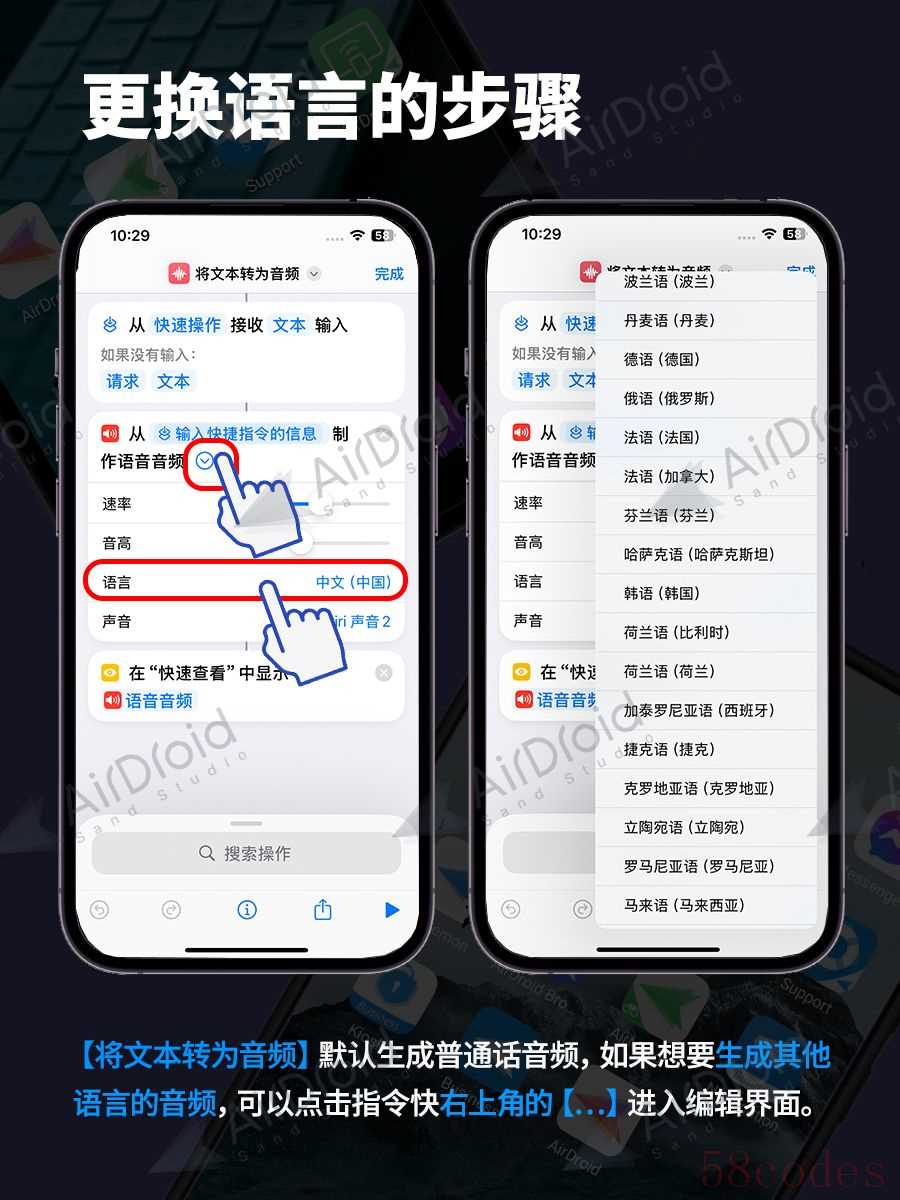
打开快捷指令APP,添加【文本转音频】指令块,点击指令快右上角的【…】进入编辑界面,更改目标语言、语速等。调整好之后,就可以立即使用。
点击【文本转音频】指令块,输入对应的语言文本,立即生成音频文件。
为了平常使用方便,可以将音频文件另存到文件APP(或者其他惯用的位置)。
有了这个音频文件,你就可以利用碎片化时间,比如在走路、坐公交、做家务的时候,戴上耳机反复收听。让那些原本枯燥的名词解释灌进大脑,让死顿的大脑微活起来,赶紧学习。
温馨提示:这个快捷指令毕竟是免费的东西,免费的东西有个短板,那也比较好接受——如果要输出外文音频,它的语音可能就比较僵硬(也符合我们学习到半死微活的那种状态,哈哈哈)。至于中文,中文是能听的,适合考试周紧急召唤神龙的时候用。中文输入文本1500字都能输出音频,音频大概20M(暂时不知道有没有字数上限)。背诵应该也不需要一次性背诵那么多字吧?用得不多,用得不深入,快捷指令确实已经满足需求。


 微信扫一扫打赏
 支付宝扫一扫打赏
