
 用户投稿
用户投稿如果你的iPad闲置了,将其变成电脑的副屏是一个很好的利用资源的方法。有一些应用程序可以帮助你实现这个功能。以下是一些流行的选择:
1. "Duet Display":这是一款非常受欢迎的应用程序,可以将你的iPad作为电脑的第二屏幕。它支持Windows和macOS,并且可以让你在iPad上查看电脑屏幕的内容,甚至可以镜像或扩展你的电脑屏幕。
2. "Splashtop Personal":这款应用程序允许你远程控制你的电脑,同时将电脑屏幕显示在iPad上。它提供了高清晰度的视频流,并且可以让你在iPad上使用电脑的所有功能。
3. "AirServer":AirServer是一款强大的应用程序,可以将你的iPad变成一个AirPlay接收器,这样你就可以将电脑屏幕的内容无线投射到iPad上。它还支持其他功能,如视频剪辑、照片编辑等。
4. "LonelyScreen":这是一款免费的远程桌面应用程序,可以将你的电脑屏幕显示在iPad上。它支持Windows和macOS,并且可以让你在iPad上使用电脑的所有功能。
5. "Microsoft Remote Desktop":如果你使用的是Windows电脑,Microsoft Remote Desktop应用程序是一个很好的选择。它允许你远程连接到你的电脑,并在iPad上查看电脑屏幕的内容。
在使用这些应用程序时,你通常需要确保你的iPad和电脑连接到同一个Wi-Fi网络。此外,根据你的电脑操作系统和iPad的型号,可能需要安装特定的软件或进行一些设置
相关内容:
相信很多朋友跟我一样,刚买iPad的时候信誓旦旦,要生产力、要学习、要无纸化。结果呢?用不了多久,它就沦为了泡面盖和视频播放器,最后在抽屉里默默吃灰,心疼那几千块大洋不说,看着都闹心。
咱们打工人,最缺的就是屏幕空间。一边开着写方案的Word,一边要查资料,微信还得随时待命,一个屏幕来回切,眼睛都看花了,效率低得想撞墙。买个新显示器吧,好几百上千,钱包不同意;买个专门的扩展屏软件吧,不少都要收费,咱们牛马的钱也不是大风刮来的。

今天,我就给大伙儿分享一个我最近挖到的宝藏方法,0成本让你家吃灰的iPad原地复活,变成电脑的第二块屏幕!主角就是——ToDesk。
对,你没看错,就是那个做远程控制软件的ToDesk,它里面藏着一个免费的【扩展屏】功能,简直是咱们打工人的福音。
iPad做扩展屏真的可以吗?
ToDesk远程控制的扩展屏功能就是把iPad变成电脑的第二块显示屏,你可以在iPad上放参考资料、微信聊天窗口或监控后台任务,主屏幕则专注处理主要工作。
相比购买一套物理显示器,用iPad做扩展屏简直是零成本,而且不占地方,携带也方便。

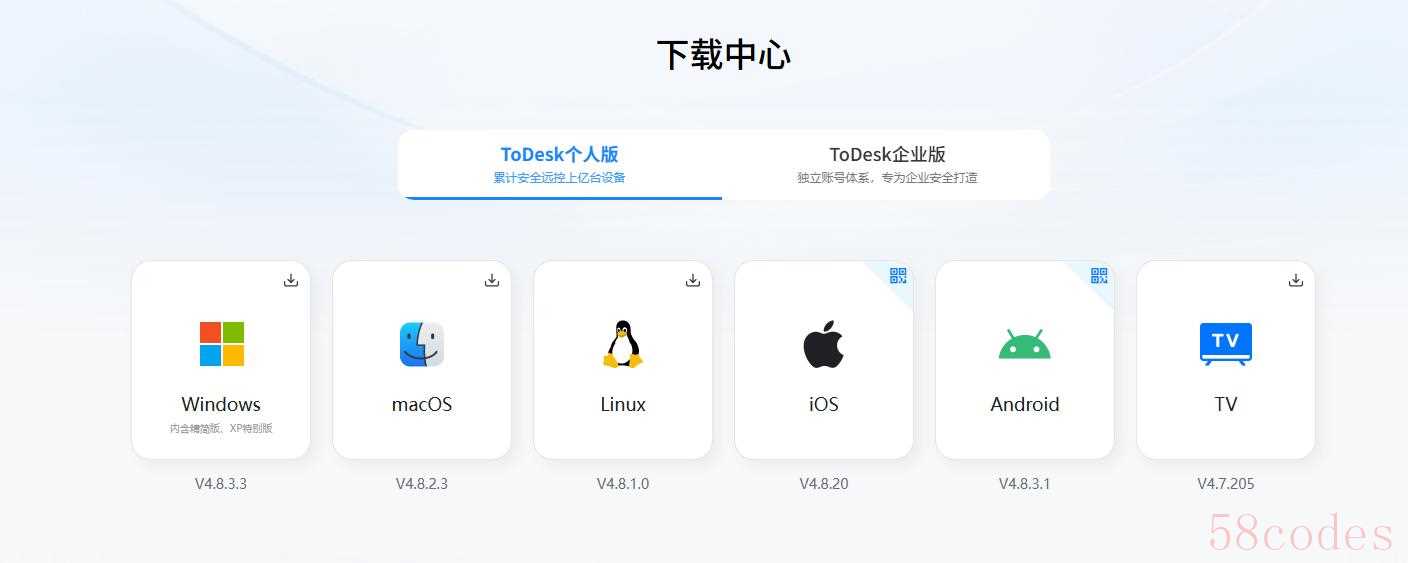
准备工作超简单1.在你的电脑和iPad上都安装ToDesk远控软件,ToDesk目前有Windows、macOS、iOS、Android等操作系统,在官网就能下载安装。
2.注册一个ToDesk远控账号,并在电脑和iPad上都登录同一个账号。
3. 确保两台设备都连接到网络,不一定非得同一网络,但同一网络下延迟更低
手把手教程:让iPad变身电脑副屏
第一种
在ToDesk侧边栏点击【设备列表】,选择ipad设备,点击【镜像屏/扩展屏】,选择扩展屏模式
在iPad上点击同意,如果登录同一个账号则无需等待同意,直接连接作为扩展屏

第二种
在电脑端的ToDesk远控侧边栏找到【镜像屏/扩展屏】功能
打开iPad上的ToDesk远控软件,扫码进行投屏即可

连接成功后,你的iPad就会显示“正在进行扩展屏”。你还可以根据需求调整扩展屏的参数:点击正在扩展屏的提示框,进入设备列表界面,可以对缩放、分辨率、画质等进行调整。

作为每天被KPI压得喘不过气的办公人,提升效率的核心不是买多贵的设备,而是把手里的东西用到位。
ToDesk这个扩展屏功能,没有花里胡哨的噱头,就是实打实解决“屏幕不够用”的痛点。
如果你家也有闲置的iPad、旧手机,真的可以试试,花1分钟设置,换以后每天省半小时的麻烦,这笔账怎么算都值。
咱们打工人,最缺的就是屏幕空间。一边开着写方案的Word,一边要查资料,微信还得随时待命,一个屏幕来回切,眼睛都看花了,效率低得想撞墙。买个新显示器吧,好几百上千,钱包不同意;买个专门的扩展屏软件吧,不少都要收费,咱们牛马的钱也不是大风刮来的。
今天,我就给大伙儿分享一个我最近挖到的宝藏方法,0成本让你家吃灰的iPad原地复活,变成电脑的第二块屏幕!主角就是——ToDesk。
对,你没看错,就是那个做远程控制软件的ToDesk,它里面藏着一个免费的【扩展屏】功能,简直是咱们打工人的福音。
iPad做扩展屏真的可以吗?
ToDesk远程控制的扩展屏功能就是把iPad变成电脑的第二块显示屏,你可以在iPad上放参考资料、微信聊天窗口或监控后台任务,主屏幕则专注处理主要工作。
相比购买一套物理显示器,用iPad做扩展屏简直是零成本,而且不占地方,携带也方便。
准备工作超简单1.在你的电脑和iPad上都安装ToDesk远控软件,ToDesk目前有Windows、macOS、iOS、Android等操作系统,在官网就能下载安装。
2.注册一个ToDesk远控账号,并在电脑和iPad上都登录同一个账号。
3. 确保两台设备都连接到网络,不一定非得同一网络,但同一网络下延迟更低
手把手教程:让iPad变身电脑副屏
第一种
在ToDesk侧边栏点击【设备列表】,选择ipad设备,点击【镜像屏/扩展屏】,选择扩展屏模式
在iPad上点击同意,如果登录同一个账号则无需等待同意,直接连接作为扩展屏
第二种
在电脑端的ToDesk远控侧边栏找到【镜像屏/扩展屏】功能
打开iPad上的ToDesk远控软件,扫码进行投屏即可
连接成功后,你的iPad就会显示“正在进行扩展屏”。你还可以根据需求调整扩展屏的参数:点击正在扩展屏的提示框,进入设备列表界面,可以对缩放、分辨率、画质等进行调整。
作为每天被KPI压得喘不过气的办公人,提升效率的核心不是买多贵的设备,而是把手里的东西用到位。
ToDesk这个扩展屏功能,没有花里胡哨的噱头,就是实打实解决“屏幕不够用”的痛点。
如果你家也有闲置的iPad、旧手机,真的可以试试,花1分钟设置,换以后每天省半小时的麻烦,这笔账怎么算都值。
 微信扫一扫打赏
 支付宝扫一扫打赏
