
 用户投稿
用户投稿在Windows 11中启用Xbox全屏模式,您可以按照以下步骤操作:
1. "打开Xbox应用":
- 点击任务栏上的Xbox图标,或者从开始菜单中找到并打开Xbox应用。
2. "进入设置":
- 在Xbox应用的左下角,点击“...”图标,然后选择“设置”。
3. "调整显示设置":
- 在设置菜单中,选择“显示”选项。
- 在显示设置中,您会看到一个名为“全屏模式”的选项。点击它。
4. "启用全屏模式":
- 在全屏模式选项下,您可以选择“始终”或“仅游戏内”。根据您的需求选择相应的选项。
- “始终”将使Xbox应用始终以全屏模式运行。
- “仅游戏内”则只在您玩游戏时启用全屏模式。
5. "保存设置":
- 完成选择后,关闭设置菜单。您的更改将自动保存。
请注意,全屏模式可能会影响Xbox应用的某些功能,如直播或分享游戏。确保您了解这些潜在的影响,并根据您的需要进行调整。
如果您在启用全屏模式时遇到任何问题,可以尝试以下方法:
- "检查更新":确保您的Windows 11和Xbox应用都是最新版本。
- "重启应用":关闭并重新打开Xbox应用,然后再次尝试启用
相关内容:
IT之家 11 月 26 日消息,消息源 @phantomofearth 于 11 月 22 日在 X 平台发布推文,介绍了利用第三方工具 ViveTool,如何在 Windows 11 Build 26220.7271 预览版上,启用 Xbox 全屏体验。
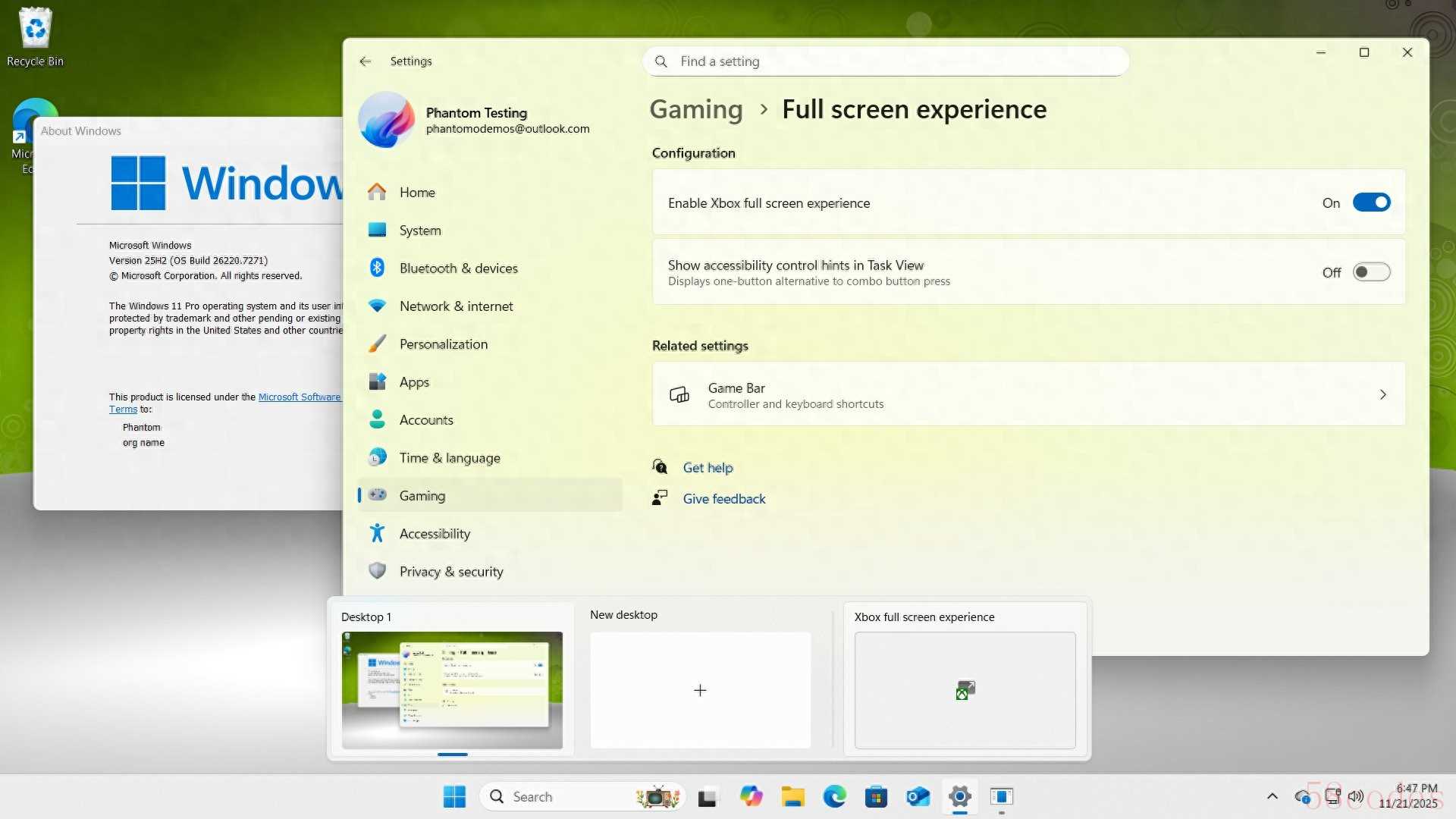
IT之家此前报道,微软向所有 Windows 11 掌机开放 Xbox FSE 全屏体验之后,微软部分 Dev 和 Beta 频道 Windows Insider 项目成员,在 Windows 11 Build 26220.7271 PC 上测试 Xbox 全屏体验。

该功能目的是为 PC 游戏玩家提供一种纯粹、无干扰的主机式游戏界面,并针对手柄操控深度优化。用户连接手柄后,可通过任务视图、游戏栏设置或使用快捷键 Win + F11 启动该模式,在台式机、笔记本或平板电脑上获得流畅、简化的游戏切换与操作体验。

由于该功能目前处于逐步推送阶段,因此在部分用户的设备上可能默认是关闭状态。不过,希望立即尝鲜的用户无需等待官方的全面推送,可以按照以下步骤启用:
1.确保系统已安装 2025 年 11 月的安全更新,版本号不低于 26220.7271。
2. 从 GitHub 页面下载 Vivetool 工具,然后解压缩到任意文件夹,但需要记住该文件夹路径(例如 C:Program Files (x86)ViVeTool-v0.3.2)。
3. 按下 Win 键(或者使用鼠标)打开开始菜单,输入“cmd”,然后选择“以管理员权限”打开命令提示符。
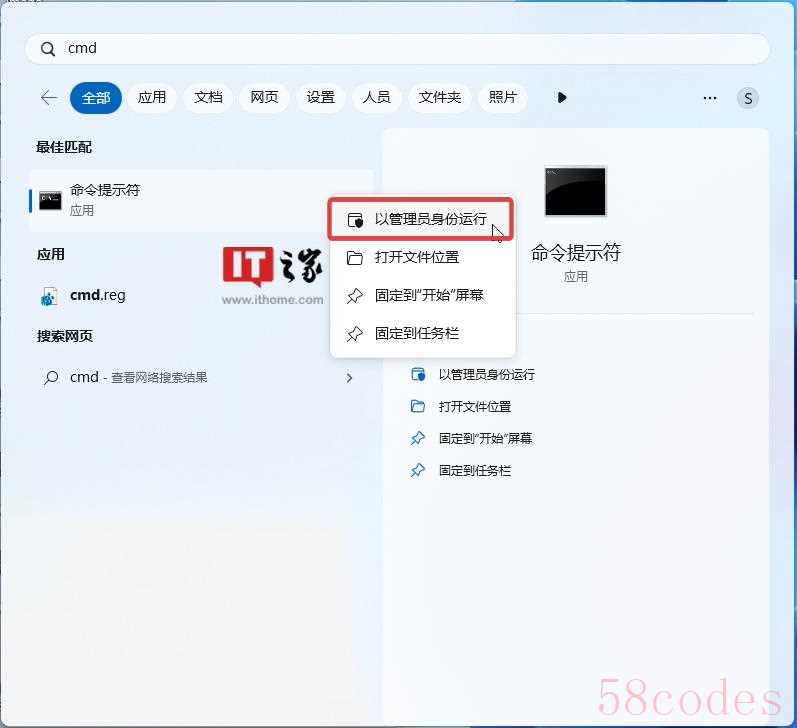
4. 使用 cd 命令跳转到 ViveTool 文件夹,例如“cd C:Program Files (x86)ViVeTool-v0.3.2”

5. 然后输入相关命令,按下回车键。
vivetool /enable /id:59765208
6. 重启设备
 微信扫一扫打赏
 支付宝扫一扫打赏
