
 用户投稿
用户投稿iPad 误删备忘录确实会让人头疼,但别担心,通常情况下,只要你的 iPad 还在,都有机会恢复。以下是 3 个相对容易操作的方法,你可以根据自己的情况尝试:
"方法一:利用“最近删除”文件夹恢复"
这是最直接也最常用的方法,适用于 iCloud 备份开启且同步正常的情况。
1. "打开“备忘录”应用:" 在 iPad 主屏幕上找到并点击“备忘录”图标。
2. "找到“最近删除”文件夹:" 在“备忘录”界面,点击底部的“文件夹”图标,然后在列表中找到并点击“最近删除”。
3. "恢复备忘录:" 在“最近删除”文件夹中,你会看到所有最近删除的备忘录。找到你想要恢复的那一个,点击它,然后点击右上角的“选择”按钮(如果只有一个备忘录,直接点击分享按钮下的“恢复”即可)。
4. "确认恢复:" 选择好要恢复的备忘录后,点击右下角的“恢复”按钮。恢复完成后,你可以在“所有备忘录”或其他文件夹中找到它了。
"恢复步骤:"
"注意:" “最近删除”文件夹中的备忘录只有 30 天内有效,过了这个时间就会被永久删除,所以如果误删后要尽快操作。
"确保 iCloud 同步开启:" 这个方法的前提是你的备忘录已经开启了 iCloud 同步
相关内容:
在日常使用iPad做课堂笔记、会议记录或者待办清单时,很多人都会习惯直接写在系统备忘录里。一旦清理存储空间时误点删除,或者在整理分组时不小心划掉整条备忘录,重要内容就会突然消失;还有用户在系统更新、越狱失败后打开备忘录,发现最近几天写的东西都不见了,这类场景都和“iPad 误删备忘录恢复”高度相关。
这时候如果能尽快通过合适的工具,把被覆盖前的记录及时拉回来,就能降低损失。围绕“iPad 误删备忘录恢复”这个问题,下面从三款常见工具和方法入手,梳理可操作的找回思路。
牛学长苹果数据恢复工具
牛学长苹果数据恢复工具支持直接读取iPad本机存储以及历史备份中的内容,针对误删备忘录这类场景,可以在尽量不改动原有数据结构的前提下扫描出可恢复记录。界面操作偏向图形化,把扫描、预览、导出几个步骤拆开,用户能清楚看到每一步的进度和结果,配合备忘录分类筛选,可以更快锁定真正需要恢复的条目。
功能特点:
支持从iPad本机存储中扫描被标记为删除但尚未被完全覆盖的备忘录数据,结合文件系统索引信息,提升“刚删不久”场景下的恢复成功率。
提供按备忘录、照片、信息等类别的精确勾选扫描,不必全盘深度扫描,减少无关数据干扰,也能在时间紧张时先恢复最关键的备忘录内容。
内置预览功能,在真正恢复前,先按时间、标题、内容片段查看扫描结果,只勾选需要的条目导出,避免把无用旧记录全部拉回造成混乱。
支持将恢复结果导出到电脑本地,也可以直接写回到设备中指定类型数据里,便于继续在系统备忘录中浏览和编辑。
适用场景:
系统更新出错导致iPad重启后备忘录消失。
误清空“最近删除”文件夹导致备忘录无法再撤回。
同步中断引发iCloud列表异常,只剩部分备忘录。
使用步骤
第一步:将iOS设备连接上电脑
首先,确保iPhone,iPad或iPod已解锁,并使用USB数据线连接上电脑,然后在电脑上启动牛学长苹果数据恢复软件,默认模式为"从iOS设备中恢复"。如果您的iOS设备已连接且受信任,该程序将自动检测。

注1 :如果您的iPhone / iPad / iPod运行正常并且USB线与计算机连接良好,请先解锁设备。另外,请检查是否有弹出窗口要求您信任设备与电脑的连接。点击信任选项,您的iOS设备将被软件自动检测。

注2 :如果您的iOS设备已连接但无法识别,请按照弹窗说明解决此问题。

注3 :如果iPhone黑屏或卡住无响应,请在数据恢复前点击"修复iOS操作系统"。
第二步:开始扫描iOS设备以获取丢失的数据
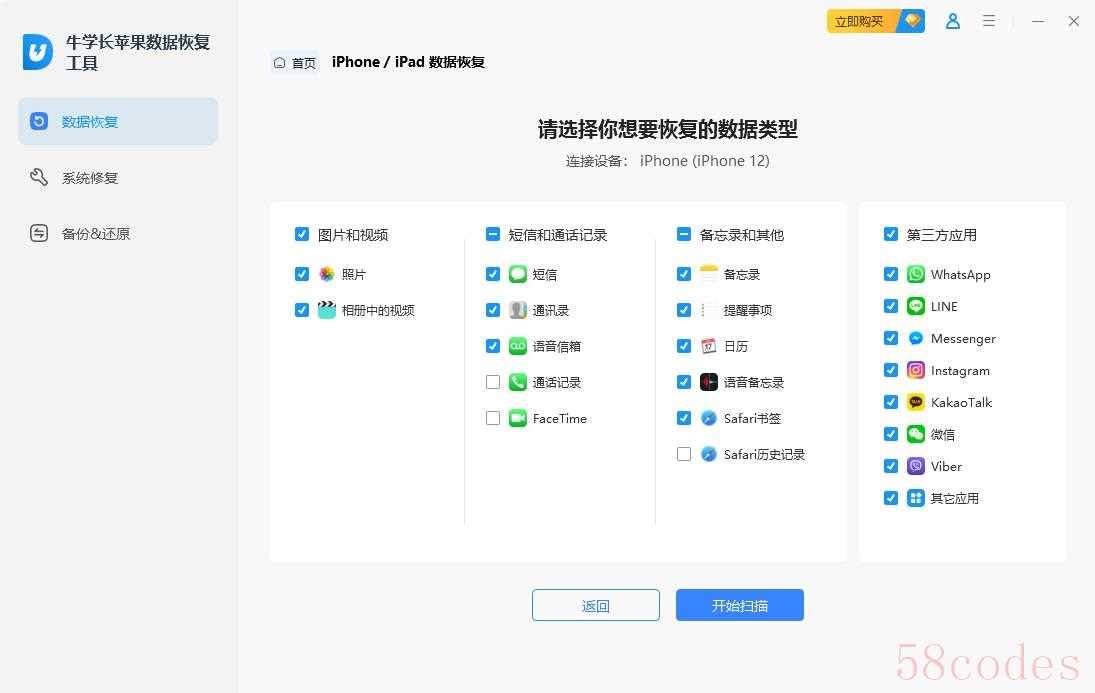
当软件检测到您的设备时,它将显示如下界面。您可以勾选需要扫描和恢复的内容,或者选择全部数据进行深度扫描,然后单击"开始扫描"。
第三步:在恢复之前预览数据
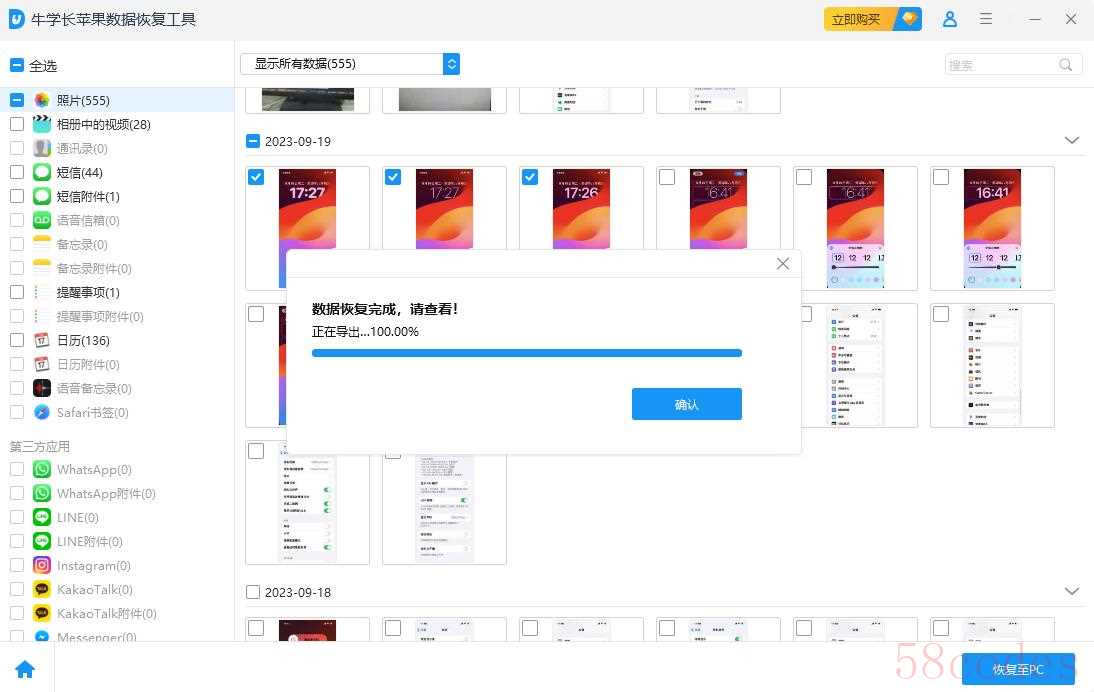
现在所有扫描的文件都根据类别排列。您可以选择"全部显示"或"仅显示已删除的项目"进行恢复。为了节省时间,您可以有选择地恢复所需数据。

第四步:从iOS设备恢复数据
检查所需的文件,然后单击"恢复"。您可以将丢失的文件恢复到计算机或直接将其恢复到您的设备(支持联系人,消息和备忘录等)。
iCloud 备份恢复
很多用户在开启iCloud同步和自动备份后,iPad上的备忘录会被周期性上传到云端。利用这一点,在遇到“iPad 误删备忘录恢复”需求时,可以通过iCloud备份回到某个时间点,整体还原系统状态,从而找回当时仍然存在的备忘录。操作路径依托系统原生界面,优点是无需连接电脑,但需要较稳定的网络和足够的云端存储空间。
主要功能:
支持基于整机备份进行恢复,将误删前的系统快照整体写回,包括备忘录、应用数据和设置等,适合最近一次完整备份时间较近的情况。
在恢复流程中可选择不同备份日期,用户可以根据备份时间与误删时间的间隔,挑选最合适的版本,尽量减少其他应用数据回滚带来的影响。
与备忘录同步功能联动,若只是单条误删且同步延迟,部分情况下可在其他设备上先导出内容,再配合备份恢复双重手段,降低覆盖风险。
适用场景:
夜间自动备份后第二天误删当天课堂笔记。
登录新iPad迁移数据时错删旧设备备忘录。
更换Apple ID操作失误导致云端列表异常。
iTunes/Finder 本地备份
在经常用电脑管理iPad的环境下,很多人会用iTunes或Finder做本地完整备份,这类备份同样可以用来处理“iPad 误删备忘录恢复”问题。优势在于备份存放在电脑硬盘里,恢复时不依赖网络,速度相对更稳定;同时配合加密备份,还能保留更多应用内部数据。缺点是恢复过程同样以整机回滚为主,需要事先评估对其他应用数据的影响。
功能亮点:
本地备份不受网络带宽限制,在大容量iPad或多次备份叠加的情况下,恢复时间通常比云端方案更可控,对办公环境较友好。
支持加密备份选项,可以连同健康数据、Wi-Fi配置等敏感信息一起保存,恢复到指定时间点时,设备整体使用体验更接近误删前状态。
配合第三方数据管理软件导出备份内容时,可在不完全刷机的前提下先检索备忘录记录,确认备份中是否存在目标条目,再决定是否整机恢复。
适用场景:
连接电脑备份后手动清理备忘录结果删错。
系统崩溃重装前做过一次完整本地备份。
长期离线办公无法稳定使用iCloud同步。
从技术角度看,误删备忘录本质上是文件系统索引被修改,数据块在物理存储上短时间内仍可能存在,只是被标记为可覆盖。关键操作是立刻停止在iPad上继续写入大量新数据,避免这些数据块被新内容真正覆盖。通过牛学长苹果数据恢复工具等专业软件来找回文件,再结合iCloud或本地备份校对内容,可以在备忘录丢失后尽量挽回更多记录。日常使用时,定期做多副本备份、谨慎清理“最近删除”,能在问题出现前降低恢复难度。
 微信扫一扫打赏
 支付宝扫一扫打赏
