
 用户投稿
用户投稿iPadOS 确实有很多隐藏的技巧,可以让你的使用体验更加高效和便捷。以下是一些关于分屏、多开和共享的技巧:
### 分屏
1. "使用分屏浏览":
- 在使用 Safari 或其他支持的应用时,从屏幕底部边缘向上轻扫并暂停,可以打开另一个应用进行分屏浏览。
- 也可以通过“多任务”按钮(通常在屏幕右上角)打开分屏浏览界面。
2. "调整分屏比例":
- 在分屏浏览时,拖动两个应用之间的分隔条可以调整分屏比例。
3. "切换分屏应用":
- 在分屏浏览时,点击“多任务”按钮,可以选择最近使用的应用进行切换。
### 多开
1. "使用“画中画”功能":
- 在观看视频时,从屏幕右上角向下轻扫,可以将视频以“画中画”形式显示在其他应用上。
- 也可以通过“多任务”按钮打开“画中画”界面,选择要全屏观看的视频。
2. "使用“侧拉”功能":
- 在使用应用时,从屏幕左侧或右侧边缘向内轻扫,可以快速切换到最近使用的应用。
3. "使用“应用切换器”":
- 点击“多任务”按钮,可以打开“应用切换器”,查看和管理最近使用的应用
相关内容:
iPad OS 26使用一个月了,发现了太多连发布会都没有讲到的隐藏功能。
·首先升级后就已经默认了窗口化APP了,也就是说现在全屏模式可以直接拖拽窗口大小。其实在全屏的模式下双击窗口顶部也可以缩小窗口,再这么一甩就可以实现快速分屏了。
·如果要打开新的应用,只要轻轻向上滑动,当前窗口就会隐藏到屏幕的边缘,这样就方便再次打开第二个应用,原来的应用和新开的应用就会同时显示,同样甩一下可以进行双分屏。
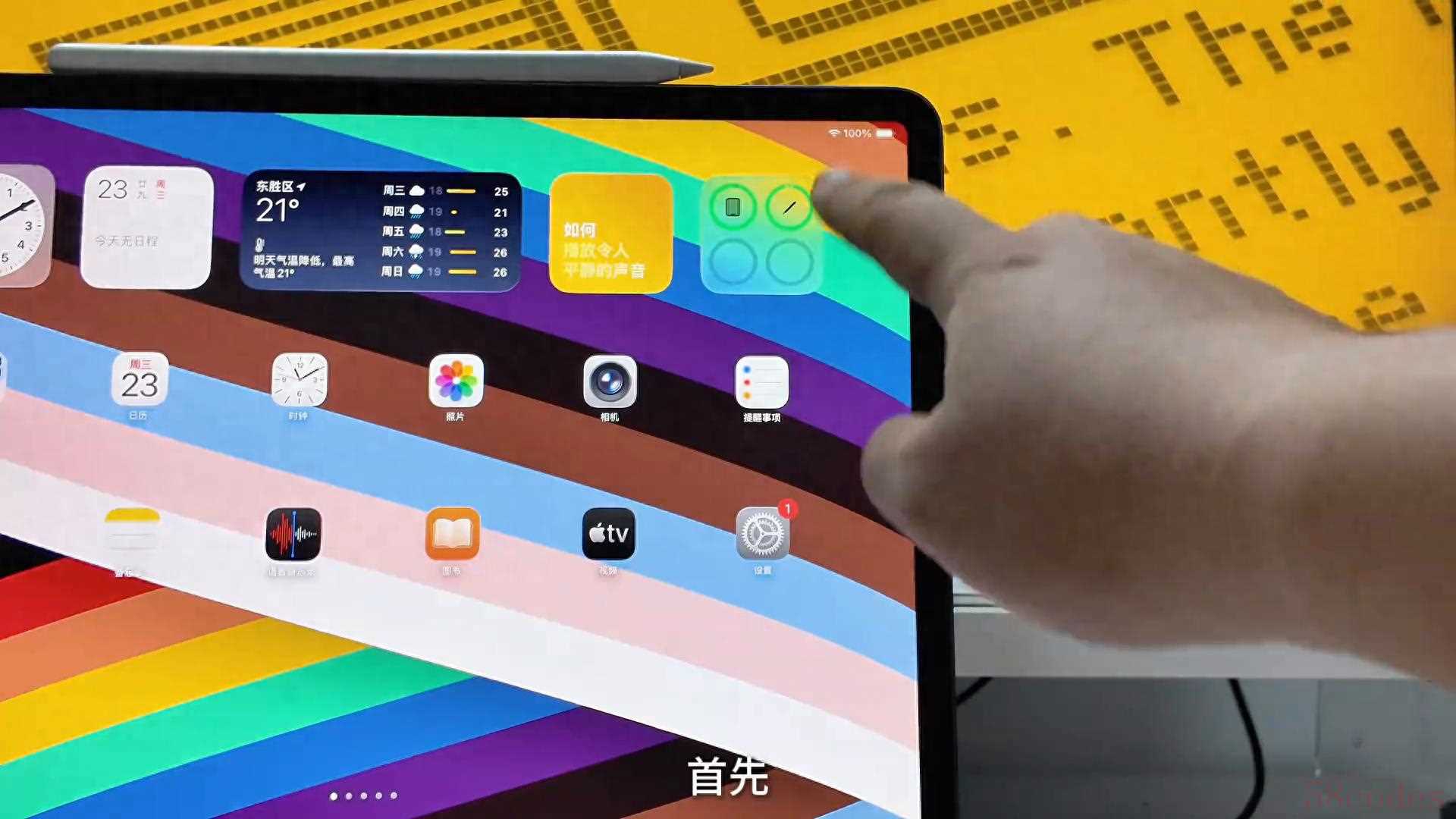
·如果再次打开第三个应用,此时也可以通过任何一个窗口的红绿灯,通过长按绿灯选择三分屏、四分屏同理。当然了,也可以通过手动调整打开更多的窗口或者轻点置顶。
·但如果这些窗口暂时都不需要使用,和刚才一样向上滑动一次,这些窗口就会隐藏在屏幕两边,此时再次向上滑动一次就会彻底隐藏了,这个时候就可以打开一个新应用了。

·如果还想打开之前使用过的软件,也叫查看后台,还是向上滑动,但是需要停顿一下,轻点就可以回到原来的位置和大小了,也可以通过轻点图标打开。
·另外一个隐藏的技巧就是只需要用手指从屏幕顶部向下滑动一下,隐藏的菜单栏就会出现了。像文件APP就可以通过这里的新建窗口再多开一个窗口,这样移动和整理文件只要通过拖拽或者复制的方式就可以迅速完成。比起原来的先复制再返回,找到需要的文件夹再进行复制快多了。

·同理,像常用的文本表格如果已经新建或者打开了一个窗口,此时点击上方的打开某个文件也可以实现打开多个窗口,两个文件之间相互复制、编辑等也就变得更加方便快捷了。
·最后如果经常和照片、视频打交道,还可以通过长按素材文件夹或者常用文件夹选择添加到程序物,在程序屋就可以查看所有素材,选择需要的素材可以直接拖拽到需要的应用中,相比较分屏,这样的操作完全不占用屏幕空间。

·也可以将icloud里的下载文件夹添加到这里,这样iPad上的文件也可以通过拖拽的方式迅速保存。并且可以同步一份到iPhone。这种反向保存的方式需要在多任务与手势里打开自动显示和隐藏程序才能实现。
关注我分享更多有用的数码小知识。
 微信扫一扫打赏
 支付宝扫一扫打赏
