
 用户投稿
用户投稿没问题!Mac mini 内存(RAM)不够用确实会影响使用体验,尤其是在运行多个应用程序或处理大型文件时。好消息是,Mac mini 的内存是"可升级"的,而且升级过程相对简单,可以做到"无损扩容"(即升级后系统会自动识别新内存,无需重装系统或丢失数据)。
"你需要准备的主要工具就是:符合你 Mac mini 型号规格的内存条。"
"下面是手把手教你无损扩容的步骤:"
"第一步:确认你的 Mac mini 型号及现有内存信息"
在升级内存之前,必须知道你的 Mac mini 具体型号以及当前安装了多少内存,还需要确定它支持的最大内存容量。这非常重要,因为不同型号的 Mac mini 支持的内存类型(如 DDR3L 或 DDR4)、速度和最大容量都不同。
1. "查找型号:"
点击屏幕左上角的苹果菜单 ()。
选择 “关于本机” (About This Mac)。
在弹出的窗口中,你可以看到 “型号名称” (Model Name),例如 “Mac mini (M1)” 或 “Mac mini (Late 2012)”。
2. "查找现有内存:"
在 “关于本机” 窗口中,点击 “系统报告” (System Report...) 按钮。
在左侧边栏中,
相关内容:

写在前面
大多数对Mac mini硬盘进行扩容的方法,都是妥协方案。如果对文件读写速度有极致的要求,还是趁早增加预算,提高配置,但是苹果的内存价比黄金,要有心理准备。由于我的mac mini仅是放在家里轻办公,大部分时间使用办公软件/剪辑视频/观看电影,也不想在机器上外挂一堆零件整的跟盘丝洞似的,那么就可以看看这篇文章分享的方法了——无线挂载NAS共享文件夹。
正文
采用这个方法的前提,当然是家里要有NAS啦。我之所以用这个办法,是NAS都用了好几年了,这回入手了Mac mini之后更是物尽其用了。我现在用的NAS型号是极空间 Z4 Pro+,就用它来进行演示了,其它品牌大同小异。

点击:访达-前往-连接服务器

接下来会需要用到NAS的IP地址,我们需要事先查询下,打开极空间-系统设置-网络-ipv4地址

输入NAS的IP地址,点击“连接”。格式为smb://NAS IP地址
这里建议使用smb协议,目前smb会比afp快一些。

这时会弹出对话框,让你选择所要挂载的NAS硬盘;

挂载完成后,nas会出现在“位置”

这时我们只需要进入想要挂载的文件夹,将其拖拽到“个人收藏”中固定。方便后续访问时可以一键直达,随时可以使用nas的空间。
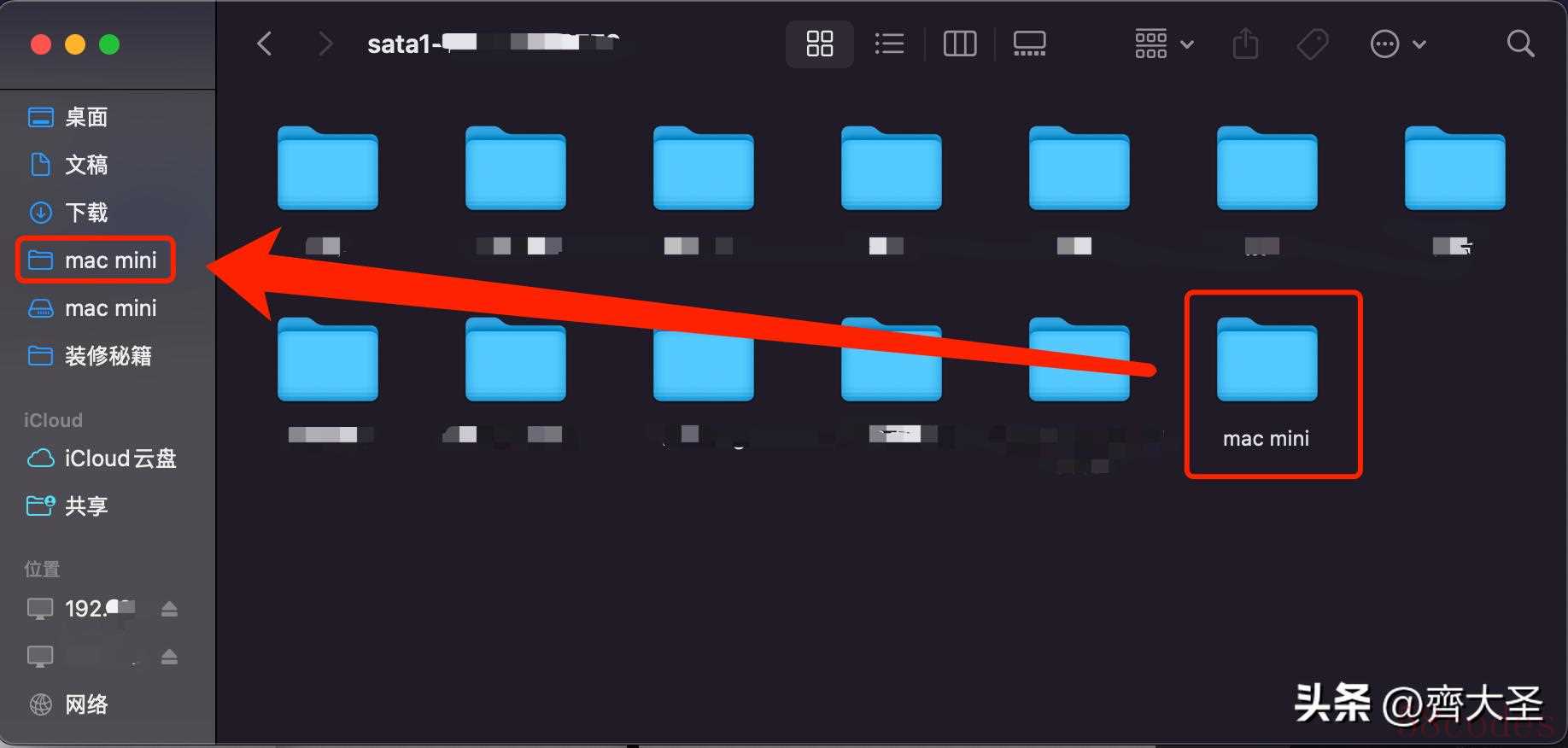
如果不想每次电脑重启后都要重新操作一次,可以设置下自动登陆。
操作路径:设置-通用-登陆项与扩展,

点击“+”,添加想要自动登录的硬盘后,下次重启电脑也不用再手动登录了。

其实对于极空间来说都不必这么麻烦,因为它自带了mac备份功能,

可以支持在mac上开启时光机备份(设置-通用-时间机器)之后,
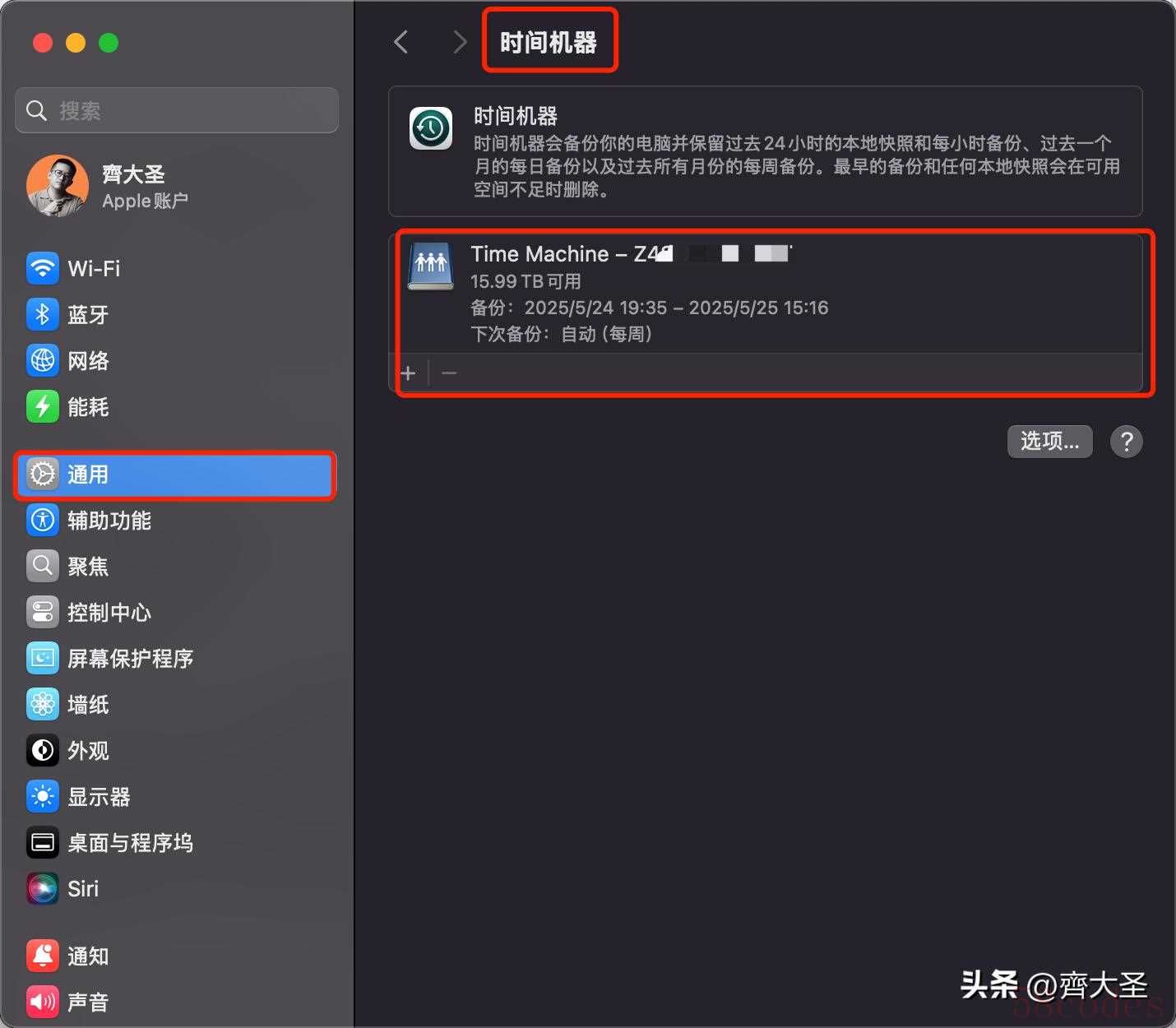
将备份自动保存到nas的指定位置。

进行以上设置后,nas就已经挂载到mac的“位置”处了,接下来我们按照上文的教程进行后续的操作就可以了。

windows系统一样可以实现这个操作,而且更简单,打开极空间-系统设置-自动挂载为硬盘-开启

设置好缓存目录,点击确定之后就可以自动挂载了,在对于小白上手的易用性上,极空间做的还是真不错。

 微信扫一扫打赏
 支付宝扫一扫打赏
