
 用户投稿
用户投稿在 iPhone 或 Mac 上取消 Apple Arcade 的新游戏订阅服务(通常指“新游戏日”或“每月新游戏”等包含新游戏获取的订阅层级,区别于基础 Apple Arcade 订阅),请按照以下步骤操作:
"主要步骤(适用于 iPhone, iPad, iPod touch, Mac):"
1. "打开 App Store:"
在你的 iPhone、iPad 或 iPod touch 上,找到并打开 App Store 应用。
在你的 Mac 上,打开 App Store 应用(通常在“应用程序”文件夹中,或通过 Launchpad/Spotlight 找到)。
2. "进入账户设置:"
点击屏幕"右上角"的你的"头像"或"账户图片"。
在弹出的菜单中,选择“查看账户”(View Account)。
3. "访问订阅管理:"
在账户页面中,向下滚动,找到并点击“订阅”(Subscriptions)选项。
4. "找到 Apple Arcade 订阅:"
在订阅列表中,找到你想要取消的 Apple Arcade 订阅。这通常会列出包含“新游戏”的特定层级,例如“新游戏日”或“每月新游戏”,或者就是基础的 Apple Arcade 订阅。
点击该订阅。
5. "取消订阅:"
在订阅详情页面,找到并点击“取消订阅
相关内容:
Apple Arcade是Apple提供的新游戏订阅服务,可在iPhone,iPad,Apple TV和Mac设备上的App Store中使用。每月只需花几美元,您就可以享受180多种游戏,而且每个月都会增加新的游戏。尽管我们喜欢Apple Arcade,但是如果您确定不适合自己,我们可以通过以下简单步骤来取消,需要的朋友快来看看吧!
在iPhone和iPad上取消Apple Arcade
1.在iPhone或iPad上启动App Store。
2.点击右上角的Apple ID。
3.选择订阅。
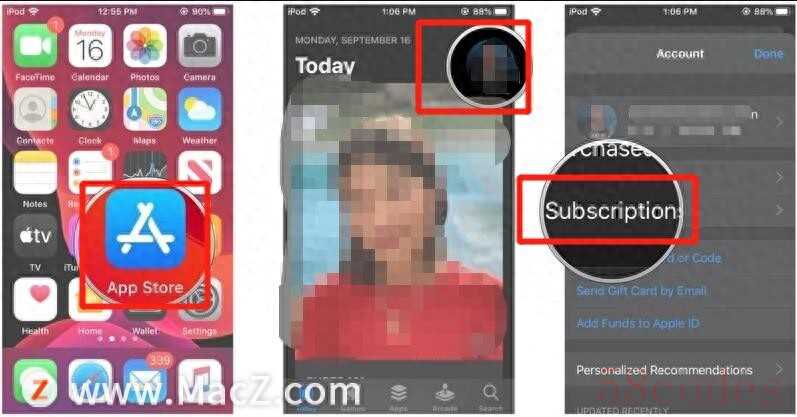
4.选择“ Apple Arcade”。
5.点击取消免费试用或取消订阅。
请注意,如果您在试用期结束之前取消试用,它将立即终止试用。
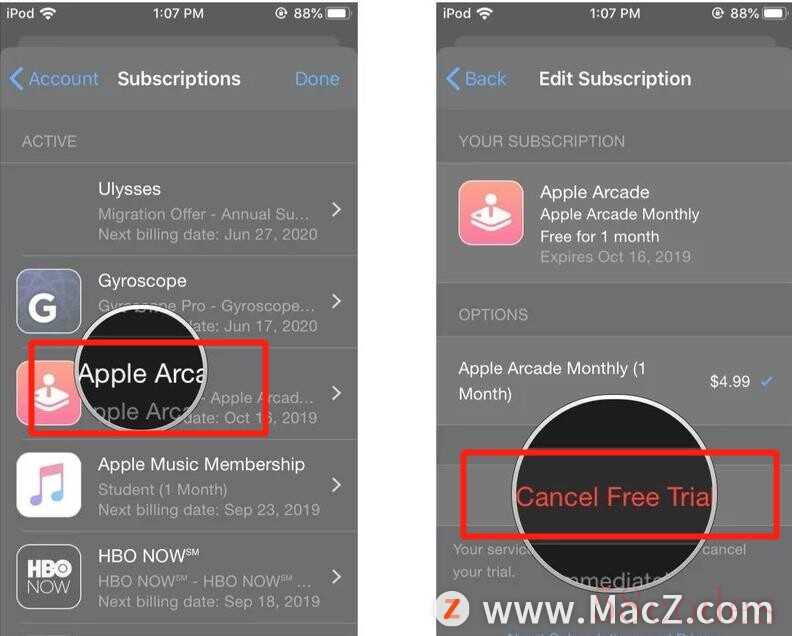
6.确认取消。
在Mac上取消Apple Arcade
1.启动Mac App Store。
2.单击左下角的Apple ID头像。
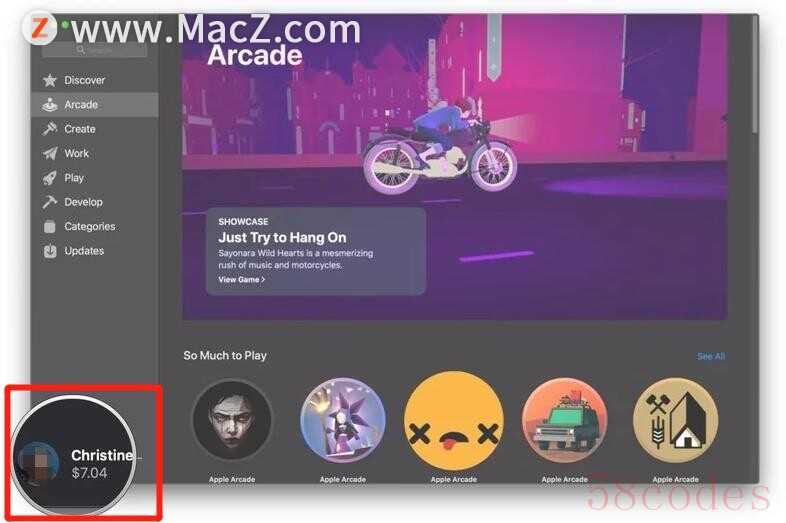
3.单击查看信息。
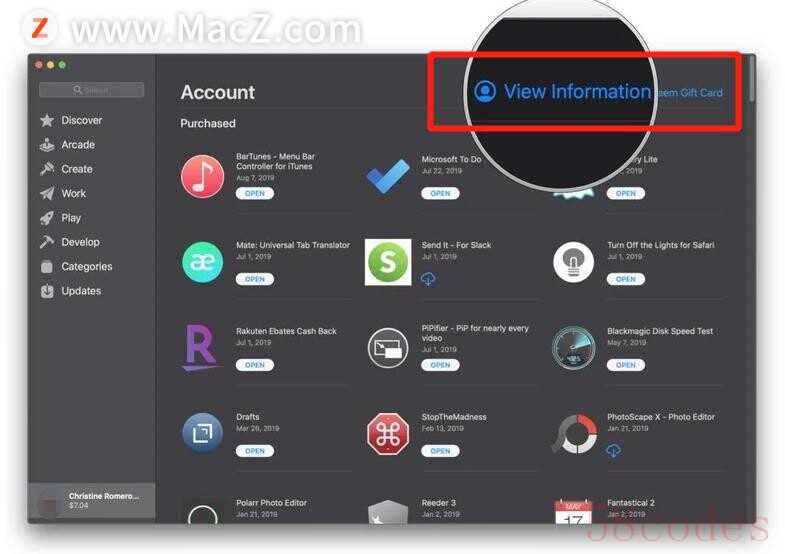
4.输入您的Apple ID帐户凭据。
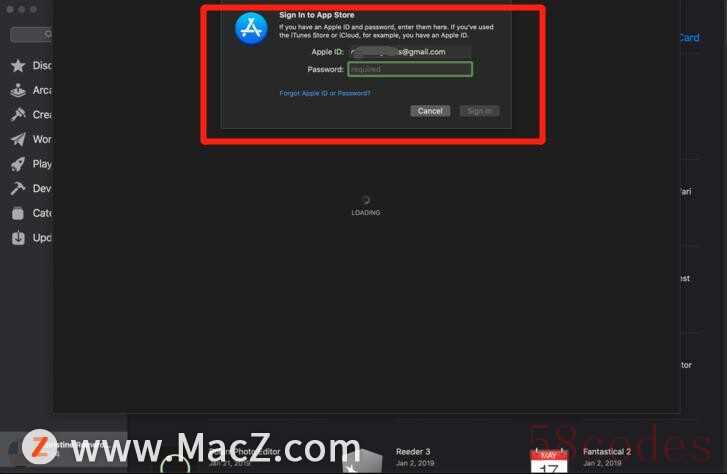
5.单击登录。
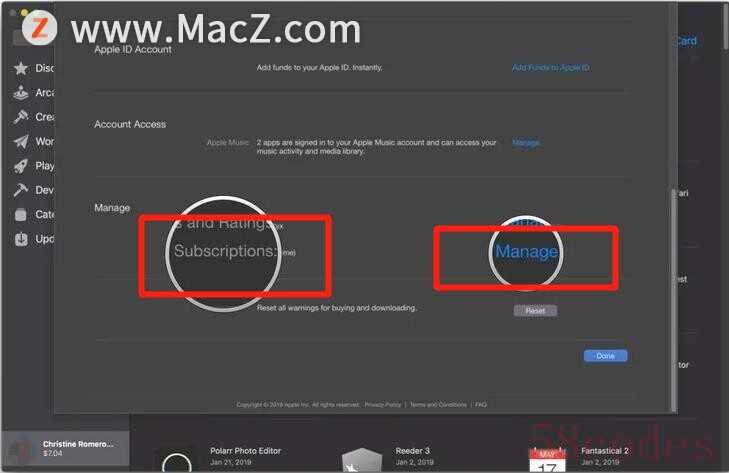
6.向下滚动,直到看到Subscriptions。
7.点击管理。
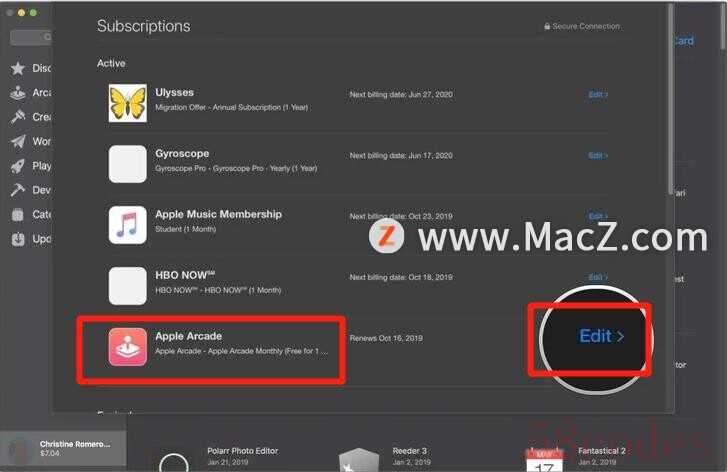
8.在Apple Arcade上单击“编辑” 。
9.单击取消免费试用。
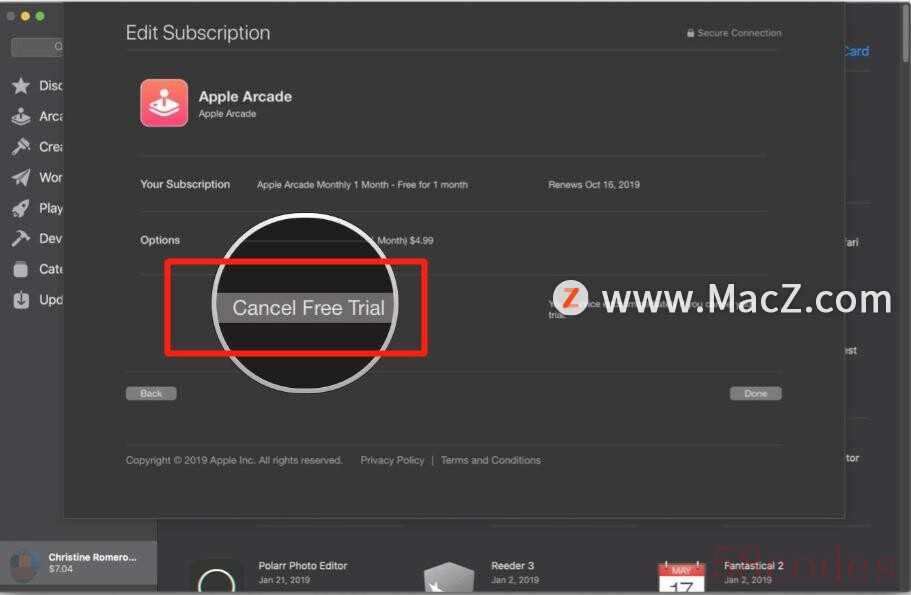
10.确认您的选择以取消。请记住,在1个月的试用期结束之前取消订阅会立即终止试用。
以上就是在iphone或Mac上取消Apple Arcade新游戏订阅服务的方法,需要的朋友欢迎参考操作!想了解更多关于Mac相关内容,请关注macz.com吧!
 微信扫一扫打赏
 支付宝扫一扫打赏
