
 用户投稿
用户投稿您说的没错,iPad中密码和触控ID的使用是保障设备安全的重要措施。以下是一些关于这两者的信息:
1. 密码:在iPad中设置密码可以防止未经授权的访问。您可以选择4位数字密码或更复杂的自定义密码。设置密码后,每次解锁iPad时都需要输入密码。
2. 触控ID:触控ID是iPad的一种生物识别技术,可以通过扫描您的指纹来解锁设备。要设置触控ID,您需要在“设置”中添加指纹。设置触控ID后,每次解锁iPad时都可以选择使用触控ID或密码。
3. 使用场景:无论是密码还是触控ID,都可以用于解锁iPad、在App Store中购买内容、在Safari中付款等场景。
4. 安全提示:为了保障您的设备安全,建议您不要将密码或触控ID信息泄露给他人。同时,定期更改密码或更新触控ID可以进一步提高安全性。
总之,密码和触控ID是iPad中非常重要的安全功能,正确使用这些功能可以保障您的设备安全。如果您对这两者有任何疑问,可以查看iPad的官方文档或咨询相关客服。
相关内容:
许多苹果iPad型号都有熟悉的密码系统和触控ID,这需要指纹扫描才能解锁设备。本指南向你展示如何使用iPad Air 2或更高版本、iPad Mini 3或更新版本以及iPad Pro设置或更改密码和触控ID指纹。
一些iPad Pro型号支持面部识别,并配备了面容ID而不是触控ID作为安全功能。面容ID功能的作用与iPhone X及更高版本相同。
如何设置iPad密码
要为iPad制作新密码,请执行以下操作:
1、打开iPad上的“设置”。

2、选择面容ID与密码。
注意:如果你在iPad上设置了密码,你必须输入密码才能访问设置。

3、若要首次设置密码,请选择“打开密码”。若要更新密码,请单击“更改密码”。
注意:选择关闭密码以删除你使用Apple Pay设置的支付卡。

4、如果你是第一次打开密码,请立即输入,然后确认。如果你正在更改现有密码,请在下一屏幕上输入。

5、在下一个屏幕上,输入一个新密码。默认情况下,输入一个六位数的数字密码。选择“密码选项”以制作更长、更短或更复杂的密码。
注意:自定义密码的长度必须至少为四个字符。
- 自定义字母数字密码打开iPad键盘,让你创建一个包含数字和字母的密码。
- 自定义数字密码使你可以选择基于数字的密码。
- 4位数字密码是一个不太安全的选项。如果你难以记住较长的密码,可以使用此选项设置较短的密码。

输入你的新密码,然后再次输入以进行确认。
如何设置指纹或将指纹添加到触控ID
为了获得额外的安全性,请设置触控ID,它使用你保存到iPad上的指纹解锁设备并执行其他操作。以下是如何设置或添加新指纹。
1、在触控ID和密码菜单中,选择添加指纹。
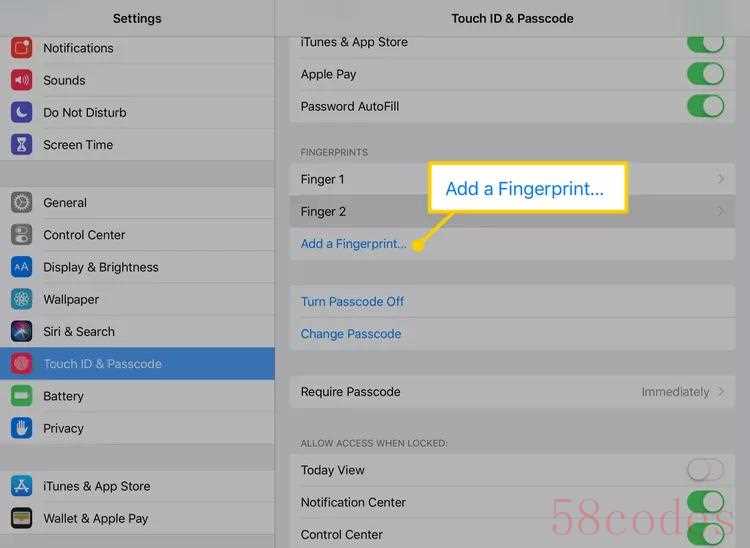
2、按照说明将指纹放在主页按钮上进行扫描。
3、要重命名刚保存到iPad的手指,请在菜单上选择其名称,然后键入新名称。

4、要从触控ID中删除指纹,请选择其名称,然后选择删除指纹。

5、你可以使用“添加指纹”将更多指纹添加到触控ID。例如,如果你想用任意一只手解锁iPad,请使用此选项。
提示:在设置安全性之前,请通过iTunes或iCloud备份iPad。这样,如果你忘记了密码,就可以从备份中恢复,而无需将iPad恢复为新设备。
触控ID的其他选项
在指纹部分上方,你将看到一个标题,标签为“使用触控ID用于”。此区域中的设置控制指纹的用途。
- iPad解锁使用触控ID而不是密码来打开iPad。
- iTunes和App Store允许你在购买应用程序、电影或电视节目之前使用指纹验证购买情况。
- Apple Pay使用你的指纹来确认你使用存储在iPad上的信用卡和借记卡进行的购买。
- 密码自动填充要求在使用存储在iCloud钥匙链中的某个密码之前进行触控ID验证。
 微信扫一扫打赏
 支付宝扫一扫打赏
