
 用户投稿
用户投稿让 iPhone捷径(Shortcuts)真正实现“秒开”并随时“一键开启”,最核心也最有效的方法就是利用 "“共享快捷指令”" 功能,并将其放置在 "“今天” (Today) 视图" 的快捷指令小组中。
以下是详细步骤和说明:
"核心原理:"
通过“共享快捷指令”,你可以将快捷指令添加到系统自带的“今天”视图中,创建一个浮标按钮(小圆点图标)。这个按钮会始终显示在屏幕边缘(默认是右侧),无论你当前在哪个 App 或页面,只要轻点这个浮标,对应的快捷指令就能立刻执行,无需打开快捷指令 App。
"具体操作步骤:"
1. "创建你的快捷指令:"
打开 iPhone 上的“快捷指令”App。
点击右上角的“+”号创建新快捷指令。
给你的快捷指令起一个清晰的名字,例如“打开相机”、“播放音乐”、“发送消息”等。
添加你想要执行的 actions(操作)。例如,如果你想“秒开相机”,就添加“打开应用”并选择“相机”。
完成后,点击右上角的“完成”。
2. "将快捷指令设为“共享”:"
返回到刚刚创建的快捷指令详情页面。
点击屏幕底部的“共享”按钮(通常是一个
相关内容:

你也是iPhone 「捷径」的爱用者?但你有真的摆对「 捷径位置」吗?
用过《捷径》的人都知道,捷径真的非常方便好用,能将一连串复杂的操作步骤浓缩成一个按钮,让iPhone 解锁许多超实用功能,例如一键下载YouTube、Instagram 影音、快速自制证件大头照、自动帮照片加上日时间地点浮水印、一键快速从Google Maps 转Apple 地图等。 不过,像是快速记帐、一键调整充电上限、完全关闭Wi-Fi 等,这些使用频率高,或是更讲求效率的捷径,如果每次都要先找到《捷径》App、进入寻找捷径然后点开才能用,就完全称不上快速或有效率。此外,像是直达App 设定页、照片画圈搜寻这些功能特殊的捷径,如果直接在《捷径》App 点开,甚至根本无法正常运作。究竟如何让iPhone 里的捷径们发挥真正实力?那就别只把它们放在App 里!本篇会以「快速记帐E」捷径为例,整理出九个iPhone 能快速开启捷径的位置与步骤设定,让你轻松绕过《捷径》App 介面,快速一键直接开用!
位置一:主画面加入捷径小工具
我们可以把捷径用小工具(Widget)的形式,直接放在iPhone 主画面上,不但美观,大按钮的形式也容易辨识、方便使用,轻点一下就能快速启动捷径。
主画面加入捷径小工具设定步骤如下:
1.【长按主画面】空白处,直到出现「编辑」按钮。2. 点击左上角【编辑】按钮。3. 选择【加入小工具】。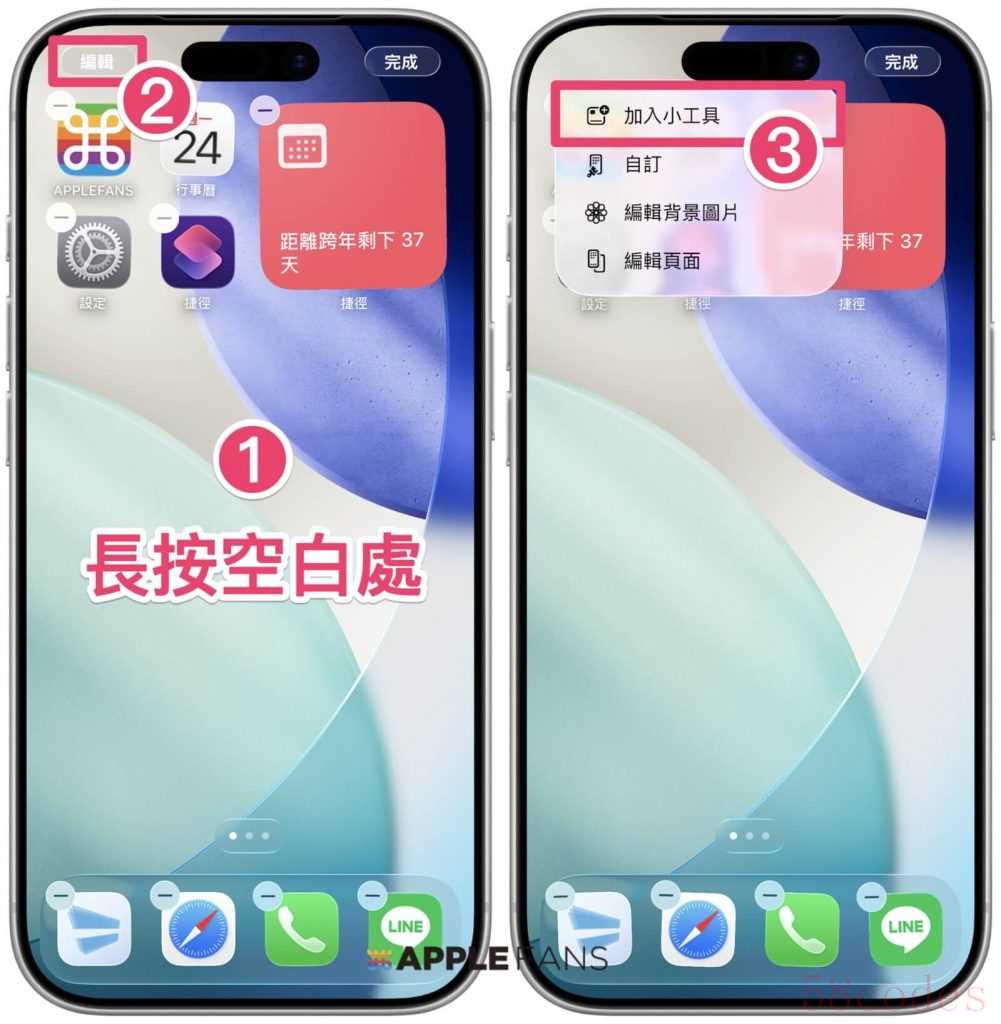 4. 往下找到(或搜寻)【捷径】。5. 在想要的小工具形式下方点【加入小工具】。
 6. 点iPhone 主画面上刚加入的【捷径小工具】。7. 在视窗中点【捷径名称】。
 8. 搜寻【快速记帐E 】(或点【我的捷径】进入捷径列表)。9. 选择【「快速记帐E」捷径】。即可将「快速记帐E」 捷径以以小工具的方式加到iPhone 主画面。
位置二:主画面加入捷径书签
与小工具不同的是,将捷径以书签的形式加到iPhone 主画面,看起来就像是一个App,只会占用一格位置,不但节省主画面空间,也能达到点一下就能快速使用的效果。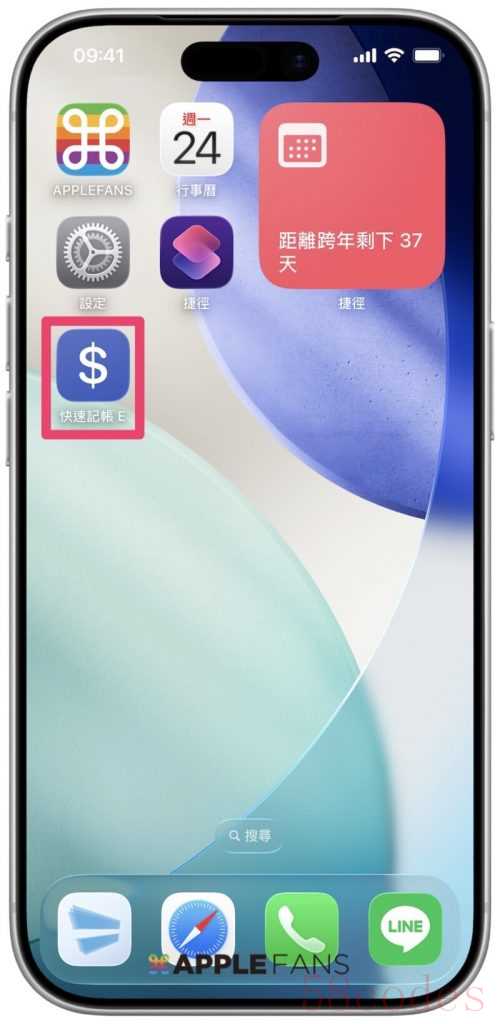
捷径做成书签加到iPhone 主画面的步骤如下:
1. 进入《捷径》App,长按【「快速记帐E 」 捷径图示】,直到出现选单。2. 选单上点【分享】。3. 点选【加入主画面】。 4. 点右上角【加入】按钮。即可将捷径以书签形式加到iPhone 主画面。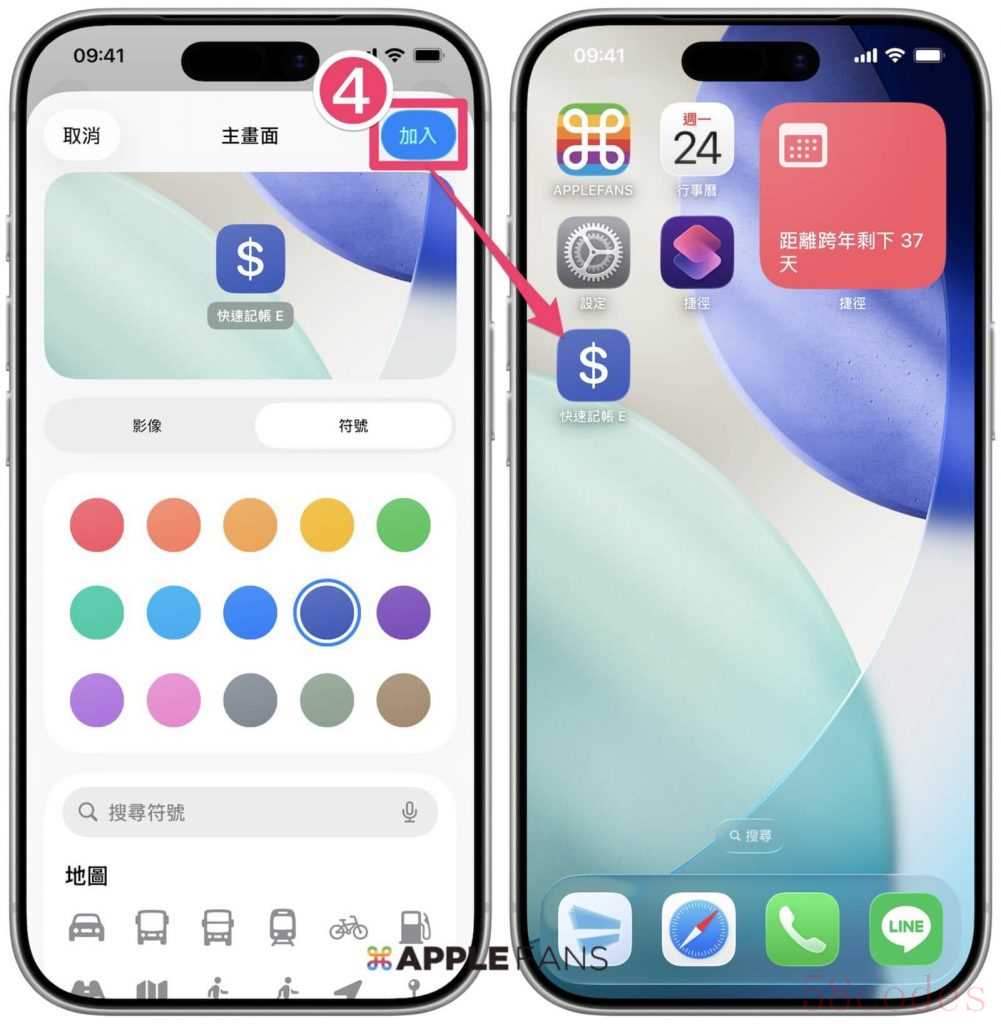
位置三:主画面Dock 加入捷径书签
这个技巧是延续上一个步骤,我们可以把做好的捷径书签,放到主画面Dock 栏位,直接固定在主画面最下方,要用的时候就能省去一页页翻找的时间,点开使用更快更准!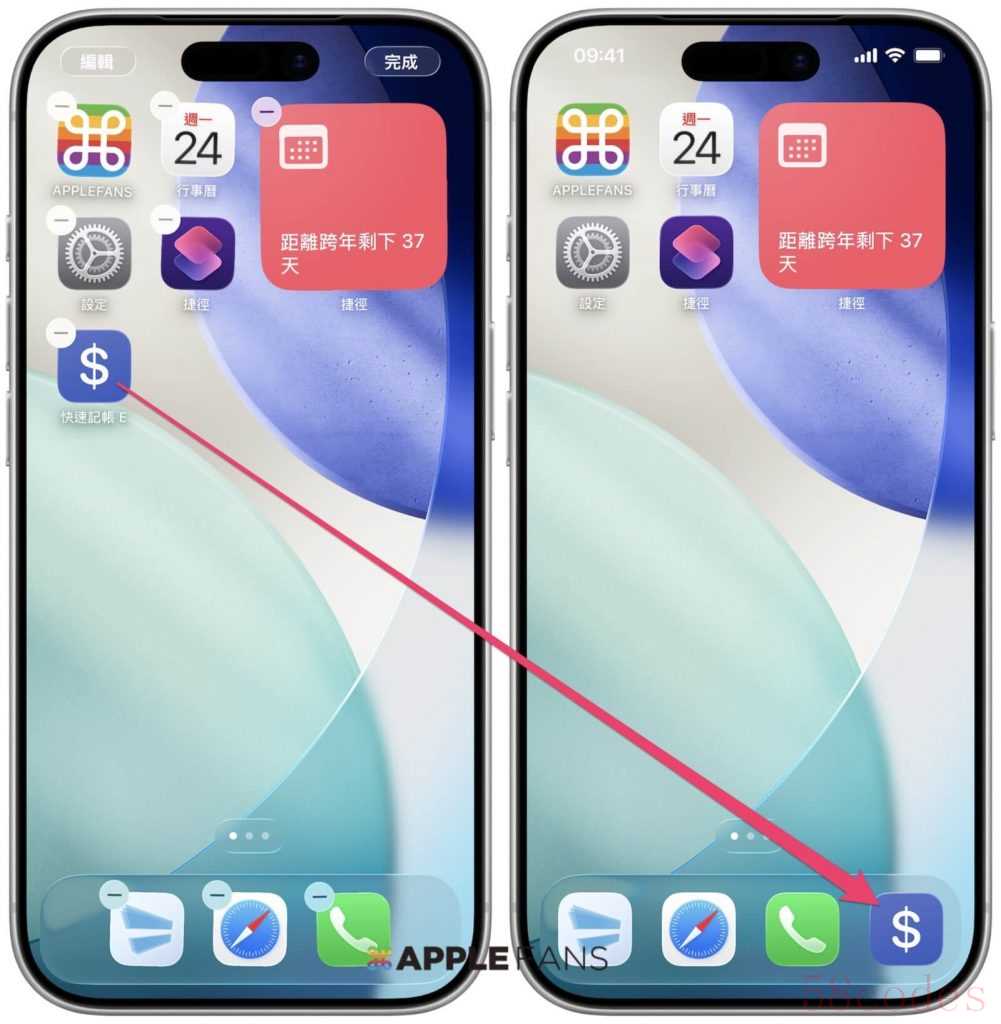
位置四:控制中心加入捷径
iOS 18 之后,苹果将「 控制中心」的自由度大幅提升,捷径也有了专属的「 按钮级」待遇,还能自由调整按钮的位置与大小。随时随地从萤幕右上角往下滑叫出「 控制中心」,再轻点一下捷径按钮,就能快速开启捷径。
「控制中心」加入捷径设定步骤如下:
1. 手指从萤幕右上角往下滑叫出「 控制中心」,点画面左上角的【「+」号】进入编辑模式。2. 点下方【加入控制项目】进入控制项目选单。 3. 在选单中找到「捷径」项目(或用搜寻功能)并选择【执行捷径】。4. 点击视窗中的【选择】。
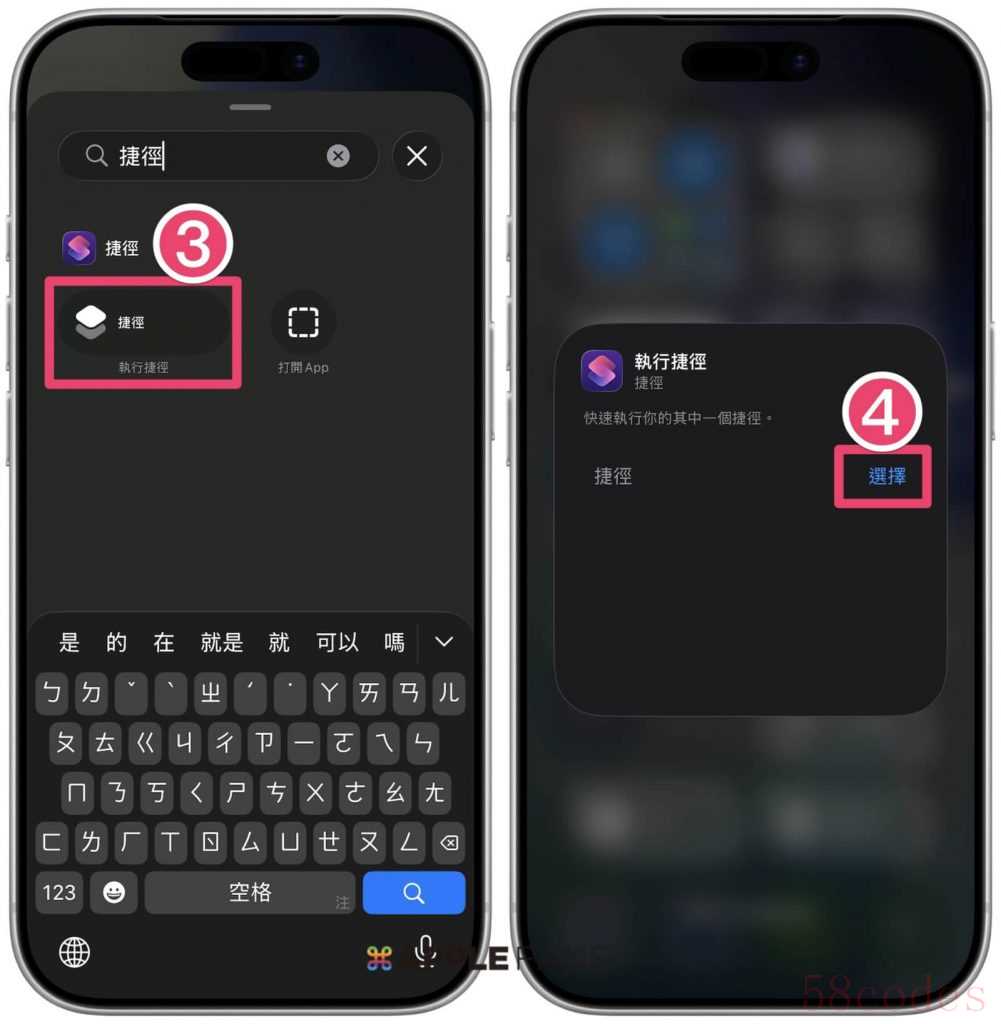 5. 搜寻【快速记帐E 】(或点【我的捷径】进入捷径列表)。6. 选择【「快速记帐E」捷径】。退出编辑模式后,即可在「控制中心」中看到「快速记帐E」捷径的快捷按钮。
 关于iOS 18 最新的客制化「控制中心」,可以参考本站另一篇教学文,内有更详细教大家如何设定与使用全新的「控制中心」。
位置五:「锁定画面按钮」加入捷径
iOS 18(含)以上版本的锁定画面有也更高的自由度,能将下方预设的手电筒或相机按钮快捷按钮,改成独立的捷径按钮,不用解锁iPhone 就能从锁定画面快速启动捷径,最适合放置高使用频率的捷径。
「锁定画面按钮」加入捷径设定步骤如下:
1.【长按锁定画面】直到出现「自订」按钮。2. 在要使用的锁地画面下方点击【自订】按钮,进入锁定画面编辑页。3. 点萤幕左下角或右下角的「控制按钮图示」(例如:相机图示)上的【「—」号】,删除控制按钮。 4. 点空白按钮上的【「+」号】加入控制项目。5. 在选单中找到「捷径」项目(或用搜寻功能)并选择【执行捷径】。
 6. 点击视窗中的【选择】。7. 搜寻【快速记帐E 】(或点【我的捷径】进入捷径列表)。8. 选择【「快速记帐E」捷径】。
 完成并退出编辑模式后,就能看到锁定画面右下角原本的「相机控制项目按钮」,换成了「快速记帐E」捷径的快捷按钮。
 关于iOS 18 最新的客制化「锁定画面」,可以参考本站另一篇教学文,内有更详细教大家如何设定、使用进化后的「锁定画面」。
位置六:「锁定画面小工具列」加入捷径
除了下方的快捷按钮,iOS 18(含)以上版本的锁定画面的「小工具列」也能加入单独的捷径小工具,同样不用解锁画面,直接拿起手机就能点开捷径使用,非常方便。
「锁定画面小工具列」加入捷径设定步骤如下:
1.【长按锁定画面】空白处,直到出现「自订」按钮。2. 在要使用的锁地画面下方点击【自订】按钮,进入锁定画面编辑页。3. 点画面上的【「小工具列」区域】。 4. 在选单中选择【捷径】。5. 点一下【捷径图示】将捷径加入「小工具列」。
 6. 点「小工具列」上的【捷径图示】。7. 搜寻【快速记帐E 】(或点【我的捷径】进入捷径列表)。8. 选择【「快速记帐E」捷径】。
 就能看到锁定画面「小工具列」出现「快速记帐E」捷径的快捷按钮。
位置七:右滑Widget 页加入捷径
右滑小工具(Widget)页面(「今天」显示画面)是iPhone 小工具(Widget)的专用空间,也能将捷径用小工具的形式放在此页面。不但显示空间大,同时能在不解锁iPhone 的情况,滑一下就可以快速进入页面,点开捷径使用。
右滑Widget 页加入捷径设定步骤如下:
1. 在主画面向右滑动到最左方的小工具页面(「今天」显示画面)后,长按画面【空白处】直到进入编辑模式。2. 点画面左上角【编辑】按钮。3. 在选单中选择【加入小工具】。 4. 往下找到(或搜寻)并点选【捷径】。5. 在想要的小工具样式下方点击【加入小工具】按钮。
 6. 点击刚刚加入的【捷径小工具】。7. 点选【选择】。
 8. 搜寻【快速记帐E 】(或点【我的捷径】进入捷径列表)。9. 选择【「快速记帐E」捷径】。退出编辑模式后,就会看到捷径用小工具的形式加入「今天」显示画面中了。
位置八:「背面轻点」开启捷径
iOS 14 首度推出的「背面轻点」功能,只要是iPhone 8 后的机型都可使用,目前多数服役中的iPhone 及系统都可以设定。这个「背面轻点」功能等于是把你的iPhone 背面变成一个隐形按钮,完全不占用萤幕或实体按键空间,也不需解锁萤幕就能使用捷径。但缺点是偶尔会因感应过于灵敏而启动,因此不建议将「开关型」或涉及重要功能的捷径侧置在这里。「背面轻点」开启捷径设定步骤如下:
1. 进入《设定》App,选择【辅助使用】。2. 进入【触控】项目。 3. 滑到选单最下方,选择【背面轻点】。4. 选择【点两下】或【点三下】。
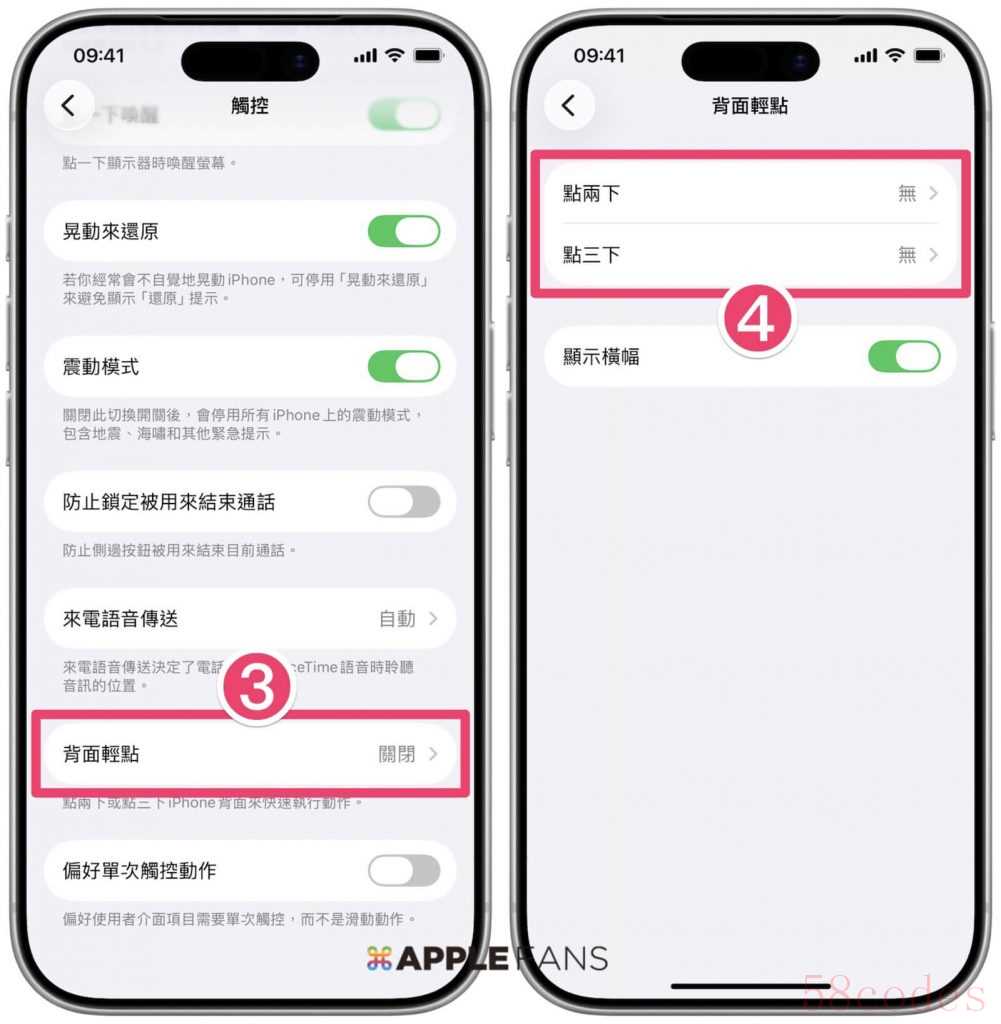 5. 往下找到「捷径」区,选择【「快速记帐E」捷径】。完成以上步骤设定后,之后要使用捷径时,只需连续轻敲手机背面二次或三次,就能快速启动捷径。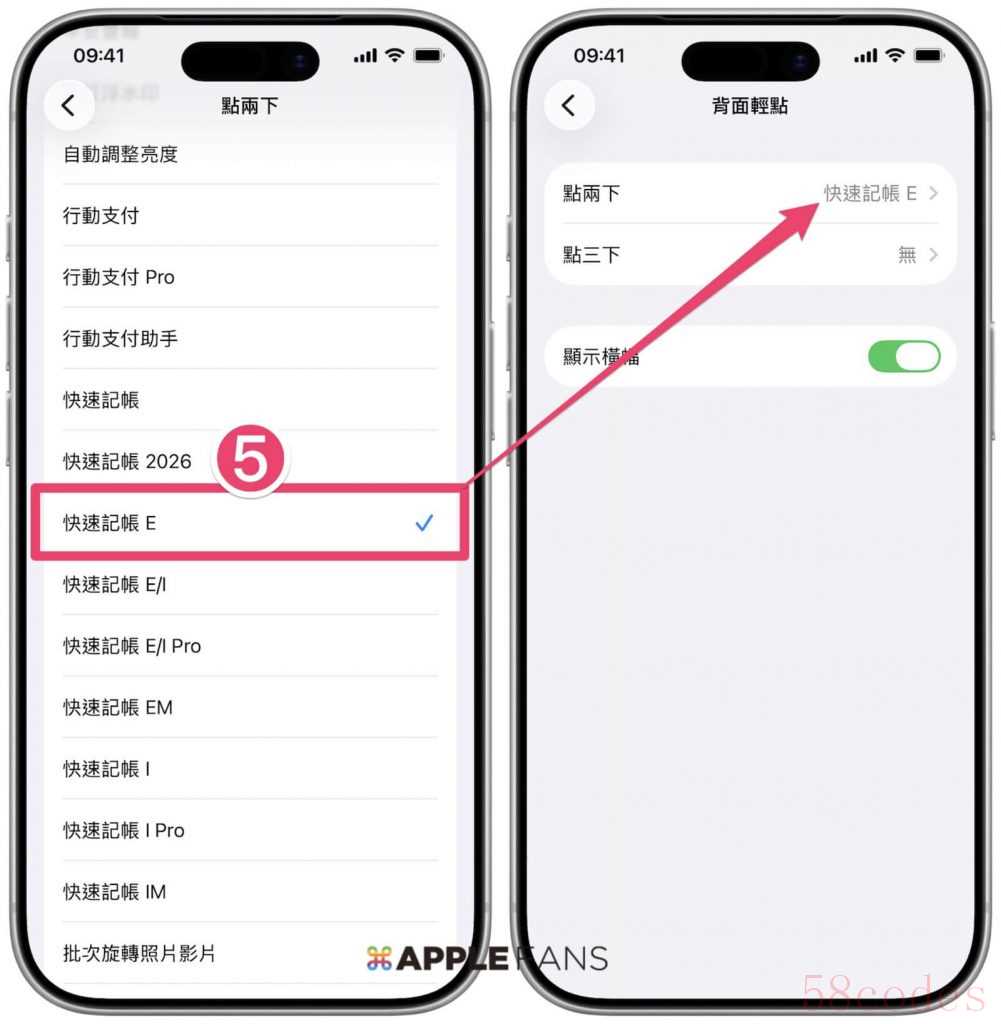
位置九:「动作按钮」开启捷径
如果是iPhone 15 Pro 系列、iPhone 16 / 17 全系列以及iPhone Air,还可以用「动作按钮」来快速开启捷径。「动作按钮」开启捷径的设定步骤:
1. 进入《设定》App,选择【动作按钮】。2. 向右找到「捷径」,点【选择捷径⋯】。 3. 搜寻【快速记帐E 】(或点【我的捷径】进入捷径列表)。4. 选择【「快速记帐E」捷径】。完成以上设定步骤后,只要长按动作按钮,即可快速开启捷径。
 不过,只用来开启单一个捷径,老实说有点大材小用这颗动作按钮,其实只要善加利用《捷径》,它就解锁更多进阶功能,让你的iPhone 变得更聪明、更好用!
隐藏位置:「相机控制」按钮启动捷径
iPhone 15 Pro 系列、iPhone 16 全系列及iPhone 17 全系列(含iPhone Air),都有一颗「相机控制」按钮,它最主要功能是用来快速开启相机,以及启动Apple Intelligence 相关功能。但其实这颗按钮有当「第二颗动作按钮」的潜力,也能做到「一键开启捷径」!所以如果你很少使用这颗相机控制按钮,可以透过一个小技巧来解锁它更多客制化功能!这支教学影片,我们会详细教你如何将这颗「相机控制」按钮化为第二颗动作按钮。 有兴趣的朋友,赶快加入苹果迷会员,一起学起来!
 微信扫一扫打赏
 支付宝扫一扫打赏
