
 用户投稿
用户投稿在 Mac 上的 App Store 中更改您的国家或地区代码需要一些步骤,并且涉及到 Apple ID 的更改。以下是详细的步骤:
### 步骤 1:备份重要数据
在更改国家或地区之前,请确保备份所有重要数据,因为此操作可能会导致您当前的国家或地区的 App Store 中的购买记录丢失。
### 步骤 2:更改 Apple ID 的国家或地区
1. "打开“系统偏好设置”":
- 点击屏幕左上角的苹果菜单()。
- 选择“系统偏好设置”。
2. "进入“Apple ID”":
- 在系统偏好设置中,点击“Apple ID”。
3. "打开“登录信息”":
- 在 Apple ID 窗口中,点击左下角的“登录信息”。
4. "更改国家或地区":
- 点击“更改国家或地区”。
- 您可能需要输入您的 Apple ID 密码进行验证。
5. "选择新的国家或地区":
- 在弹出的窗口中,选择您想要更改的国家或地区。
- 点击“继续”。
6. "确认更改":
- 您可能需要同意一些条款和条件。
- 按照屏幕上的指示完成更改。
### 步骤 3:验证新的国家或地区
1. "登录 App Store":
- 打开 App Store 并使用您的 Apple ID
相关内容:
在Mac上的App Store中可以更改您的国家或地区代码,那我们该如何具体操作呢?方法很简单,只需几个简单步骤就可以了。需要的朋友快和小编一起来看看吧!
具体操作方法如下
1.在 Mac 上的 App Store 中,选取“商店”>“查看我的帐户”。

2.然后点按“查看信息”。(您可能还需要输入您的 Apple ID。)


3.在 Apple ID “摘要”区域,点按“更改国家或地区”。

4.点按弹出式菜单,选取国家或地区,然后按照屏幕指示操作即可。
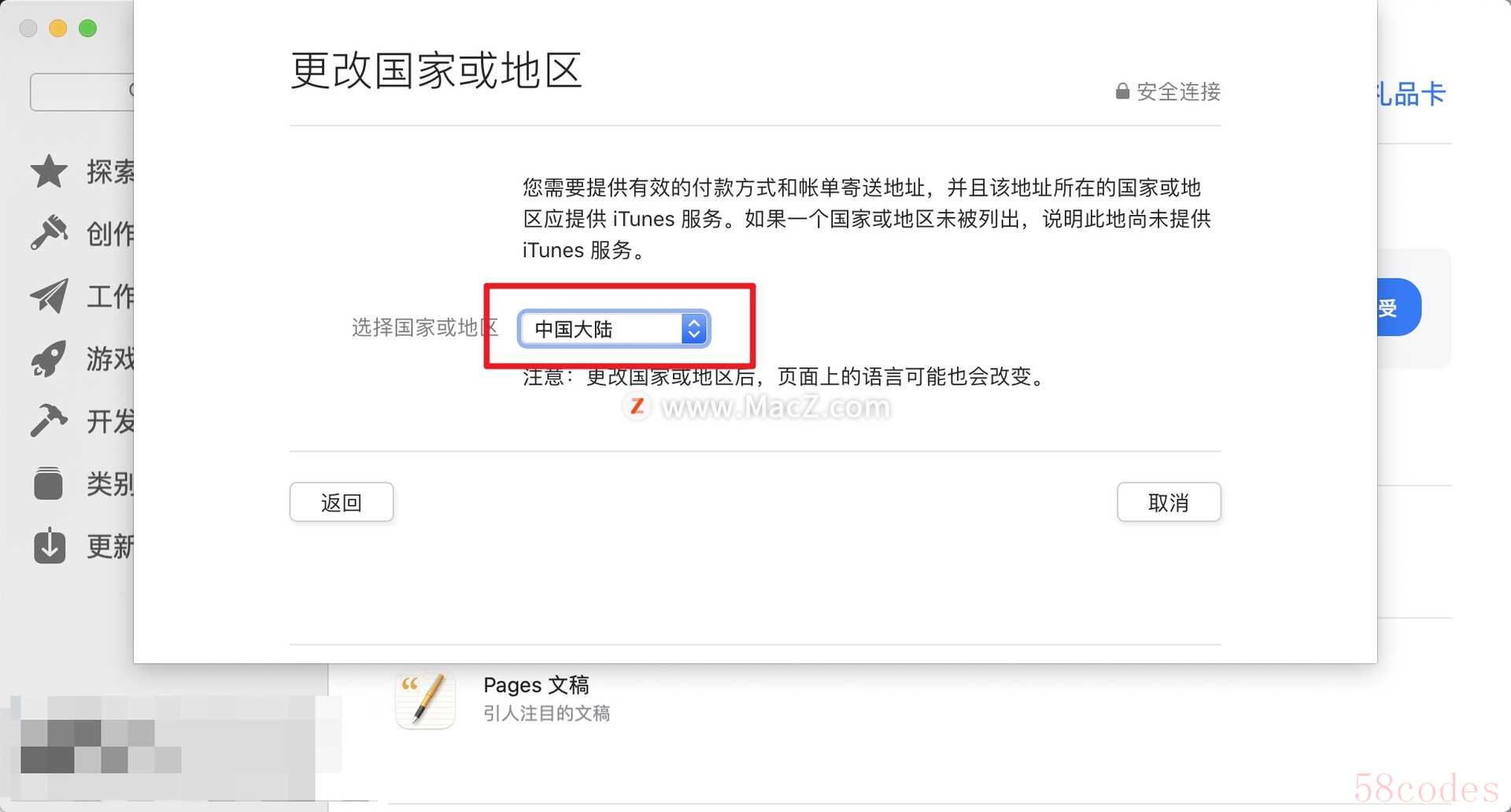
以上就是在Mac上的App Store中更改您的国家或地区代码的方法,需要的朋友快去操作试试吧!想了解更多关于Mac相关内容,请关注macz.com吧!
 微信扫一扫打赏
 支付宝扫一扫打赏
