
 用户投稿
用户投稿彻底卸载软件确实比简单地通过“控制面板”删除要深入,以下分享4种常用的彻底卸载软件的方法,可以根据你的需求和系统环境选择:
"重要提示:" 在进行任何卸载操作前,请务必备份好你认为重要的个人文件和数据!特别是使用命令行或注册表编辑时,操作失误可能导致数据丢失或系统问题。
---
"方法一:使用系统自带卸载程序(最常用,推荐首选)"
这是大多数软件推荐的卸载方式,通常能比较干净地移除程序及其部分配置。
1. "Windows:"
"开始菜单搜索:" 在任务栏的搜索框中输入软件名称,如果找到卸载选项,直接点击它。
"控制面板:"
1. 打开“控制面板”(可以在开始菜单搜索找到)。
2. 选择“程序” > “程序和功能”(或“卸载程序”)。
3. 在列表中找到你想卸载的软件,右键点击它,选择“卸载”。
4. 按照软件提示完成卸载过程。
"设置应用:"
1. 打开 Windows “设置”(快捷键 Win+I)。
2. 选择“应用”。
3. 在“应用和功能”列表中找到你想卸载的软件
相关内容:
很多小伙伴会在自己的电脑上安装很多软件,占用了很多空间。这个时候就需要在电脑上卸载部分软件来释放空间内存。但不正确的电脑卸载方式,容易残留软件的注册表。电脑怎么卸载软件?今天小编应大家要求,分享3个彻底卸载软件的方法。
 步骤2:点击左侧的【应用和功能】,接着在右侧【搜索框】中输入想要卸载的软件名,点击软件后,再点击右下角的【卸载】,就可以完成卸载了。
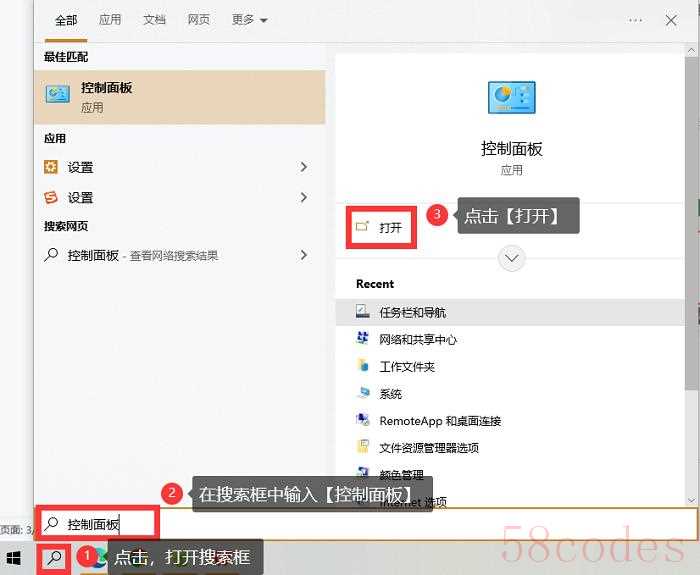 步骤2:点击【程序和功能】,找到需要卸载的软件后,双击即可打开卸载程序对软件进行卸载。

 步骤2:找到【uninstall.exe】的软件,双击打开,即可使用软件自带的卸载文件进行卸载。
 步骤2:找到需要卸载的软件,点击勾选后,接着点击【立即卸载】,即可完成卸载。
 好了,以上就是小编分享的关于电脑怎么卸载软件的全部内容了。本篇文章小编一共分享了4个卸载软件的方法,小伙伴尝试不同的卸载方式,彻底卸载电脑上的软件哦!往期回顾:
方法1:在“应用设置”中卸载
不知道电脑怎么卸载软件?其实很简单,如果你的电脑是Win10或者Win11系统,那么就可以在“应用设置”中卸载软件。具体操作:步骤1:使用快捷键【win+i】打开“Windows设置”,接着点击【应用】。步骤2:点击左侧的【应用和功能】,接着在右侧【搜索框】中输入想要卸载的软件名,点击软件后,再点击右下角的【卸载】,就可以完成卸载了。方法2:使用控制面板卸载
第二个介绍的卸载方法是使用控制面板进行卸载,还不清楚电脑怎么卸载软件的小伙伴要注意看哦!具体操作步骤:步骤1:在电脑桌面左下角【搜索框】中输入【控制面板】,点击打开。步骤2:点击【程序和功能】,找到需要卸载的软件后,双击即可打开卸载程序对软件进行卸载。方法3:使用软件自带的卸载文件进行卸载
上面两个方法都是电脑常用的卸载软件的方法,当然,小伙伴如果还是不清楚电脑怎么卸载软件,也可以使用小编分享的第三个方法,也就是使用软件自带的卸载文件进行卸载。步骤1:右键点击软件图标,点击【属性】,接着点击【打开文件所在位置】。步骤2:找到【uninstall.exe】的软件,双击打开,即可使用软件自带的卸载文件进行卸载。方法4:使用第三方卸载工具卸载
上面的三种电脑卸载软件的方法,都是使用电脑自带的功能进行卸载,如果小伙伴觉得使用起来还是比较困难,不知道电脑怎么卸载软件,也可以使用第三方卸载软件进行卸载。具体步骤:步骤1:打开第三方卸载软件,找到【软件卸载】功能。步骤2:找到需要卸载的软件,点击勾选后,接着点击【立即卸载】,即可完成卸载。好了,以上就是小编分享的关于电脑怎么卸载软件的全部内容了。本篇文章小编一共分享了4个卸载软件的方法,小伙伴尝试不同的卸载方式,彻底卸载电脑上的软件哦!往期回顾: 微信扫一扫打赏
 支付宝扫一扫打赏
