
 用户投稿
用户投稿哇!这标题简直是MacBook新用户的“福音”!“MacBook小白设置攻略火了!快捷键 手势全解析,效率直接翻倍” 这个说法非常精准地抓住了新用户的需求和痛点。
"为什么这个攻略会火?"
1. "痛点明确:" 大多数从Windows或其他平台转到Mac的用户,最不适应的就是操作系统的交互方式。鼠标手势、独特的快捷键、系统布局等都可能需要重新学习。
2. "价值巨大:" 掌握了快捷键和手势,可以大大减少对鼠标的依赖,让操作更流畅、更快速,尤其是在处理多任务、进行文本编辑、浏览网页时,效率提升非常明显。
3. "实用性强:" 这类攻略提供了具体的操作方法(快捷键组合、触控板手势),用户可以直接学习和应用,立竿见影地改善使用体验。
4. "“效率翻倍”的吸引力:" 这是对攻略效果最直观、最有冲击力的描述,直接激发了用户的学习欲望。谁不想用更少的时间完成更多的事呢?
"一个成功的MacBook小白设置攻略通常会包含哪些内容?"
"基础设置:"
系统偏好设置(System Preferences)概览,知道去哪里调整各种选项。
用户账户管理。
网络连接设置。
显示器、键盘、触控板的校准
相关内容:
一份MacBook小白到手必看的快捷键与手势设置攻略在数码圈刷屏了!这份攻略把MacBook的键盘快捷键、触控板手势拆解得明明白白,从基础操作到高效办公技巧全覆盖,新手看完直呼“终于不用再当MacBook‘小白’了”!
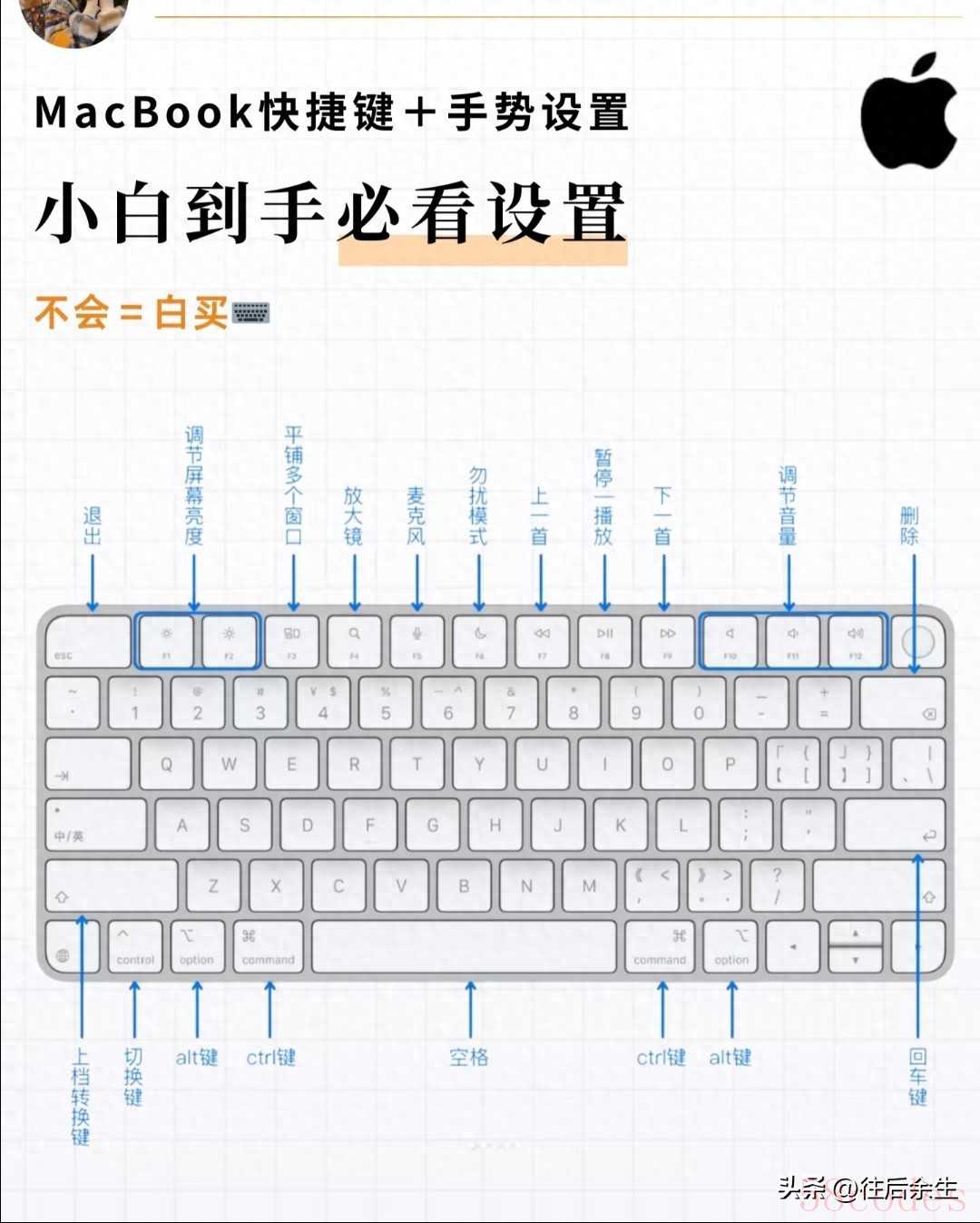
功能键速查是新手入门的第一步,攻略把F1到F12的功能标注得一清二楚。F1/F2调节屏幕亮度,F3平铺多个窗口,F4打开放大镜,F5控制麦克风,F6开启勿扰模式,F7/F8/F9负责音乐的上一首、暂停播放、下一首,F10/F11/F12调节音量和删除,这些基础功能键能让新手快速摸清MacBook的操作逻辑,不用再对着键盘一脸茫然。
触控板手势堪称MacBook的“灵魂操作”,比鼠标更便捷高效。轻点来点按、辅助点按(右键)是基础操作,智能缩放能双指轻点放大网页或PDF;双指上下滑动滚动页面,捏合或张开可放大缩小内容,旋转手势还能调整图片角度。三指拖移能直接移动屏幕上的项目,四指左右轻扫切换桌面空间,四指捏合显示启动台,这些手势让操作摆脱鼠标束缚,效率大幅提升。
常用快捷键覆盖办公、文件管理等场景,堪称“效率神器”。⌘+Q彻底退出应用,⌘+M最小化窗口,⌘+Tab快速切换程序,这些基础快捷键能减少鼠标操作;⌘+C/V/X实现复制粘贴剪切,⌘+A全选内容,⌘+F快速查找关键词,文本编辑时超实用。文件管理方面,⌘+Shift+3/4分别截取整个屏幕和选区,⌘+Delete将文件移到废纸篓,空格键还能快速预览文件,新手也能轻松搞定文件操作。
进阶快捷键与手势则解锁了MacBook的更多潜能。⌘+空格键快速启动应用和搜索,Control+A/E将光标移到行首/尾,Fn+E还能搜索emoji,让输入更有趣。四指向上滑动显示应用Exposé,从右边缘向左轻扫打开通知中心,这些操作让桌面管理更有序,多任务处理也能游刃有余。
不少MacBook新手表示,以前用MacBook只会点鼠标,看完这份攻略才发现,快捷键和触控板手势能让操作这么丝滑,尤其是三指拖移和窗口切换的快捷键,直接让办公效率翻了倍,终于把MacBook的价值发挥出来了。
要不要我帮你整理一份MacBook常用快捷键速查表,把办公、文件管理、文本编辑的核心快捷键整理成可打印的清单,方便你随时查看?


 微信扫一扫打赏
 支付宝扫一扫打赏
