
 用户投稿
用户投稿别慌!Mac 的废纸篓(Trash)清空后,文件在"被永久删除之前",其实还在你的硬盘上,只是系统已经标记了这些空间可以被覆盖。恢复的可能性取决于文件被覆盖的程度。
以下是一些你可以尝试恢复文件的方法,按推荐程度和可行性排列:
"方法一:使用数据恢复软件 (推荐,但效果取决于情况)"
这是最常用的方法。有许多第三方数据恢复应用程序可以扫描你的硬盘,寻找被删除但尚未被覆盖的文件。
"常用软件推荐 (部分免费试用,部分付费):"
"Disk Drill:" 功能强大,提供免费版本,可以恢复多种文件类型。
"Stellar Data Recovery:" 也是业界知名的品牌,有免费版本和付费版本。
"Data Restore:" 有免费和付费版本,界面相对简单。
"TestDisk (命令行工具):" 非常强大,但需要一些技术知识,适合高级用户。可以尝试恢复单个文件或修复磁盘目录结构。
"Commandline (fsck_hfs / fsck_apfs):" 系统自带的磁盘工具有时可以通过修复文件系统结构来找回一些被删除的文件或文件夹,但这通常只能恢复最近删除的,且需要谨慎操作,最好在备份后进行。
"操作步骤 (以图形界面软件为例):"
1. "立即停止
相关内容:
无论是Windows电脑还是Mac,在删除电脑文件后,都会储存在一个场所,可供用户误删数据后的恢复操作。
只不过Win电脑叫回收站,Mac则称之为废纸篓。

关于Win电脑或回收站文件误删后的恢复操作,小编已经出过详细教程,可参考如下:

那么,当Mac电脑因误删、错按等原因,造成Mac废纸篓文件被删除,又想要恢复回来怎么操作?

牛学长毛遂自荐!
牛学长Mac数据恢复工具,可恢复Mac硬盘或外部磁盘上的任何类型文件,包括照片、视频、文档等,可试用预览能否找回已删掉的文件。
详细操作指引:
步骤1:下载安装好牛学长Mac数据恢复工具,启动后选择一个电脑位置来启动Mac数据恢复流程。
这里选择“废纸篓”,再点击“扫描”按钮查找所有丢失的文件。

注意 :如果需要从macOS High Sierra及更高版本系统恢复数据,则需要先禁用SIP以允许访问Mac文件。只需拍摄屏幕提示的内容并按照步骤操作即可。
步骤2:Mac电脑位置存储和存储过的文件越多,扫描时间越长,待扫描完成后,可选择所需要的文件类型,预览更多详细信息。
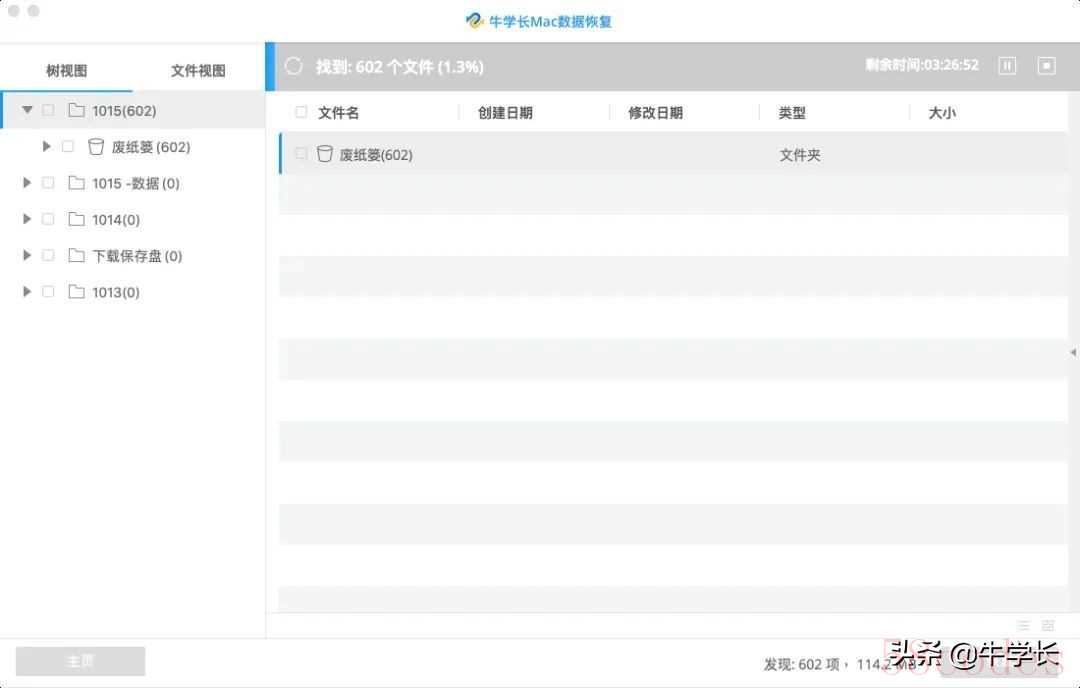
步骤3:选择好所需要的文件后,点击“恢复”,然后选择保存文件的位置即可。

注意:建议不要将恢复的文件保存到丢失文件的同一分区,可能会造成数据永久性丢失。
简单3步,即可恢复Mac废纸篓、电脑硬盘、系统崩溃电脑等,其中储存过的文件,小白也可轻松操作。
这样好用的Mac数据恢复工具你不试试?
更多精彩阅读:
 微信扫一扫打赏
 支付宝扫一扫打赏
