
 用户投稿
用户投稿这是一个比较宽泛的主题,因为“生信服务器”可以指代很多不同的东西,从运行特定分析脚本的简单虚拟机,到配置好的分析软件包集合(如 Bioconda),再到复杂的云平台或专用的计算集群。
为了给你一个有用的教程,请先告诉我你"具体想做什么"?例如:
1. "你想在自己的电脑上搭建一个生信分析环境吗?" (这通常不需要“服务器”,而是本地环境配置)
2. "你想租用云服务器(如阿里云、腾讯云、AWS、Google Cloud)来运行你的分析吗?" (这涉及到服务器选择、购买、连接、基础设置)
3. "你想学习如何在已有的服务器上安装和配置常用的生信软件(如 Samtools, Bowtie2, GATK, BLAST, HMMER 等)吗?" (这涉及到 Linux 基础、软件编译/安装、环境配置)
4. "你想了解如何使用现成的分析平台或容器化解决方案(如 Docker, Singularity, Bioconda)吗?" (这提供了更方便、可重复的分析环境)
5. "你想学习如何管理一个为多人服务的计算集群吗?" (这涉及到更高级的系统管理和计算资源调度知识)
"假设你是指第 3 点:在服务器上安装和配置常用的生信软件,以下是一个非常基础的、基于 Linux 的教程
相关内容:
上一章教程中,我们介绍了windows系统如何下载并使用MobaXterm与Filezilla,今天我们介绍Mac系统如何如何操作。
此外,我们对使用Rstudio与JupyterHub进行了介绍。
首先,在网址栏输入Filezilla for mac,下载中文破解版或者是原版。
 示例1
示例1 示例2
示例2然后下载并安装后,看一下初始界面:
 示例3
示例3可以看到,界面与windows操作系统下filezilla界面几乎相同。
点击服务器图标:
 示例4
示例4跳出来的界面,咋们输入相关信息:

然后便可以和windows系统下的上传,下载文件一样的操作啦。
由于MobaXterm并没有Mac系统的版本,因此这里我们使用iTerm2来进行操作,由于网上对于这个软件已经有了非常详细的介绍,因此这里我们附上一篇知乎推文的连接,大家可以按照步骤操作
03R
同样的,我们输入网址:sxycloud.cn:6001
 示例6
示例6然后便会跳转到一个登录界面:
 示例7
示例7同样填写自己的用户名和密码:
 示例8
示例8接下来我们便跳转进入了Rstudio的界面,其中安装的是最新版的R与一些系统盘下安装好了的R包:
 示例9
示例9我们查看一下当前路径:
 示例10
示例10查看一下当前目录下有什么:
 示例11
示例11我们看一下包安装在哪的:
 示例12
示例12我们查看一下包都安装在哪:
 示例13
示例13上图提示前两个文件夹中都没有R包,那我们具体看一下R包在哪,刚才代码跳出了一个窗口:
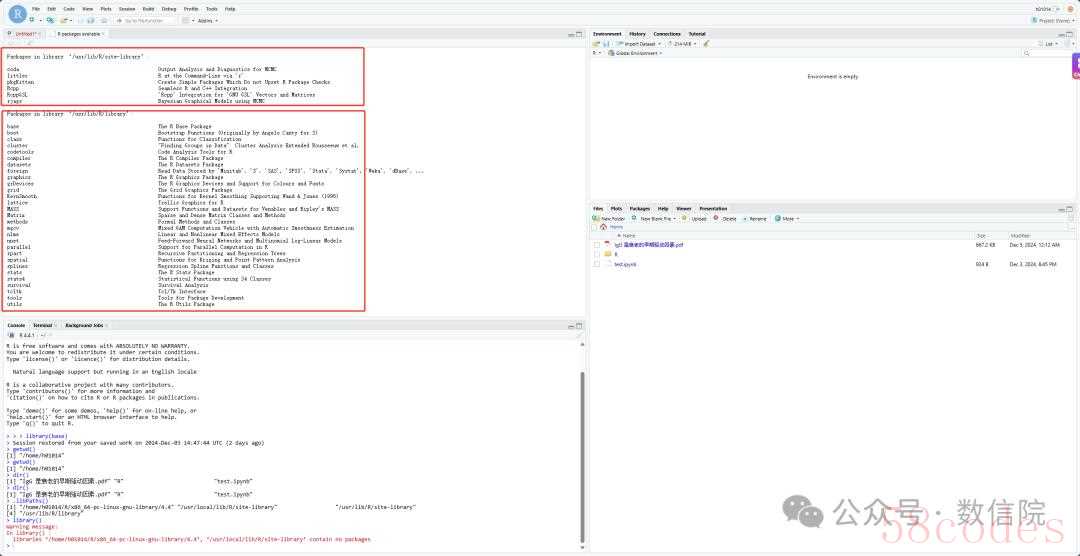 示例14
示例14我们可以看到主要是在最后一个目录里面,因此我们在安装R包的时候就注意安装到最后一个目录。
 示例15
示例15好啦!
还有一个问题就是,关于运行文件和保存文件的目录,一定要是data里面哦,不要放到home里面了。
 示例1604JupyterHub
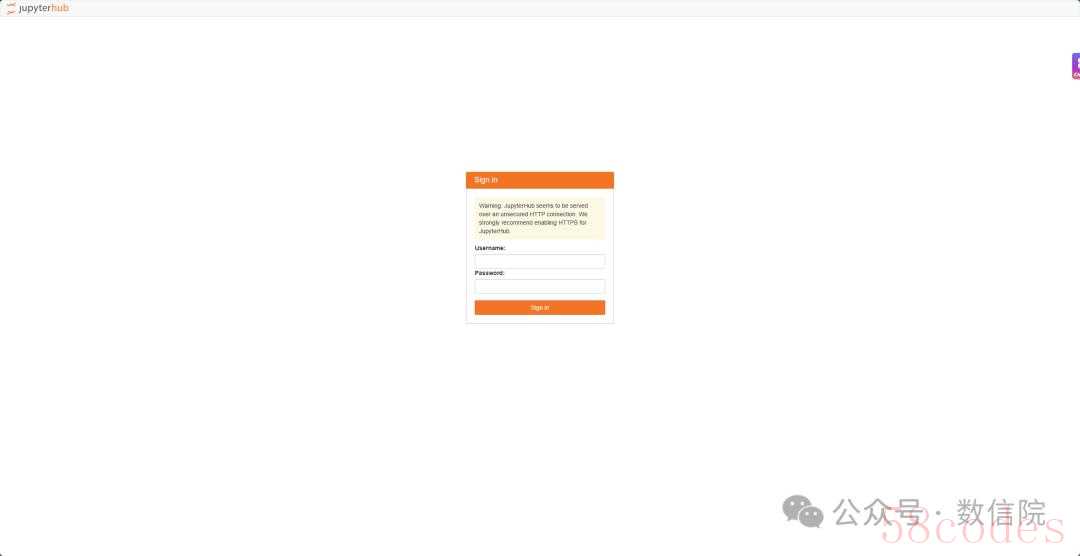 示例17
示例17同样的也是如R操作,这里就不多讲啦!
 微信扫一扫打赏
 支付宝扫一扫打赏
