
 用户投稿
用户投稿在Mac电脑上安装Windows双系统是一个常见的需求,可以通过Boot Camp助手来实现。以下是详细的步骤:
### 准备工作
1. "备份数据":在进行系统安装之前,务必备份你的重要数据,以防数据丢失。
2. "下载Windows ISO文件":从微软官方网站下载Windows的ISO镜像文件。确保下载的版本与你的需求一致。
3. "确保系统更新":确保你的Mac系统已经更新到最新版本。
### 安装步骤
1. "打开Boot Camp助手":
- 打开“应用程序”文件夹,然后进入“实用工具”文件夹,打开“Boot Camp助手”。
2. "创建Windows分区":
- 在Boot Camp助手中,点击“继续”。
- 选择“创建Windows 10或更高版本的安装介质(U盘)”,然后点击“继续”。
- 选择你下载的Windows ISO文件,然后点击“继续”。
- 选择一个可用的U盘来创建Windows安装介质,然后点击“继续”。
3. "分区硬盘":
- Boot Camp助手会自动检测你的硬盘,并显示可用的分区。
- 选择一个分区大小来安装Windows,然后点击“安装”。
4. "安装Windows":
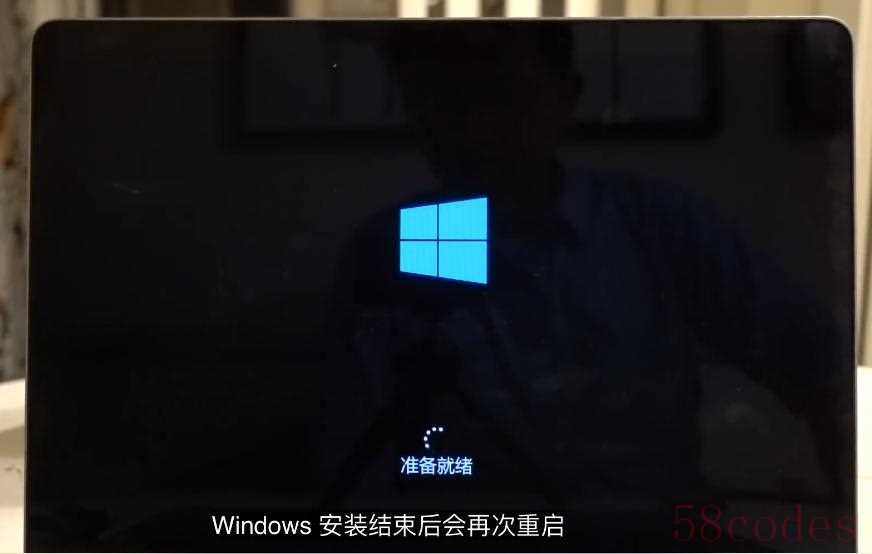
- Boot Camp助手会重启你的Mac并启动到Windows安装界面。
- 按照Windows安装向导的指示进行安装。在安装过程中,选择之前
相关内容:
哈喽, 大家好!
我是小编麦克,那么在前两期节目我们聊了windows系统和MAC OS系统安装,相信大家都会使用了,那么今天我们继续来聊一聊,如果在Mac电脑上把这两个系统结合到一起(双系统)该怎么玩?!
Mac双系统安装教程:
同样在开始之前呢,我们还是要搞清楚Mac电脑在什么样的情况下需要用到windows系统?我总结了一下,大致分为以下几种情况:第一种:你想要的工具或者功能的只有windows版本才能用。第二种:现在还是有一些网银插件只能在windows系统下使用,第三种:你是看着苹果的品牌或者Macbook笔记本的外观去买的,但是呢,你只习惯用windows操作系统。第四种:你就要想在Mac上装一个windows,不装那就不开心。
今天我们教程还是分两种不同的方法来安装Windows双系统,首先,第一种就是使用第三方的工具来安装,通俗的说呢,就是使用虚拟机了,我们下面来看一看具体如何操作。
方法一:虚拟机安装Windows10 (Parallels虚拟机安装)
那么第1步,我们需要准备windows10的iso镜像安装文件,下载完了之后我们先保存准备好。然后我们再去下载虚拟机的安装文件。
麦克应用分享

公众号 麦克应用分享 获取Parallels虚拟机
 接着刚刚上面的操作,这里呢不仅可以安装windows操作系统,还可以安装其他几个不同版本的系统。


在Parallels虚拟机下运行Windows10,这里有两个着重的功能模式,我给大家介绍一下:

第2种模式就是全屏模式:
 如何在这个全屏模式中退出呢?操作方法是,当你把鼠标在顶部停留两秒钟。就会弹出MAC os下的任务栏。如果你放在底部停留两秒钟,就会弹Dock栏。然后右键选择退出全屏模式就可以了。
OK !!那么综合来看,使用虚拟机安装的好处就是, 可以Mac os运行的情况下,同时运行打开windows系统。使用起来呢非常方便,不需要单独重启切换电脑,还可以让windows和Mac os完全融合在一起。那缺点就是,由于和Mac os同时启动运行,所以电脑的资源硬件也是共用的。有可能就会遇到内存或者CPU不够用的情况,导致降低运行速度。那接下来就是给大家介绍第二种安装方法:方法二:使用Bootcamp启动转换助理安装Windows10系统
那第二种安装windows10系统的方法就是使用macos自带的 Boot Camp启动转换助理来安装 Windows系统。
方法二:使用Bootcamp启动转换助理安装Windows10系统
那第二种安装windows10系统的方法就是使用macos自带的 Boot Camp启动转换助理来安装 Windows系统。




 微信扫一扫打赏
 支付宝扫一扫打赏
