
 用户投稿
用户投稿mac开发配置一键搞定,通常指的是通过一些自动化工具或脚本,将开发环境中的各种配置和依赖项快速部署到新的mac设备上。以下是一些常用的方法和工具,可以帮助你实现这一目标:
1. "Homebrew":Homebrew是macOS的一个包管理器,可以用来安装各种开发工具和库。你可以创建一个Homebrew的配方文件,其中包含了所有需要的依赖项,然后通过这个配方文件一键安装。
2. "dotfiles":dotfiles是存储个人配置文件(如.bashrc、.zshrc、.vimrc等)的仓库。你可以使用Git来管理你的dotfiles,并在新的mac设备上通过一个脚本一键拉取并应用这些配置。
3. "Asdf":Asdf是一个多语言版本管理工具,可以用来管理不同的编程语言版本(如Ruby、Node.js、Python等)。你可以配置Asdf来安装和管理你需要的所有语言版本。
4. "Karabiner-Elements":Karabiner-Elements是一个用于自定义macOS键盘行为的工具。如果你有特定的键盘布局需求,可以使用Karabiner-Elements来快速配置。
5. "macOS偏好设置备份与恢复":你可以使用macOS自带的“系统偏好设置”备份和恢复功能,来备份和恢复你的系统设置,包括一些开发相关的配置。
6. "第三方工具":还有一些第三方工具可以帮助你实现mac开发环境的快速配置
相关内容:
 lass="xiangguan" id="content">
新Mac到手别瞎折腾!大神开源配置文件,10分钟搞定所有设置,小白也能抄作业
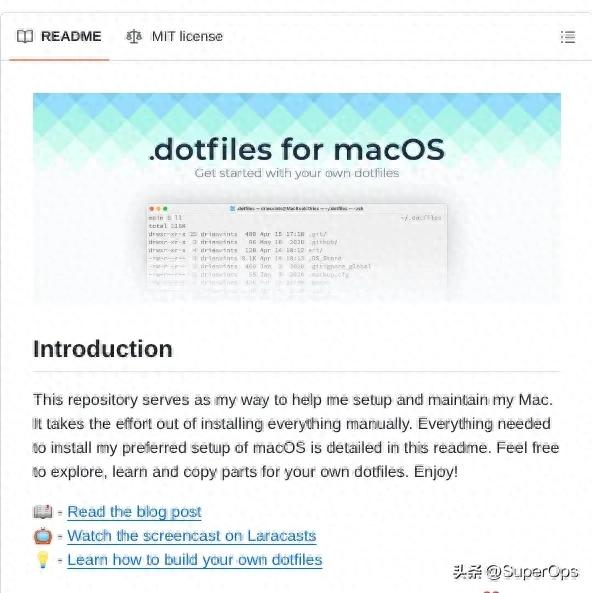
刚买的新Mac,光是装软件、调设置就要花大半天?每次换设备都要重新配置终端、同步偏好,又麻烦又容易出错?别再手动操作了!GitHub上有个超火的「Mac配置神器」,星标无数的开发者大神把自己的Mac配置全开源,跟着步骤走,10分钟就能让新Mac变成顺手的工作伙伴,还能自定义成专属风格,小白也能轻松上手!
一、这玩意儿到底能干嘛?解决Mac用户2大痛点
用Mac的人都懂,新设备到手最头疼两件事:一是软件要一个个装,系统设置要逐项调,耗时又枯燥;二是换电脑时,终端别名、偏好设置全没了,得重新折腾。
而这个叫「driesvints/dotfiles」的开源项目,直接把这些麻烦事打包解决:
• 新Mac一键初始化:从系统升级、SSH密钥配置,到常用软件安装、终端环境搭建,一个脚本全搞定,不用再手动点下一步。
• 配置跨设备同步:用工具把你的偏好设置同步到iCloud,换电脑时一键恢复,跟老Mac用着一模一样,不用重新适应。
二、10分钟搞定新Mac!超详细步骤,照做就行
不管你是刚拆封的新Mac,还是想重置旧设备,跟着这几步来,零技术门槛也能操作:
第一步:先给旧Mac做备份(重要!)
如果是从旧Mac迁移,先确认这5件事没遗漏:
1. Git仓库的代码都提交推送了吗?
2. 非iCloud里的重要文档保存好了吗?
3. 没开云同步的软件(比如本地笔记、设计文件),数据导出了吗?
4. 本地数据库(比如MySQL)的重要数据备份了吗?
5. 用「mackup backup」命令,把旧Mac的偏好设置备份好。
第二步:新Mac先做2个准备
1. 把系统更到最新:打开「系统设置」-「通用」-「软件更新」,确保 macOS 是最新版本。
2. 配置SSH密钥(连GitHub、服务器要用):
◦ 如果你用1Password,直接装1Password并开启SSH代理,同步旧密钥;
◦ 没1Password?复制这条命令到终端,替换成自己的邮箱,自动生成密钥:
curl
https://raw.githubusercontent.com/driesvints/dotfiles/HEAD/ssh.sh | sh -s "你的邮箱地址"
第三步:跑脚本,让电脑自己干活
1. 打开终端,输入命令克隆配置文件到电脑(不用改,直接复制粘贴):
git clone --recursive git@github.com:driesvints/dotfiles.git ~/.dotfiles
2. 运行安装脚本,等着就行:
cd ~/.dotfiles && ./fresh.sh
3. 脚本跑完后,启动「Herd.app」完成最后安装,再输一句恢复偏好设置:
mackup restore
4. 重启电脑,搞定!此时你的Mac已经装好了常用软件,终端也配置完毕,直接能用。
三、小白也能自定义!3个文件改出专属Mac
觉得大神的配置不符合自己习惯?不用全抄,改3个核心文件就行,比你想象中简单:
1. 改「.macos」:调整系统设置
想让Mac默认显示文件扩展名?想关闭屏幕自动休眠?打开「.macos」文件,里面全是系统设置的代码,比如把“隐藏文件”的开关从「false」改成「true」,保存后运行脚本,设置就生效。还能去搜Mathias Bynens的 macOS 配置项目,抄更多个性化设置。
2. 改「Brewfile」:控制装什么软件
大神的配置里可能有你用不上的软件,也可能少了你需要的(比如微信、Chrome)。打开「Brewfile」,想删的软件就把那行代码删掉,想加的就按格式写一句(比如装Chrome就加「cask "google-chrome"」),再运行脚本,软件会自动安装/卸载。
3. 改「aliases.zsh」:简化终端命令
平时输「cd ../..」嫌麻烦?在「aliases.zsh」里加一句「alias ..='cd ../..'」,以后输两个点就能返回上两级目录;想让「ls」显示更清晰,加「alias ls='ls -la'」,终端会自动显示隐藏文件和详细信息。
四、最后提醒:2个小细节别踩坑
1. 如果你想把配置文件存到别的文件夹(默认是「~/.dotfiles」),记得同步改「.zshrc」和「fresh.sh」里的路径,不然脚本会找不到文件。
2. 旧Mac清理前,一定要再检查一遍备份!确认数据都导到新Mac了,再按照官方教程格式化,避免误删重要内容。
现在打开GitHub搜「driesvints/dotfiles」,就能拿到这个配置神器。不管你是刚用Mac的新手,还是经常换设备的开发者,这个项目都能帮你省出大量时间,不用再跟配置较劲,把精力花在更重要的事上~
个人读过好书推荐 ¥42 购买 <script type="text/javascript" src="//mp.toutiao.com/mp/agw/mass_profit/pc_product_promotions_js?item_id=7578906151929004570"></script> 微信扫一扫打赏
 支付宝扫一扫打赏
