
 用户投稿
用户投稿在华为手机上将录音文件转换为文字,你可以使用华为自带的“语音听写”功能,或者借助第三方应用如讯飞听见、搜狗听写等。以下是使用华为手机自带的“语音听写”功能的操作步骤:
1. "打开语音听写应用":
- 在华为手机上找到并打开“语音听写”应用。如果手机上没有这个应用,可以从华为应用市场下载安装。
2. "开始录音":
- 在“语音听写”应用中,点击屏幕下方的“开始录音”按钮,开始录制你的音频。
3. "停止录音":
- 录制完成后,点击“停止录音”按钮。
4. "查看转文字结果":
- 录音停止后,应用会自动将录音转换为文字。你可以在屏幕上查看转换结果。
5. "编辑和保存":
- 如果转换结果有误,可以进行手动编辑。编辑完成后,点击保存按钮,将文字内容保存到手机中。
6. "导出文字":
- 你可以将转换后的文字导出到其他应用中,如微信、备忘录等。点击分享按钮,选择你想要导出的应用。
### 注意事项:
- 确保在录音时环境安静,以获得更好的转换效果。
- 如果转换效果不理想,可以尝试调整录音的音量或环境。
- 部分第三方应用可能需要
相关内容:
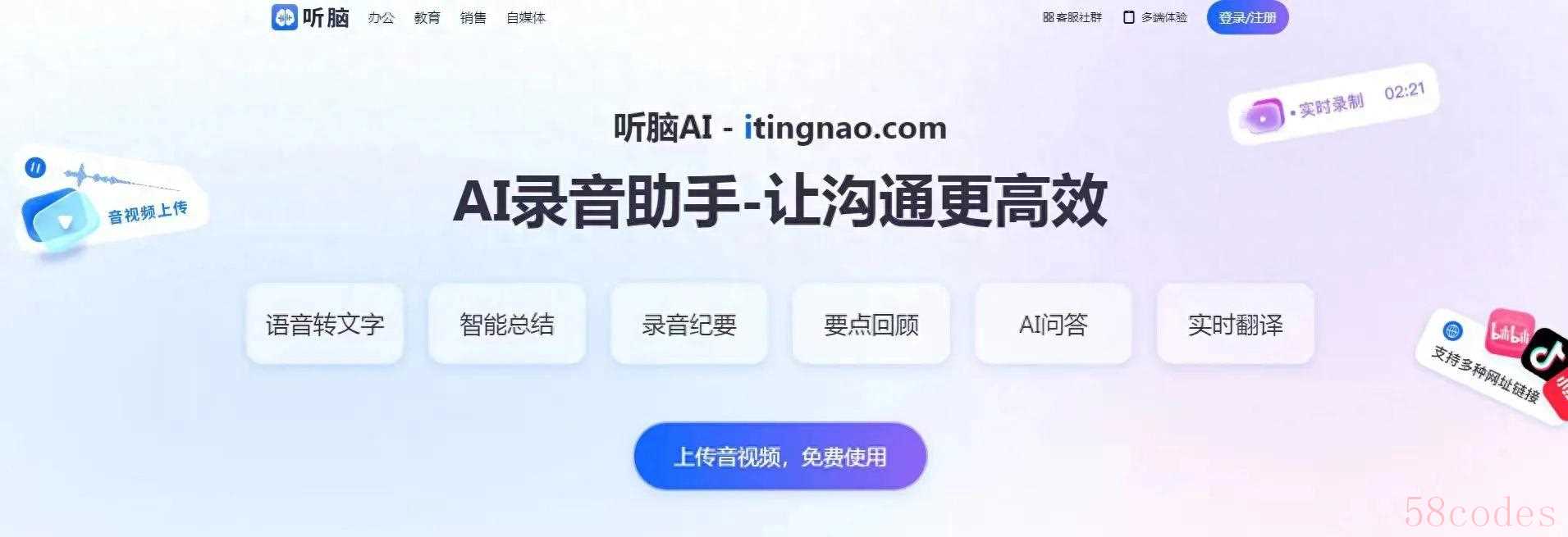
最近几个星期我不管是开团队会还是和客户聊需求,都习惯用华为手机里的听脑AI转文字——本来以为会后得抱着录音笔逐句听、逐行写,结果现在开完会往工位上一坐,打开APP就能看到整整齐齐的纪要,省下来的时间够我多写半份方案。
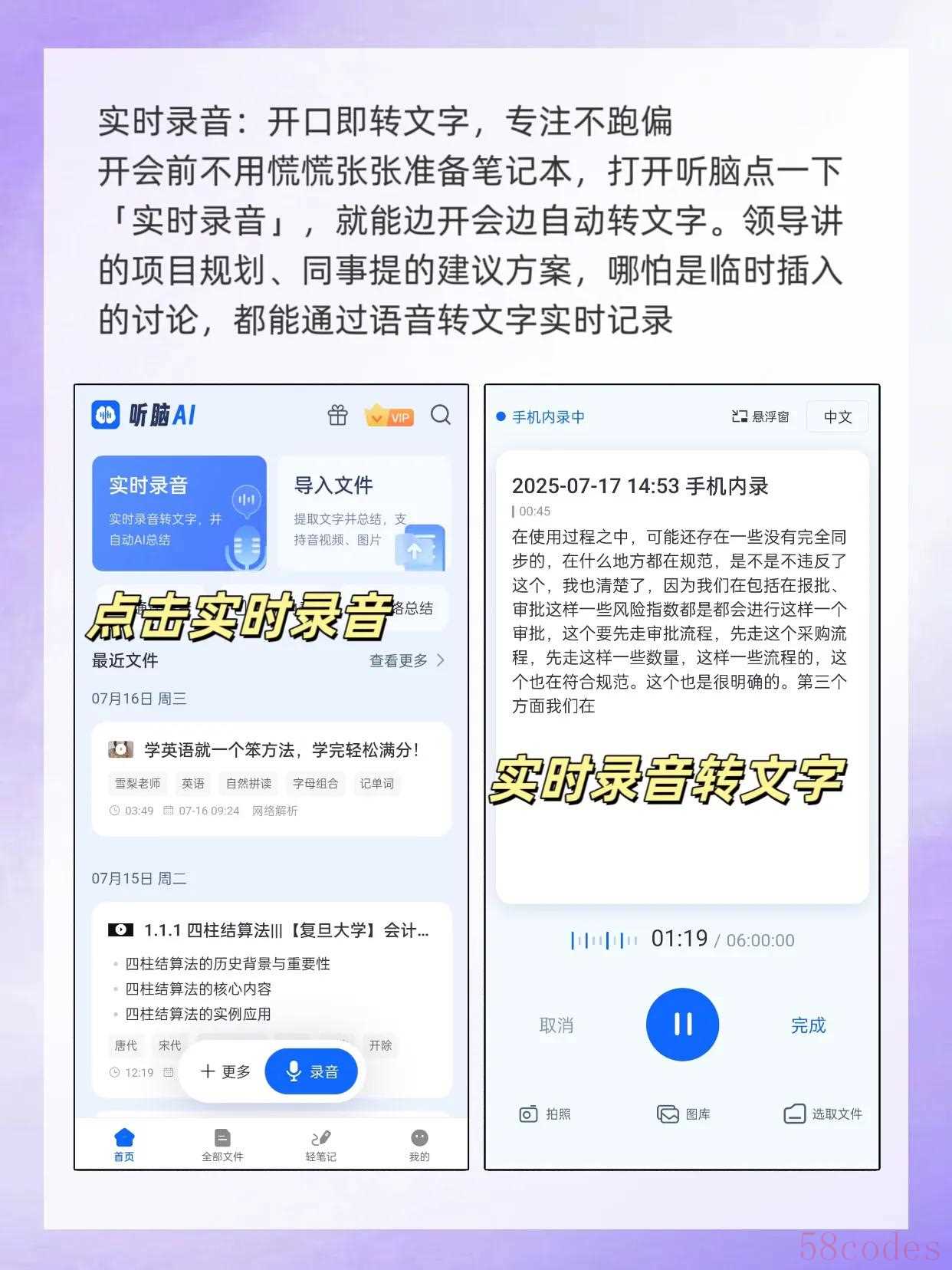
先说说最常用的实时录音转文字。第一次用的时候我还犯了个傻:打开录音APP点了“开始”,半天没看到文字,后来才发现得专门点一下底部的“听脑AI”按钮——这玩意儿藏得不算深,但刚开始没注意到。点完之后界面立刻变了,左边显示“正在录音”的波形,右边跟着我说话的节奏跳文字,连我停顿的地方都能准确分割。上周和设计师聊新品UI,他一会儿说“这个按钮得再大点儿”,一会儿插一句“配色是不是太亮了”,AI居然自动把我俩的发言分开了,我这边标着“主讲人1”,他那边是“参与者2”,后来核对的时候不用再猜“这句话是谁说的”,直接对着文字找对应的人,省了好多工夫。
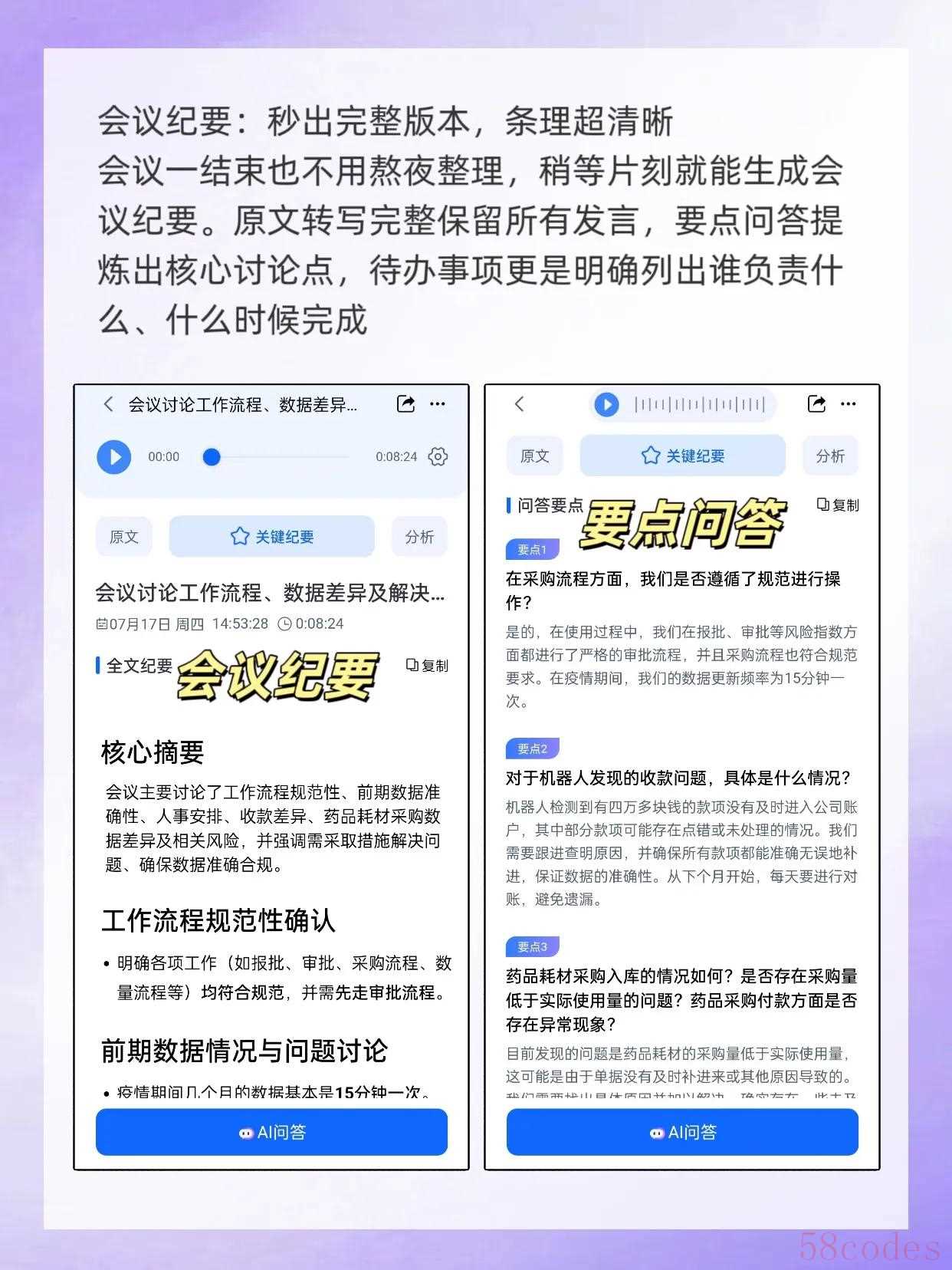
还有智能会议纪要,这功能简直是“口语化救星”。上次开项目推进会,市场部的同事说“这个事儿得下周之前弄完啊,不然赶不上活动”,我本来记的时候就写了“下周完成”,结果AI生成纪要的时候自动改成了“需在本周内完成该任务(备注:原表述为‘下周之前’,结合上下文调整为更明确的时间节点)”,不仅把口语化的表达捋顺了,还加了个小备注说明调整原因。更绝的是,它会自动把零散的内容分成“项目进展”“待办事项”“风险提示”几个板块,我上次漏记了运营提到的“物料印刷 deadline”,AI居然帮我补到了待办里,后来查的时候才发现——要是没这个功能,我估计得等到要印物料的时候才想起漏了这事儿。
多语言处理我是在和韩国外包团队开会时用到的。对方设计师中文不太好,有时候会夹杂着韩语说“这个图标得再调整一下(韩语)”,我本来想拿出翻译软件翻,结果顺手点了一下APP里的“语言设置”,选了“韩语→中文”,没想到AI直接把他的韩语同步转成了中文文字,连语气词都没落下。后来我还试着用中文问AI:“刚才他说的‘图标调整’具体是指什么?”AI居然能结合之前的上下文,回我“对方提到的‘图标调整’是指首页底部导航栏的‘我的’图标,需将尺寸从48px扩大至56px”——比我用翻译软件逐句查快多了,而且上下文衔接得特别自然。
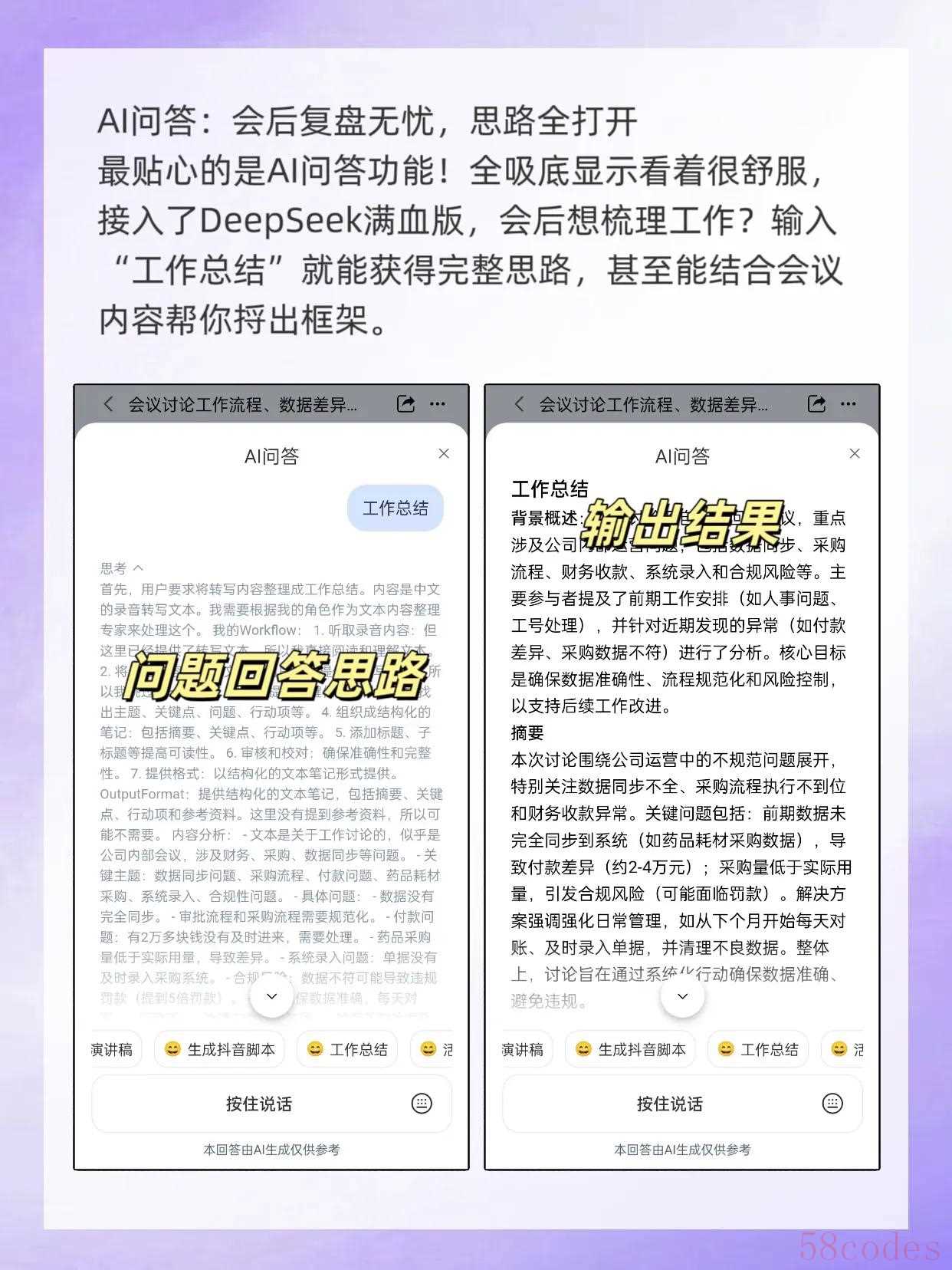
最让我意外的是AI问答与创作。上周会后我想做PPT,本来想自己列大纲,结果抱着试试的心态在APP里找“AI助手”,输入“帮我把今天的会议纪要生成一个PPT大纲”,没想到才过了十几秒,AI就给了个结构:标题是“2024年Q3新品项目推进会纪要”,下面分“项目背景”“当前进度(含UI设计/研发/市场筹备)”“待办事项(按优先级排序)”“下一步计划(时间节点)”,正好符合我平时做PPT的习惯。我后来还试着让它把纪要里的“风险点”展开成具体的应对措施,它居然能结合之前的对话内容,给出“针对供应链延迟问题,建议增加2家备用供应商”这样的具体建议——虽然不是100%完美,但确实帮我节省了想大纲的时间。
说到技术原理,我其实不太懂什么“DeepSeek-R1”“动态增益”,但用的时候能明显感觉到不一样。比如双麦克风阵列降噪,上次在咖啡馆和客户聊合作,旁边有个阿姨在聊家常,声音还挺大,我本来担心录音会混,结果AI录出来的文字里没有阿姨的话,只有我和客户的对话——后来查了才知道,手机有两个麦克风,一个专门收人声,另一个抓噪音,然后算法把噪音去掉了。还有动态增益调节,上次我隔着桌子给同事讲方案,声音有点小,结果AI自动把我的声音“放大”了,转出来的文字没缺漏“这个功能得和支付系统对接”这句话——要是换以前的录音软件,肯定得倒回去再听一遍。
至于使用方法,其实真的不难,循序渐进学就行:
第一步,打开华为手机的“录音”APP,底部有个“听脑AI”按钮,点它就进入实时转文字模式了——记住,一定要点这个按钮,不然就是普通录音。
第二步,说话的时候盯着右边的文字框,要是发现有个别词转错了,比如把“UI”写成“-you”,直接用手指点一下错的地方,改成正确的,AI会自动记忆你的修改习惯,下次遇到类似的词就不会再错了。
第三步,录完之后别着急关,点一下“保存”,然后在“录音列表”里找到这条录音,点右边的“⋮”,选“生成纪要”,等着一会儿(大概几十秒,取决于录音长度),AI就会把口语化的内容改成书面语,还会自动分点。比如我上次说“这个功能得下周三之前上线,不然赶不上618活动”,AI改成了“需在2024年5月29日(周三)前完成该功能上线,以配合618活动节点”,比我自己整理的还规范。
第四步,要是需要导出,直接点“分享”,可以选Word或者PDF格式,我一般选Word,因为之后还能再调整一下排版——比如把“待办事项”改成红色字体,突出重点。
对了,还有多平台支持,我有时候用电脑加班,就登录华为云空间的网页版,找到手机里的录音,一样能生成纪要、编辑文字,界面和手机APP差不多,甚至能实时批注——比如开会的时候用电脑做笔记,看到转的文字有问题,直接用鼠标划一下,改好之后导出就是修改后的版本,不用再手机电脑来回传。
再说效果,我特意算了笔时间账:以前每周开3次会,每次整理纪要得花20分钟,一个月下来就是240分钟;现在用听脑AI,每次只要5分钟检查一下,一个月只用60分钟,剩下的180分钟够我多做两个项目的跟进。而且错误率真的低了很多,以前整理的时候会把“供应链延迟”听成“供应练延迟”,现在AI几乎不会犯这种低级错误,我只要检查一下有没有遗漏的关键点就行。
其实一开始我对AI转文字是有点怀疑的——会不会转错?会不会分不清楚说话的人?会不会需要花很长时间学习操作?但用了一段时间之后发现,这些担心都是多余的。比如发言人区分,只要你说话的时候保持一定的距离,AI就能准确识别;比如口语化转书面语,虽然有时候会把“事儿”改成“事项”,但整体逻辑是对的,比我自己改得快;比如多语言处理,虽然只能支持中英日韩和19种方言,但对于我这种经常和跨国团队合作的人来说,已经足够用了。
还有个小技巧想分享:用AI问答的时候,提问得尽量具体。比如我第一次问“帮我生成PPT大纲”,结果AI给的很笼统;后来改成“帮我生成关于‘2024年Q3新品上线’的PPT大纲,包含项目背景、当前进度、待办事项、下一步计划”,结果就符合我的需求了。另外,要是遇到转错的地方,一定要及时修改,AI会学习你的习惯,下次就不会再犯同样的错误——比如我之前把“竞品分析”改成“竞争产品分析”,后来再录的时候,AI直接就用了“竞争产品分析”这个词。
说到行业应用,我觉得这玩意儿不止适合我这种做项目的, sales用它整理客户对话肯定也特香——比如和客户聊的时候,把需求、异议都转成文字,之后直接对着文字做跟进,不用再回忆“客户是不是说过要降价”;老师用它录课,之后转成教案,省得再写一遍;甚至连家里老人想记录日常,也能用上——我妈上次说想把自己的做菜心得记下来,我教她用听脑AI,她一边做一边说,转出来的文字比她写的还清楚。
其实我现在还有些功能在摸索,比如“AI创作”里的“生成文案”,上次试着让它把纪要里的“产品亮点”写成宣传语,结果它给了句“这款产品采用了最新的AI技术,能帮你节省50%的时间”,虽然有点笼统,但改一改就能用。还有“实时批注”,我最近才发现可以在录音的时候直接在文字上画圈、标重点,比如客户说“这个功能必须有”,我就用手指圈一下这句话,之后导出的时候会显示“重点:这个功能必须有”,特别方便。
总的来说,听脑AI不是那种“花里胡哨”的工具,它解决的是我每天都要面对的“整理录音”的痛点——以前我得把录音拉到电脑上,用耳机听一遍,写一遍,再核对一遍;现在只要点几下按钮,就能拿到一份准确、规范的纪要。虽然它偶尔也会犯点小错,比如把“迭代”写成“带爹”(可能是我说话太快了),但只要及时修改,它会越来越符合我的使用习惯。
如果你也经常需要整理录音,真的可以试试这个功能——不用下载额外的APP,就在华为手机的录音里,操作简单,效果比我之前用过的任何转文字工具都好。我现在已经把它当成了“会议必备”,甚至有时候和朋友聊天,都会习惯性地打开录音转文字——不为别的,就为了之后能快速回忆起我们聊了什么有趣的事儿。
 微信扫一扫打赏
 支付宝扫一扫打赏
