
 用户投稿
用户投稿别慌别慌!忘记手机密码确实很烦人,但别担心,通常都有办法快速找回。下面是针对苹果(iOS)和安卓手机的通用急救指南,操作步骤相对简单,希望能帮你3分钟内解决问题:
"通用准备步骤(适用于苹果和安卓):"
1. "确保手机有电:" 确保手机电量充足,或者连接充电器。如果手机关机,你需要先充电开机。
2. "确保网络畅通:" 手机需要连接到 Wi-Fi 或移动数据网络,以便验证身份和下载所需应用或更新。
"一、 苹果手机 (iOS) 密码忘记快速找回"
苹果手机主要有两种解锁方式,选择一种操作:
"方式一:通过“查找”(Find My)功能(推荐,无需另一台苹果设备,但需之前开启过)"
1. "开机:" 长按侧边按钮(或顶部按钮)开机,直到出现苹果 Logo。
2. "进入“查找”界面:" 在锁屏界面,连续点击"“越狱”"(滑动解锁)按钮 "5次"。这会直接带你进入“查找”(Find My)的验证界面。
3. "选择验证方式:"
"使用 Apple ID 邮箱验证:" 输入你的 Apple ID 邮箱地址,然后按提示操作。通常需要验证你的身份
相关内容:
手机密码忘了别慌!苹果安卓通用找回法,亲测几分钟就能搞定
今早急着出门赶地铁,输手机密码时脑子突然卡壳,输了七八次全错,屏幕直接锁死提示“30秒后重试”,瞬间慌了神——手机里存着客户的对接文件,还有下午开会要用的PPT,要是打不开真得耽误大事!
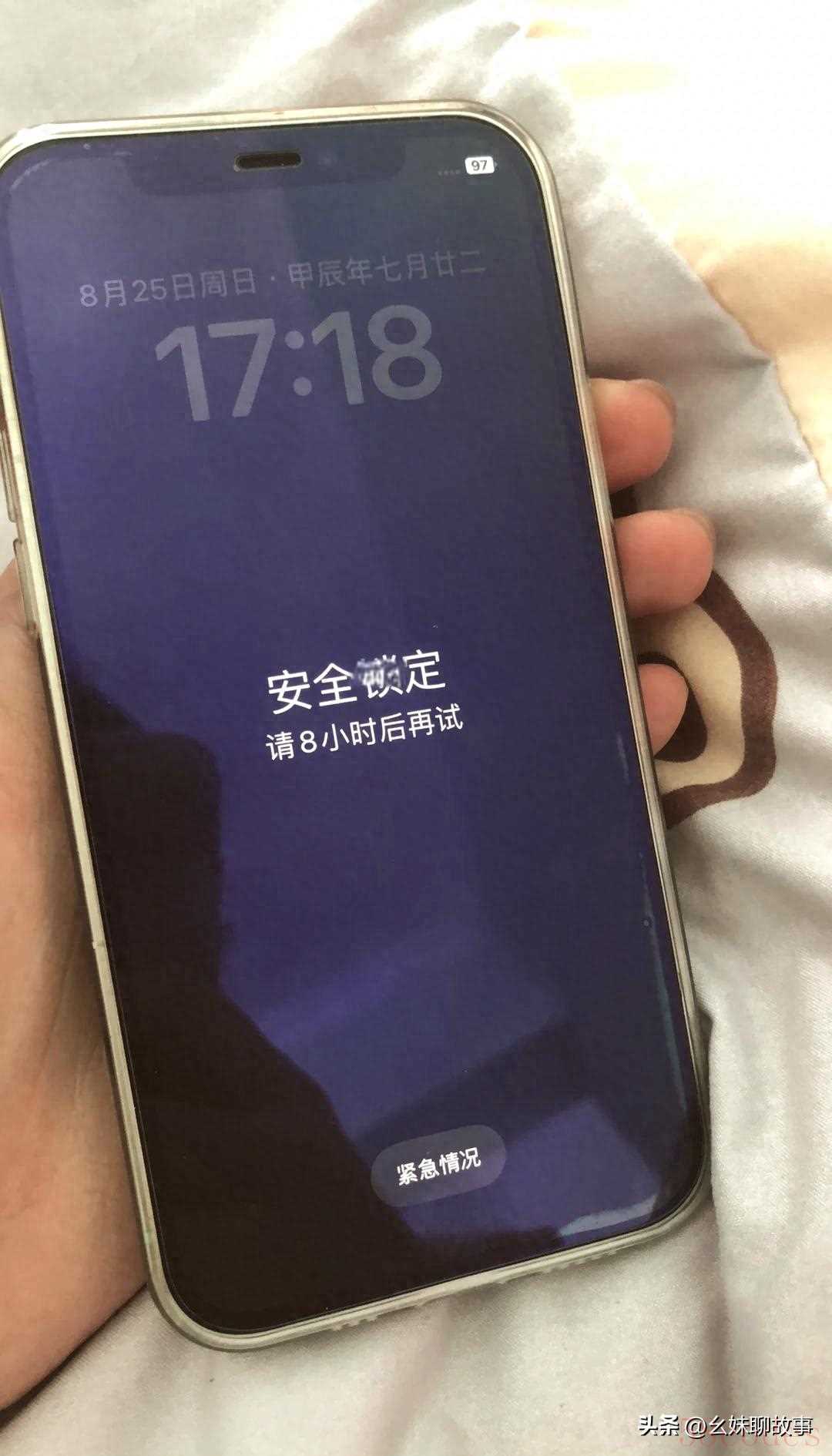
后来翻遍了自己之前记的小笔记,又请教了公司懂手机的同事,总算摸索出两套超实用的方法,苹果和安卓手机都能用,今天就掰开揉碎了教给大家,以后再遇到这情况别手忙脚乱。
先说说苹果手机的情况。要是你记得Apple ID密码,那真是太省事了。找台家人的苹果设备打开“查找”App,或者用电脑登iCloud官网,登录后在设备列表里找到自己被锁的手机,点“抹掉此设备”就行。等手机联网后,密码和数据会一起清掉,重启后按提示激活,还能从备份里恢复照片文件。要是没开“查找”功能也别怕,找台装了iTunes的电脑,按机型进恢复模式就行,iPhone8及以上机型先按一下音量加再按音量减,接着长按侧边键;iPhone7就长按音量减和侧边键,连电脑后点“恢复”,等着系统刷机就行。
安卓手机品牌多,但方法都大同小异。我自己用的华为,上次忘密码时试了恢复模式超管用。先关机,再长按电源键和音量加键,等出现品牌logo后别松手,进去后用音量键选“清除数据”,再点“恢复出厂设置”,确认后重启就没密码了。要是小米、OPPO这些机型,大多也是类似的按键组合,不确定的话可以多试下音量加减和电源键的搭配。另外像华为云、小米云这些品牌云服务也能用,登官网找到“查找设备”,远程抹除数据也能解锁。
这里必须提醒大家!除了iOS17能在72小时内用旧密码重置不删数据,其他方法基本都会清空手机数据。我这次就因为没及时备份,丢了几张朋友聚会的照片,心疼了好半天。

最后给个小建议,平时可以开指纹或面容解锁,既方便又不容易忘,重要文件定期备份到云盘或电脑。下次再忘密码,就按这些方法来,保准能搞定!
 微信扫一扫打赏
 支付宝扫一扫打赏
