
 用户投稿
用户投稿手机忘记锁屏密码确实是一个让人头疼的问题,但维修店通常不会告诉你一些免费且不需要刷机的解决方法。以下三种方法可以帮助你解锁手机,希望对你有所帮助:
### 1. 使用手机厂商的官方解锁工具
许多手机厂商都提供了官方的解锁工具,可以帮助用户在忘记密码的情况下解锁手机。例如:
- "华为":可以使用华为的“超级终端”功能,通过连接另一台华为设备来解锁手机。
- "小米":可以通过小米云服务解锁,前提是你之前已经开启了小米云服务并绑定了账号。
- "三星":可以使用三星账户登录,通过三星账户解锁手机。
"操作步骤":
1. 确保你的手机已连接到互联网。
2. 根据手机厂商提供的解锁方法,使用相应的工具或服务进行解锁。
3. 按照提示操作,输入你的手机账户密码或进行身份验证。
### 2. 使用ADB命令解锁
ADB(Android Debug Bridge)是安卓开发中常用的一个命令行工具,可以帮助你在电脑上与手机进行交互。通过ADB命令,你可以尝试解锁手机。
"操作步骤":
1. "启用开发者模式":
- 进入手机的“设置”。
- 找到“关于手机”,连续点击“版本号”七次,直到出现“已启用开发者模式”的提示。
2. "安装ADB工具":
- 在电脑上下载并
相关内容:
你是不是也遇到过这种情况——早晨起床睡眼惺忪,拿起手机却怎么都输不对密码?连续错了几次后,手机屏幕上赫然显示“已锁定30秒后再试”……然后就是5分钟、30分钟,最后直接禁用!
别急,别砸手机,更别急着去找维修店!今天专门为安卓用户带来一份忘记锁屏密码应急指南。华为、小米、OPPO、vivo等品牌都适用,操作简单易懂,关键时候能帮你省下几百维修费!
注意:不同机型、系统版本操作可能略有差异,建议先收藏本文备用!
01 第一反应:先别乱试!这样做可能保住资料
当你发现密码不对时:
✅ 立即停止连续尝试!输错次数越多,锁定时间越长,最后可能触发自动恢复出厂设置。
✅ 仔细回忆常用密码:生日、纪念日、连续数字、图形手势等。
✅ 如果有指纹或面部识别,尝试使用生物识别解锁。
02 有效方法一:通过Google账户重置密码(部分机型可用)
如果你的手机系统较旧(如Android 7.0以下),并且绑定了Google账户:
连续输错5次密码后
屏幕右下角会出现“忘记密码?”选项
点击后输入你的Google账号和密码
验证通过即可重新设置锁屏密码
但注意:新机型大多已取消此功能,防止恶意破解。
03 有效方法二:用“查找我的设备”远程解锁(需提前开启)
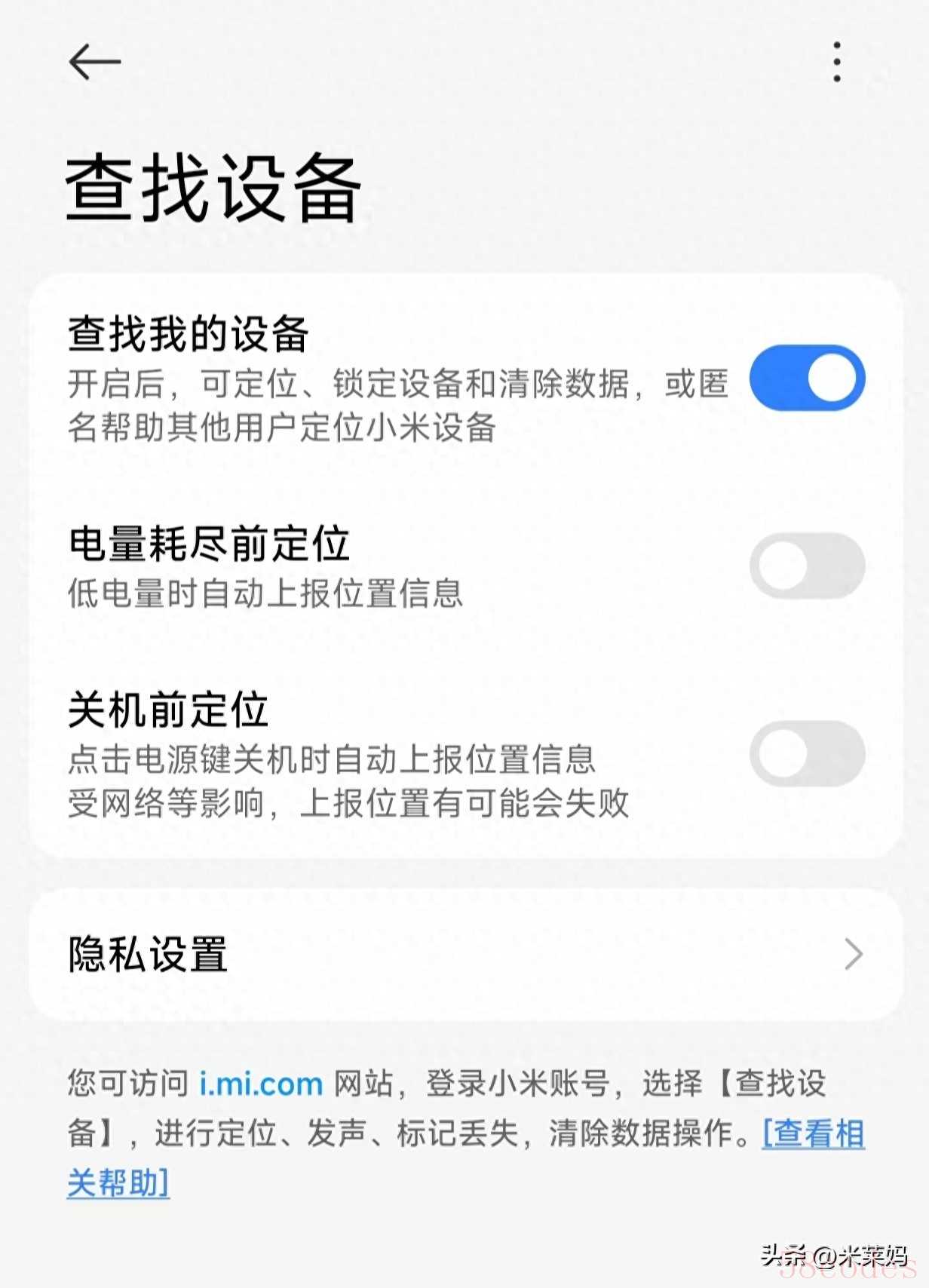
这是目前最靠谱的保资料解法!前提是你之前登录了手机账号并开启了“查找”功能。
以小米手机为例:
电脑登录小米云服务(i.mi.com)
登录你的小米账号
选择“查找设备”
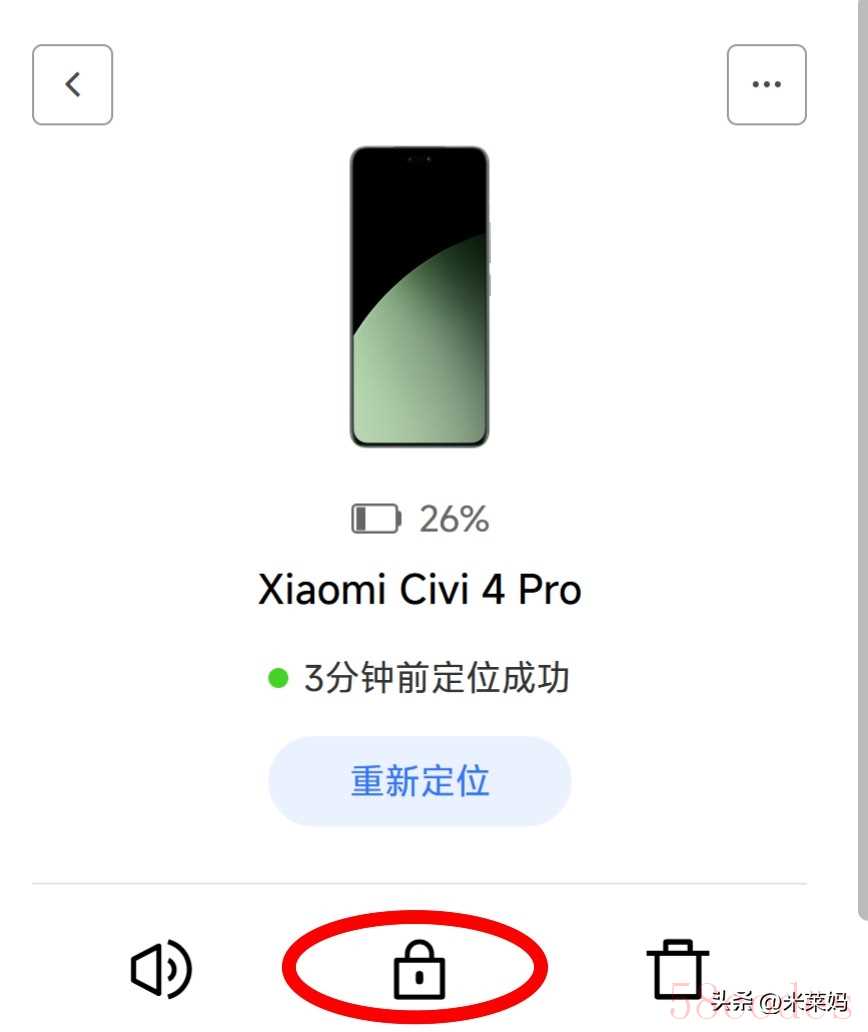
选择被锁的手机 → 点击“丢失模式”
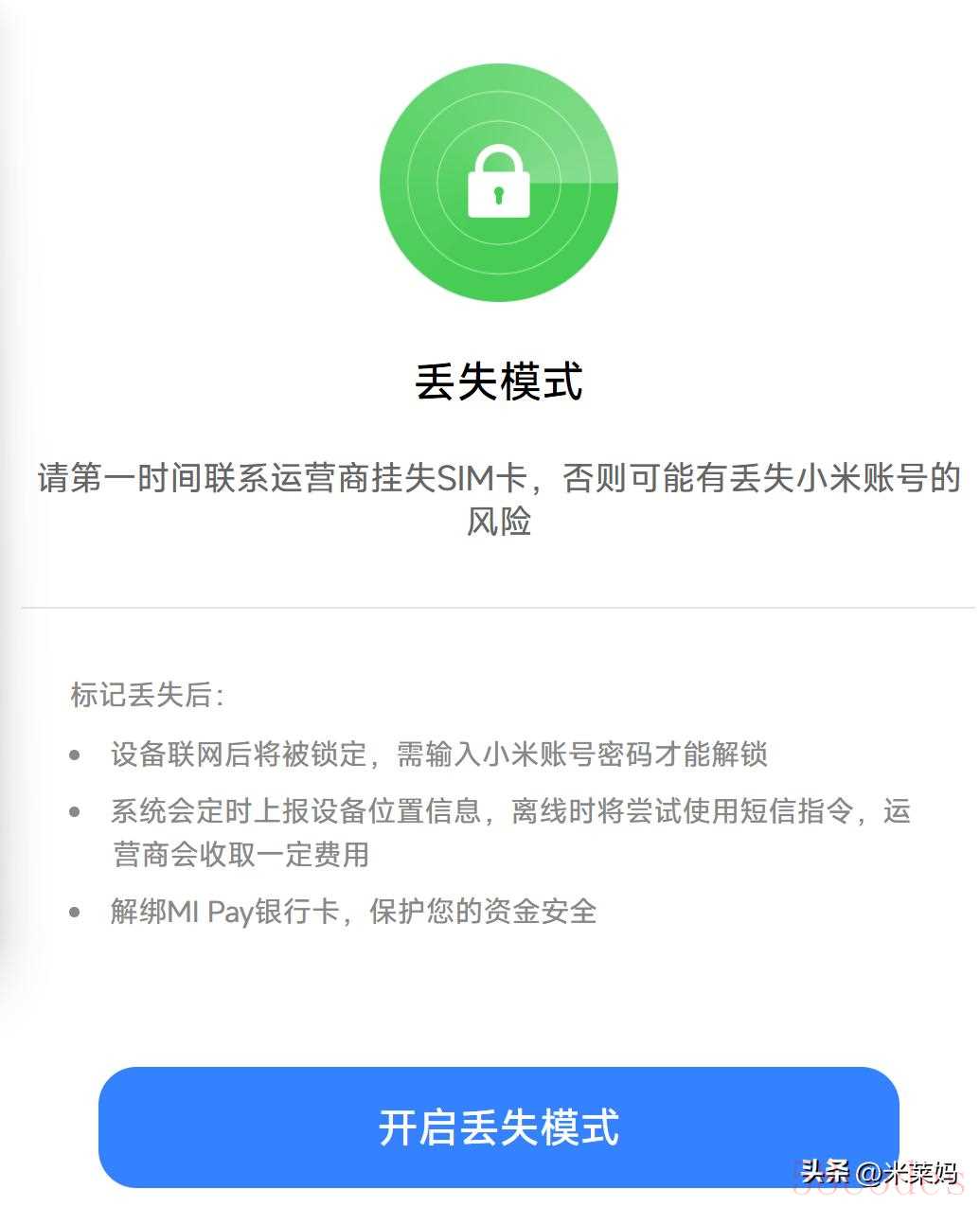
设置一个临时密码(可用于解锁手机)
华为、OPPO、vivo等品牌操作类似,只需登录各自的云服务平台即可。
04 有效方法三:进入Recovery模式清除数据(会丢失资料!)
这是最终手段,适用于所有机型但会清空所有数据!
操作步骤:
先将手机关机
同时按住【电源键 + 音量加键】(部分机型是电源键+音量减键)
直到出现Recovery模式界面
使用音量键选择“清除数据/恢复出厂设置”
按电源键确认 → 选择“确认清除”
完成后重启手机
注意:此法会删除所有照片、联系人、聊天记录等,请谨慎使用!
05 预防指南:做好这些再也不怕忘密码
①开启生物识别:设置指纹+人脸识别,减少输入密码机会
②密码提示设置:使用有提示意义的密码,但别太简单
③开启云服务:登录手机账号并开启“查找我的设备”功能
④定期备份:重要资料同步到云盘或电脑
06 常见问题答疑
Q:恢复出厂设置后,手机还能找回原来的数据吗?
A:如果之前没有备份,基本无法找回。
Q:第三方解锁软件可靠吗?
A:绝大多数不可靠!可能窃取个人信息甚至损坏手机。
Q:所有安卓机型都适用上述方法吗?
A:品牌和系统版本不同可能有差异,但大体思路一致。
最后提醒:
忘记密码虽然麻烦,但保持冷静才能找到最佳解决方案。建议提前做好预防措施,开启云服务功能和定期备份!
如果觉得本文有用,欢迎点赞、收藏,并分享给家人朋友,关键时刻帮大忙!
 微信扫一扫打赏
 支付宝扫一扫打赏
