
 用户投稿
用户投稿小米手机 MIUI 14 带来了不少新功能和优化,其中长按操作是提升效率的关键。以下为您盘点一些 MIUI 14 中值得掌握的长按操作技巧,让常用功能一键直达,提升使用效率:
"一、 系统级长按操作 (全局适用)"
1. "长按返回键 (2次快速点击):"
"功能:" 返回上一个应用或返回主屏幕。
"说明:" 这是最基础的操作,比长按返回键(打开最近应用)更快捷。
2. "长按电源键:"
"功能:" 打开电源菜单(原“强制重启”入口已优化)。
"说明:" 可以快速选择重启、强制重启、关机、进入开发者选项等。强制重启对于解决卡顿无响应很有用。
3. "长按音量键:"
"音量+长按:" 快速调节音量,进入静音或最大音量模式。
"音量-长按:" 快速调节音量,进入静音或最小音量模式。
"说明:" 在听音乐、视频或通话时非常方便。
4. "长按通知栏:"
"功能:" 打开通知管理界面,可以快速查看、管理、
相关内容:
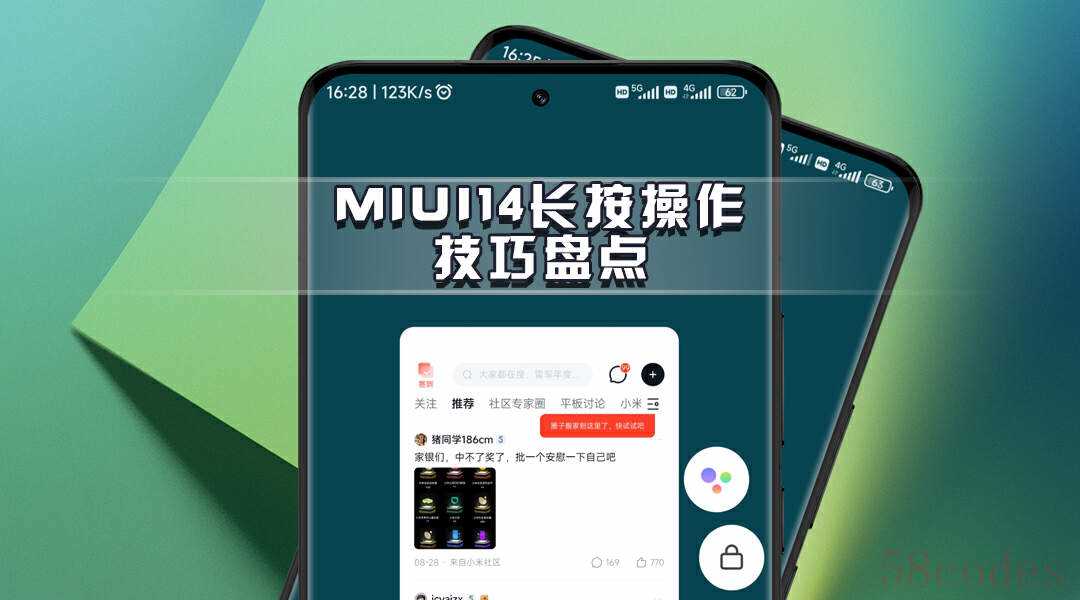
熟悉MIUI系统的都知道,MIUI有很多快捷操作,比如桌面一键拨号、三指下滑截屏等等。而本期要跟大家分享的是MIUI14的长按操作,比如在桌面长按APP图标可弹出扩展菜单,任意界面长按电源键可激活小爱同学,通过长按实现功能直达、快速启动等。
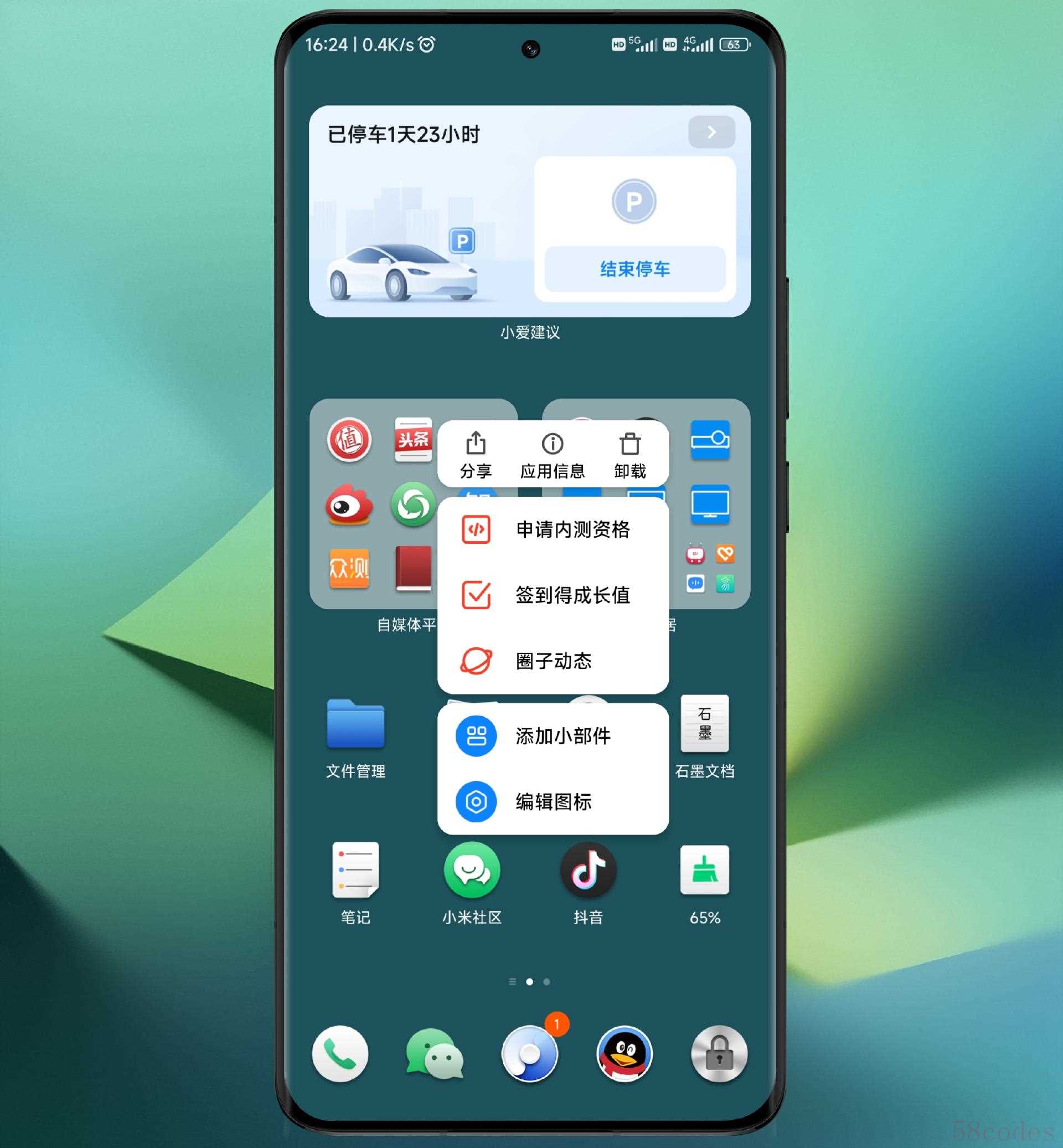
▲长按:弹出APP扩展菜单
以小米社区APP为例,在桌面长按APP图标,可弹出扩展菜单,在扩展菜单里可一键签到、一键进入圈子、一键查看应用信息以及添加小部件与编辑图标。在桌面上,长按文件夹,会弹出编辑文件夹选项,点击编辑文件夹可选择小文件夹、四宫格、九宫格。在负一屏长按部件,会显示更换、移除、编辑菜单。
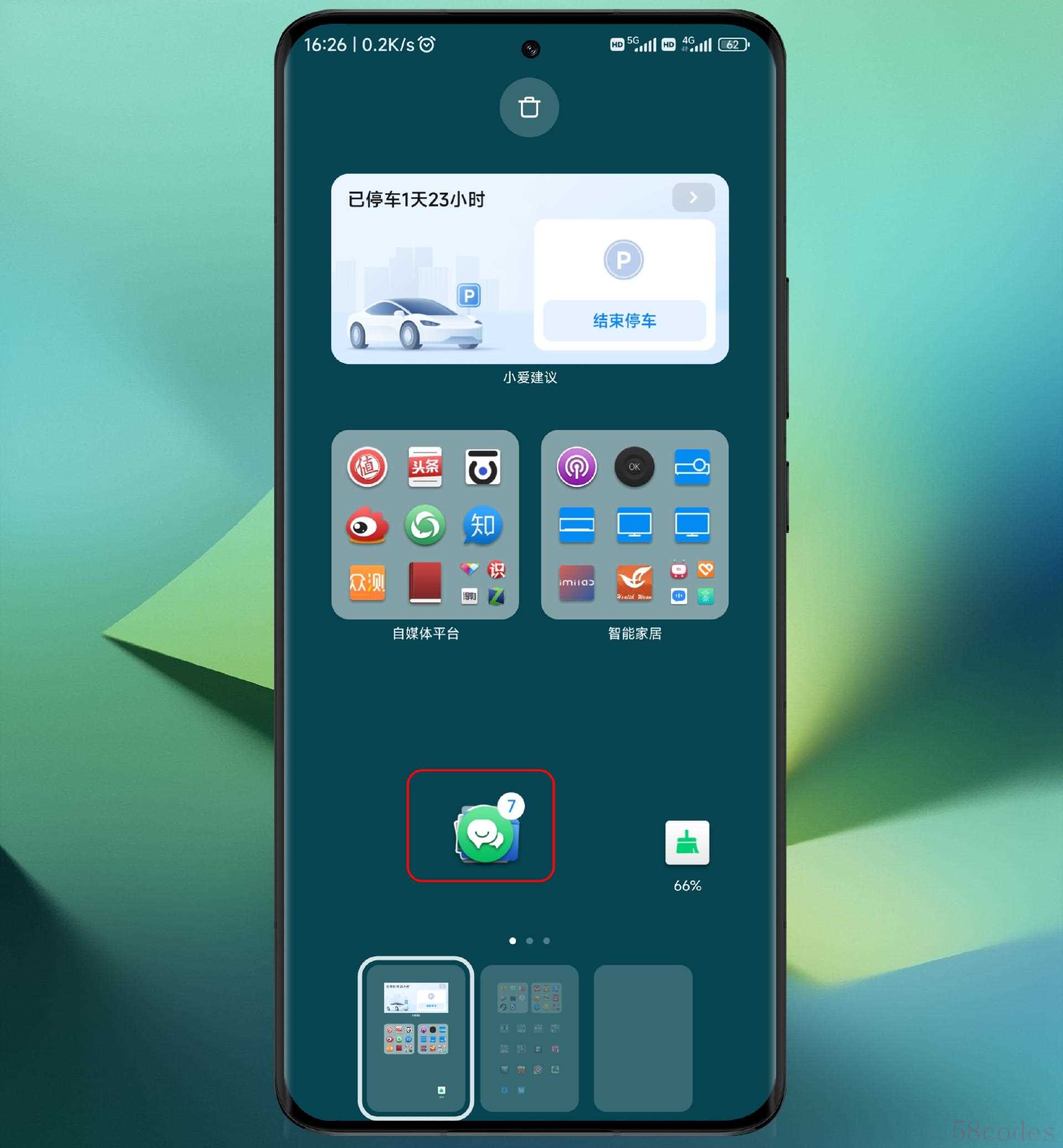
▲长按:桌面批量卸载应用
长按桌面空白处进入桌面编辑模式,点击图标右上角的选框勾选,把需要卸载的APP全部勾选上;此时长按任意一个被勾选的APP图标,会把其他已勾选APP聚拢,拖动到顶部即可批量卸载。这里一共用了两次长按,一是长按激活桌面编辑模式,二是长按聚拢APP应用。
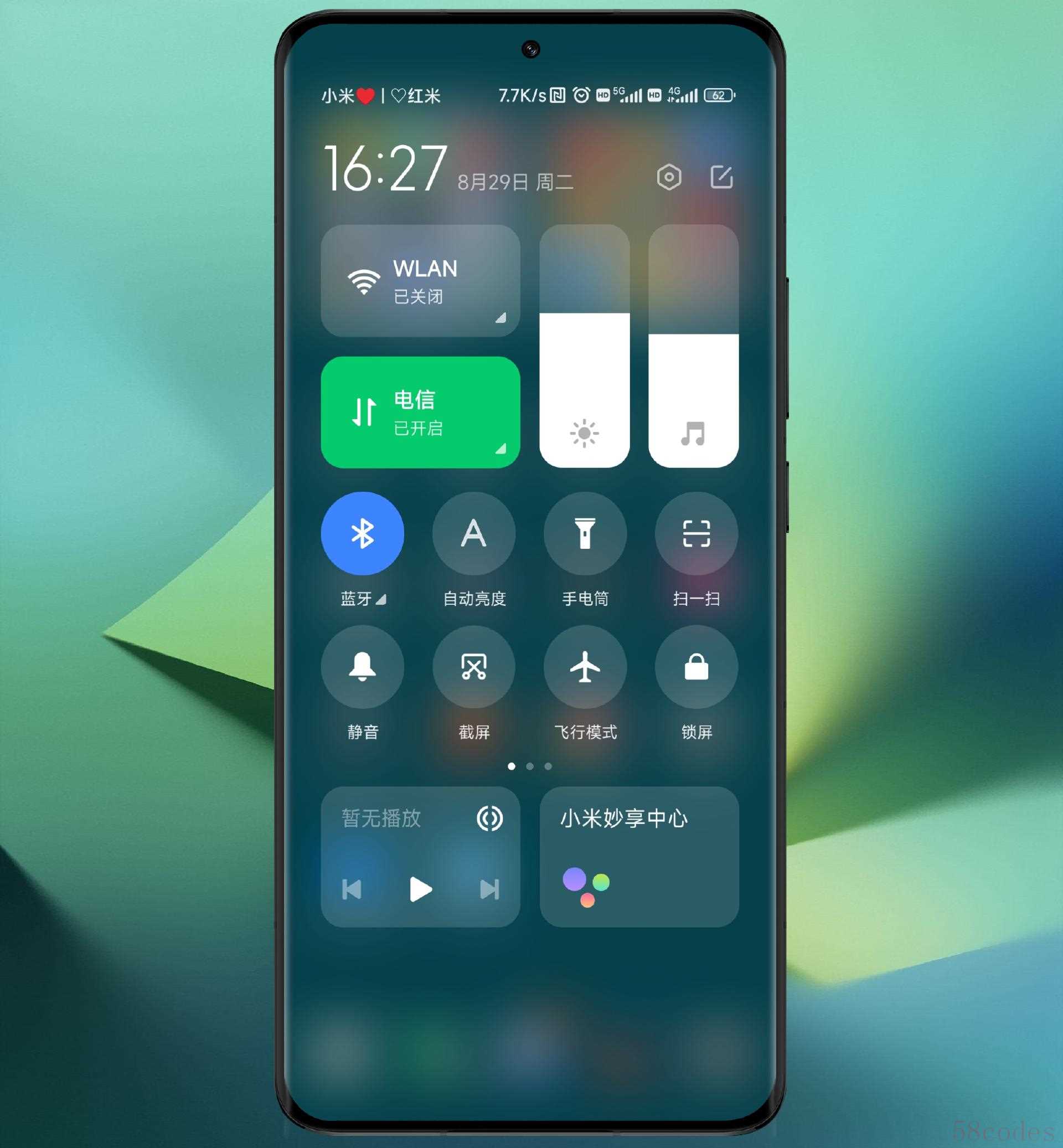
▲长按:通知中心快捷功能一键直达
在控制中心,很多快捷图标不仅仅支持点击实现开、关功能,还能长按直达设置或功能界面,比去系统设置逐项找要高效快捷。比如长按蓝牙图标可直达蓝牙设置,长按截屏可直达截屏相册,长按静音可直达声音、触感设置,长按WLAN可直达WLAN设置界面。
▲长按:APP通知快捷设置
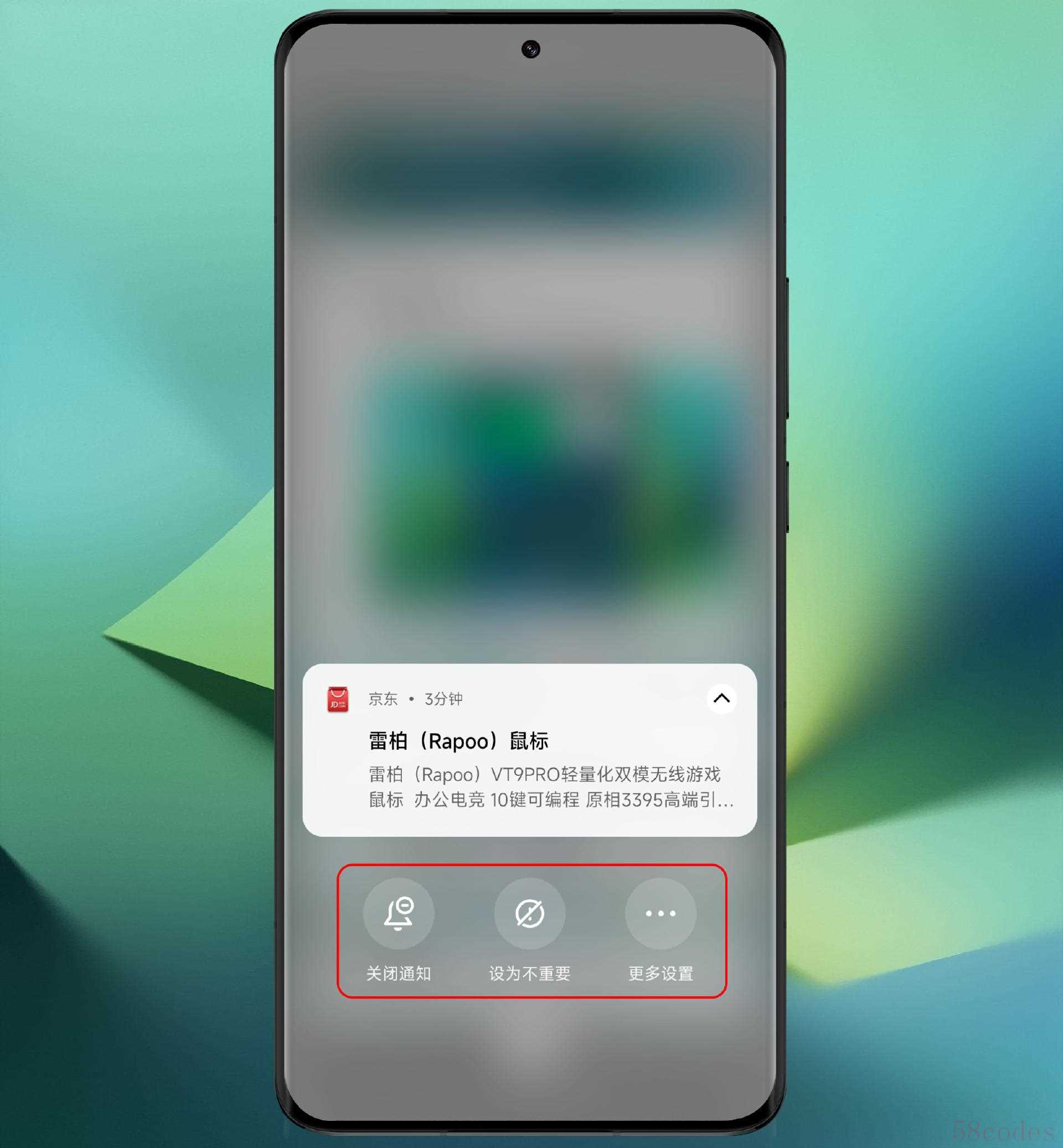
在通知中心,长按任意一条通知,会弹出关闭通知、设为不重要、更多设置,点击关闭通知可关闭某个APP的所有通知;点击设为不重要,可把通知收纳,需要查看时在底部“不重要通知”里展开查看;点击更多设置,可进入APP通知权限设置界面。
▲长按:一键进入应用管理
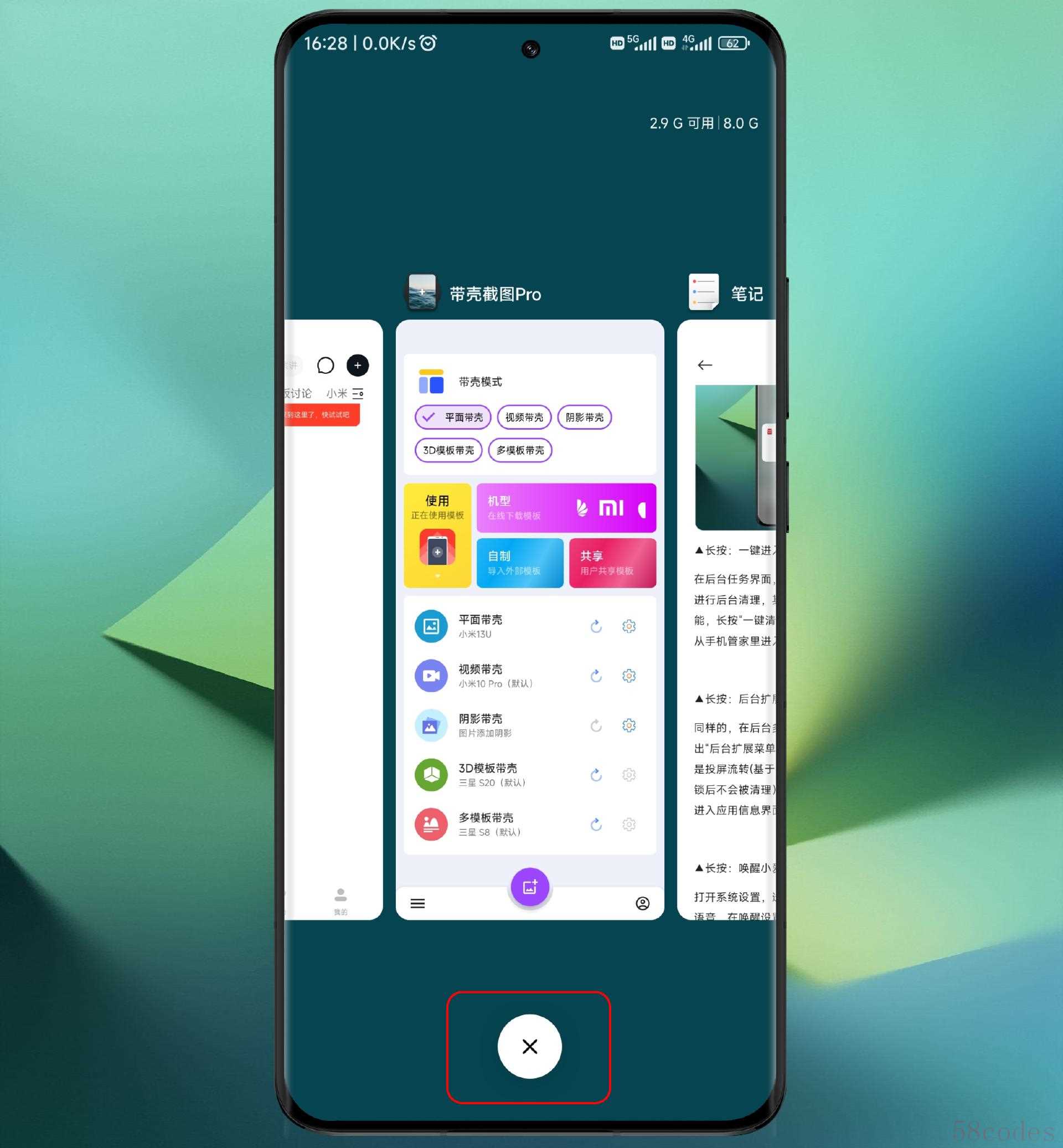
在后台任务界面,很多人只知道点击“一键清理”进行后台清理,其实MIUI还提供了一个隐藏功能,长按“一键清理”按钮,可直达应用管理,比从手机管家里进入应用管理要快捷。
▲长按:后台扩展菜单
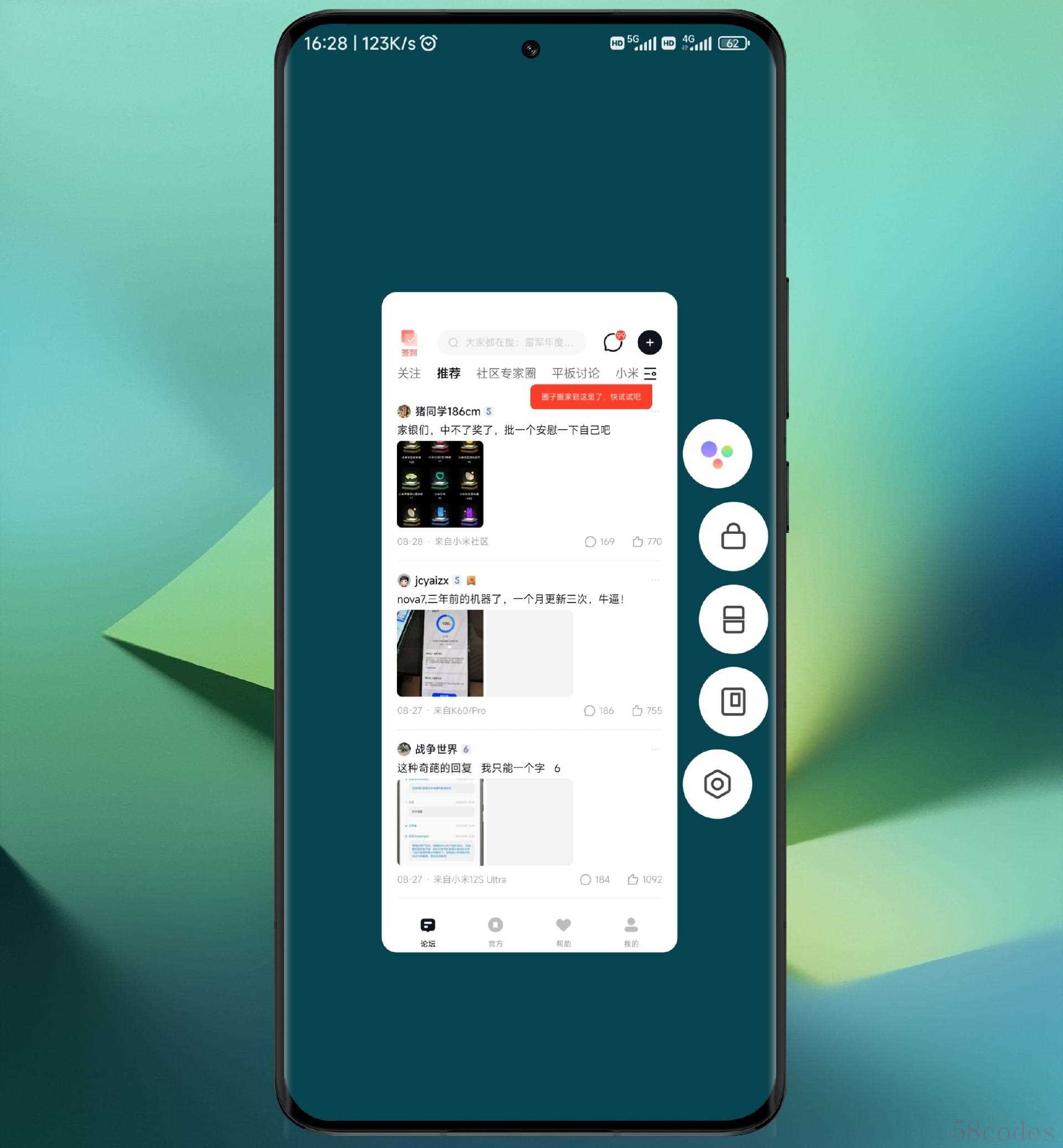
同样的,在后台多任务界面,长按任意应用会弹出“后台扩展菜单”,如下图所示,从上往下分别是投屏流转(基于小米妙享)、后台锁定(APP上锁后不会被清理)、分屏、小窗、设置(点击可进入应用信息界面)。
▲长按:唤醒小爱同学
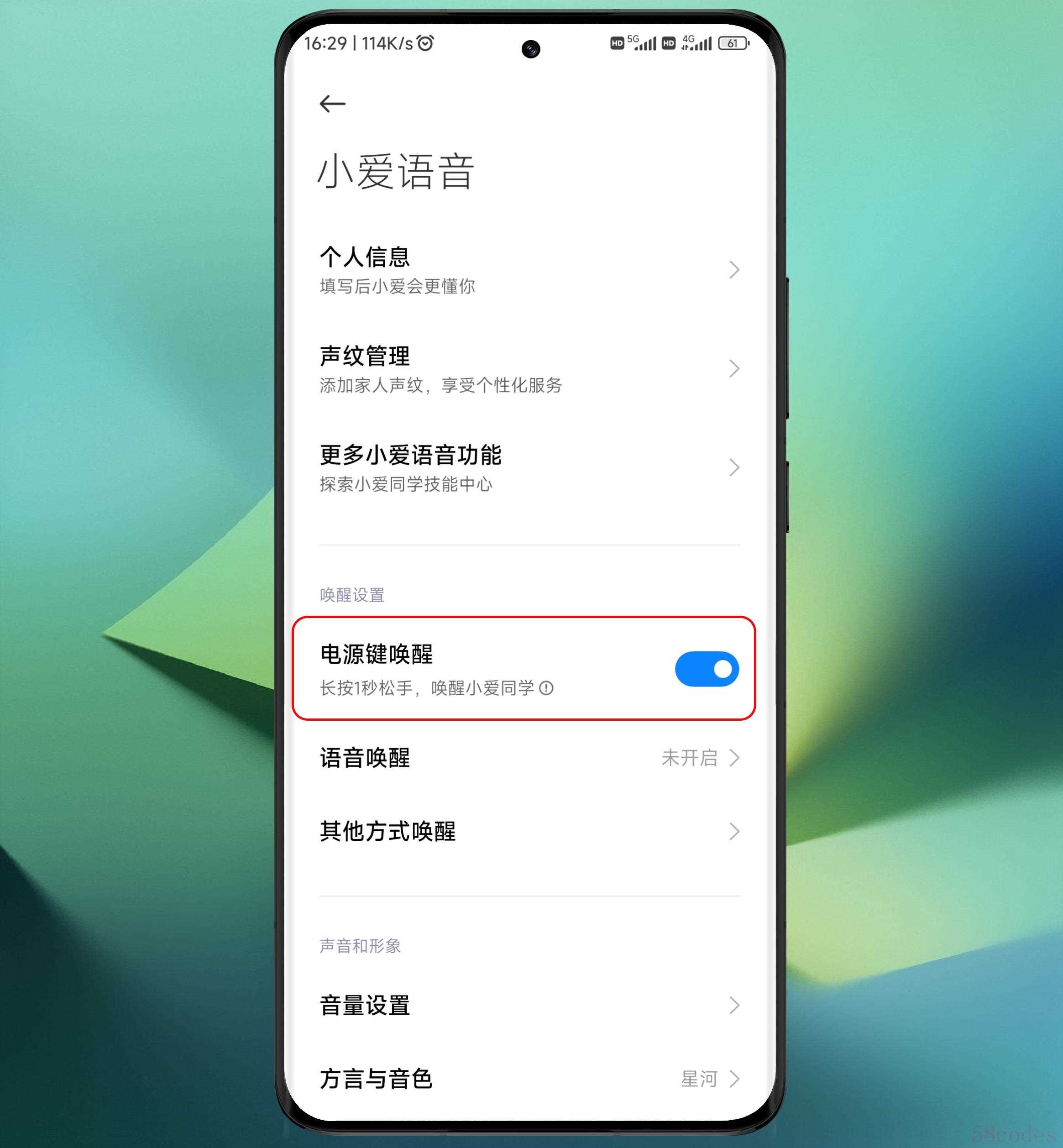
打开系统设置,选择小爱同学,进入后点击小爱语音,在唤醒设置里开启“电源键唤醒”,开启后在任意界面长按电源键1秒松开即可激活小爱同学。当然如果你用的是经典导航键,也可设置为长按HOME键、菜单键、返回键、甚至是组合键来唤醒小爱同学。
本期主要分享MIUI14桌面、通知中心、控制中心、物理按键的一些长按操作,APP内的长按操作就需要大家自行摸索。比如文件管理器,长按可选中文件或文件夹、长按可重命名、长按后可展示更多菜单等,而且APP的长按都不少,所以篇幅因素就不在此分享。
 微信扫一扫打赏
 支付宝扫一扫打赏
