
 用户投稿
用户投稿扩展分区是一个在计算机存储管理中常见的操作,用于增加已存在分区的大小。这通常涉及到调整硬盘或SSD上的分区布局,以便为操作系统或应用程序提供更多的存储空间。以下是扩展分区的一般步骤,但请注意,具体的操作可能会因使用的操作系统和磁盘管理工具而有所不同。
### 在Windows系统中扩展分区
1. "备份重要数据":在进行任何磁盘操作之前,务必备份所有重要数据,以防万一操作失败导致数据丢失。
2. "打开磁盘管理工具":
- 右键点击“计算机”或“此电脑”,然后选择“管理”。
- 在“计算机管理”窗口中,点击左侧的“磁盘管理”。
3. "缩小相邻分区":为了扩展目标分区,通常需要先缩小相邻的分区(如果存在)。右键点击相邻分区,选择“压缩卷”,然后输入要压缩的空间大小。
4. "扩展分区":右键点击需要扩展的分区,选择“扩展卷”。系统会自动检测可用的未分配空间。按照向导提示完成扩展操作。
### 在Linux系统中扩展分区
1. "备份重要数据":同样,在进行任何磁盘操作之前,务必备份所有重要数据。
2. "打开终端":在Linux系统中,你需要使用终端来执行分区操作。
3. "使用`fdisk`或`parted`工具":这些工具可以帮助你调整分区大小。例如,
相关内容:
您是不是为分错盘符空间在烦恼呢,不怕,小编带您重归正常!
1. 在桌面上找到此电脑,点击右键选择管理-选择磁盘管理。(或者左下角win图标右键选择c
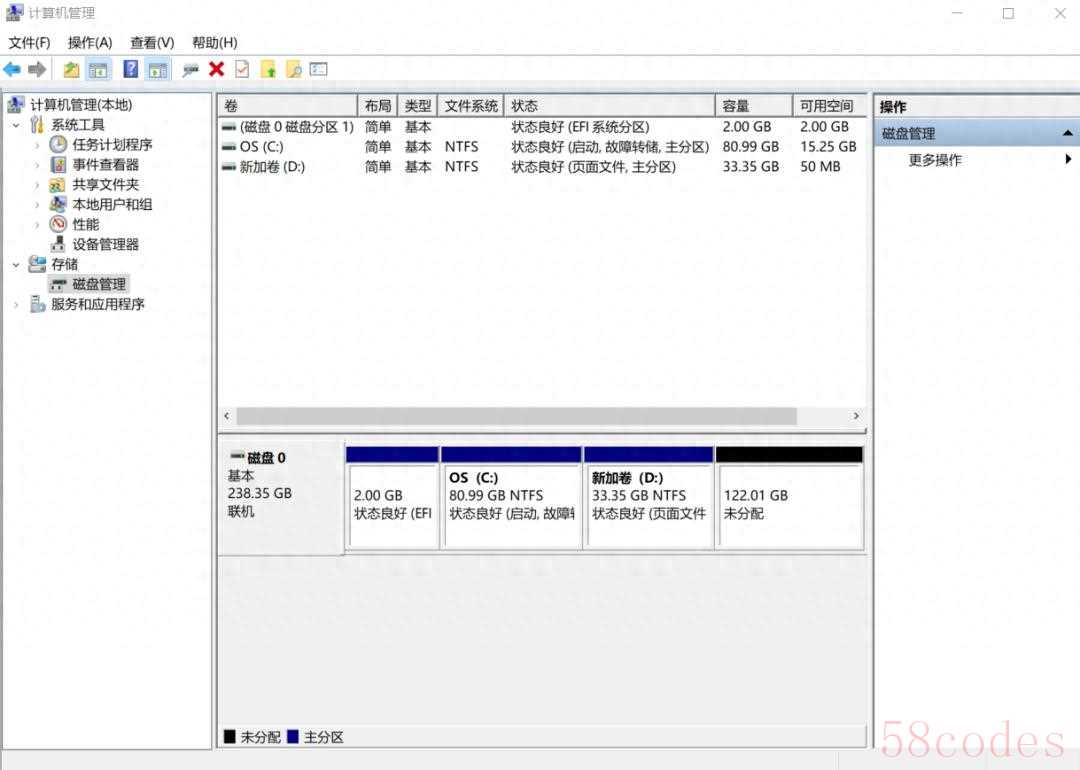
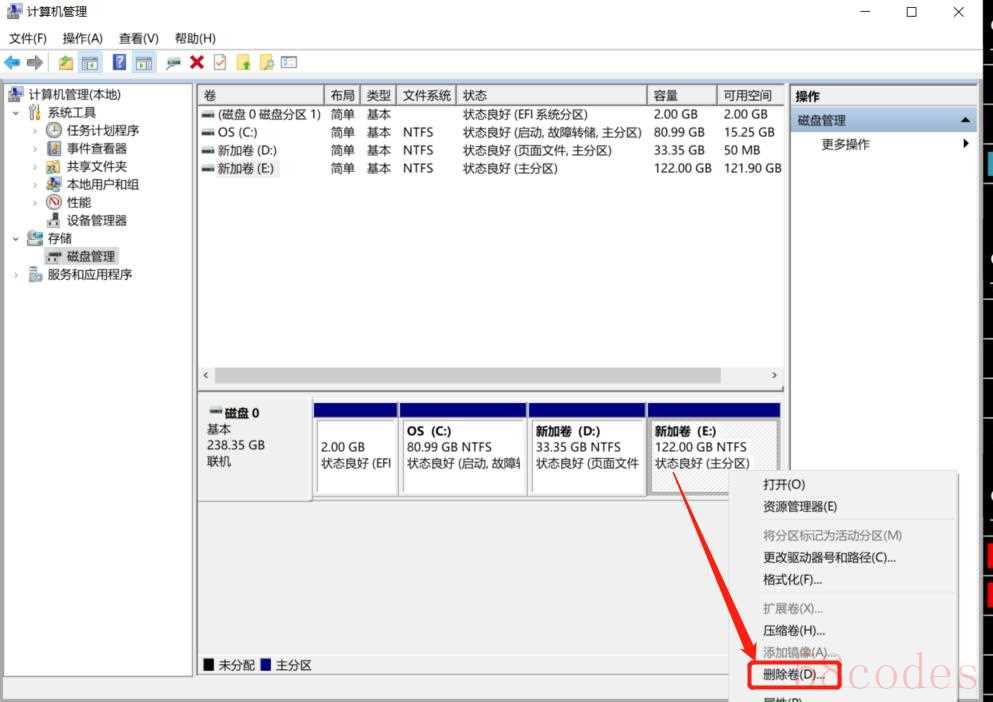
2. 在这里我们假设给D盘进行扩展,首先我们要删除D盘临近的盘符E盘。(注意:必须删除要扩展盘符临近的右侧的盘符,不然无法进行扩展,如果D和E之间有其他盘符,也一样不能进行扩展)
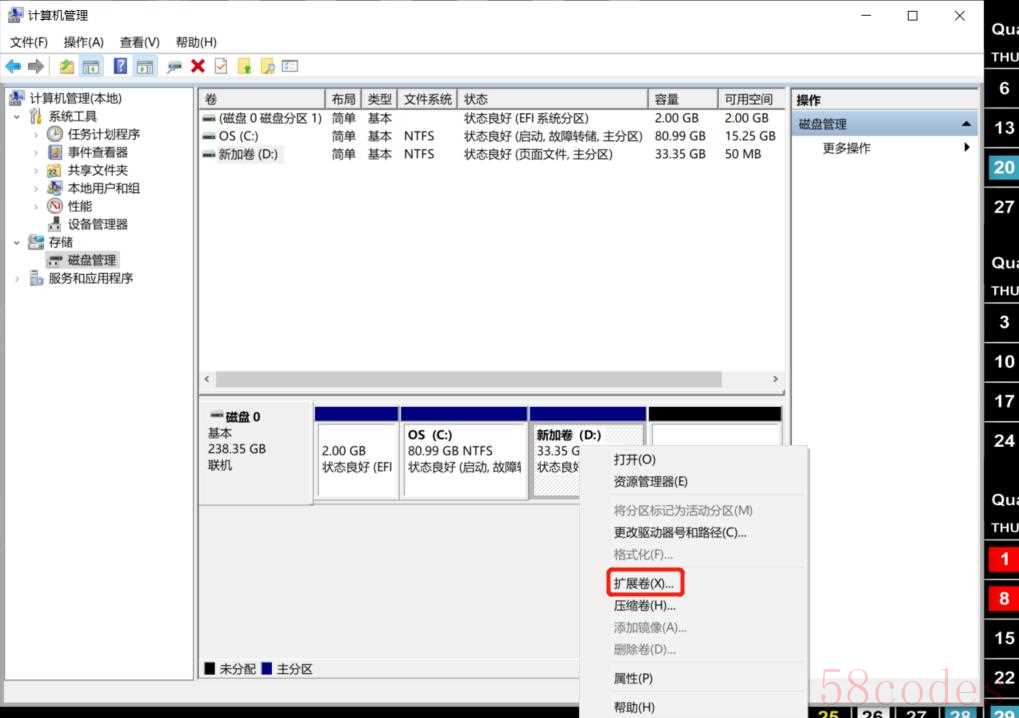
3. 在D盘点击右键选择扩展。
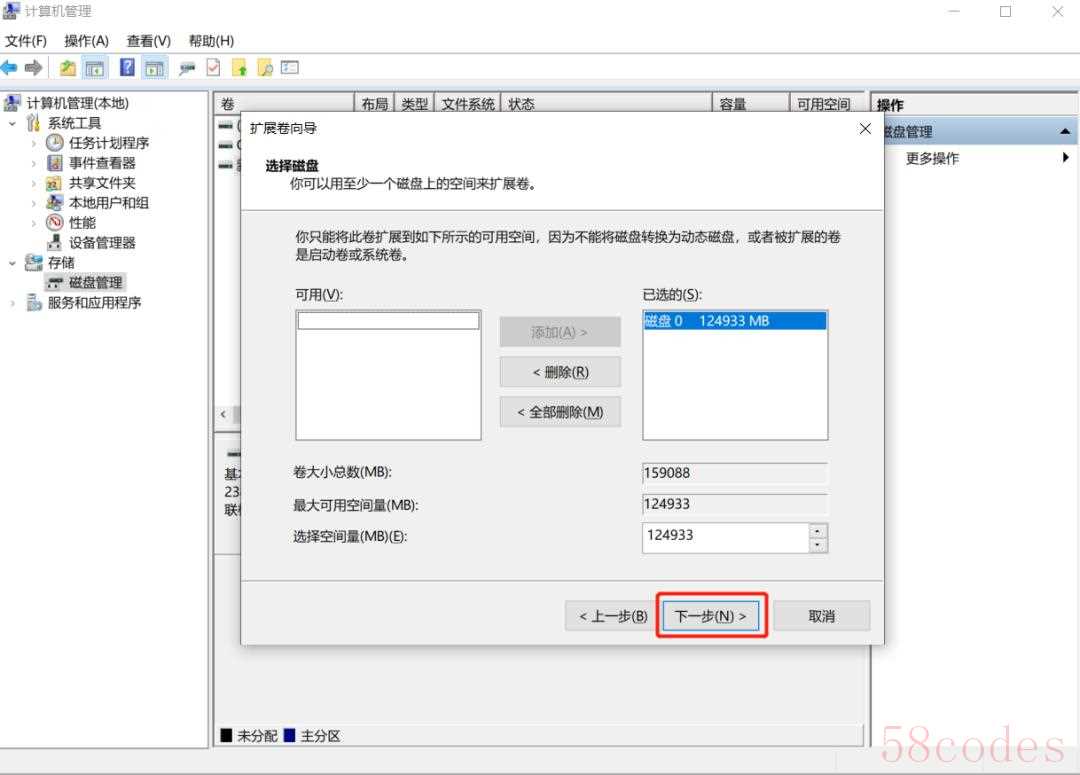
4. 然后直接点击下一步,把空间分配给D盘就可以了。(分配空间可以任意调节,在【选择空间量】这里设置要合并的空间容量即可,比如要合并200G,就输入204800MB即可)
 微信扫一扫打赏
 支付宝扫一扫打赏
