
 用户投稿
用户投稿如果你的C盘空间不足导致爆红,可以尝试使用系统自带工具来分出一部分空间给D盘,而不需要重装系统。以下是具体步骤:
### 第一步:检查磁盘空间
1. "打开“磁盘管理”":
- 按下 `Win + X` 键,然后选择“磁盘管理”。
- 或者,在搜索栏中输入“磁盘管理”并打开。
2. "查看C盘和D盘的空间":
- 在磁盘管理窗口中,查看C盘和D盘的可用空间。
### 第二步:调整分区大小
1. "压缩C盘":
- 在磁盘管理中,右键点击C盘,选择“压缩卷”。
- 输入你想要压缩的空间大小(建议不要超过C盘总空间的50%),然后点击“压缩”。
2. "创建新卷":
- 压缩完成后,会在C盘和D盘之间出现一个未分配的空间。
- 右键点击这个未分配的空间,选择“新建简单卷”。
- 按照向导提示操作,分配驱动器号(可以选择D盘或其他盘符),设置卷大小,然后点击“完成”。
### 第三步:优化系统设置
1. "移动系统文件到D盘":
- 按下 `Win + R` 键,输入“sysdm.cpl”
相关内容:
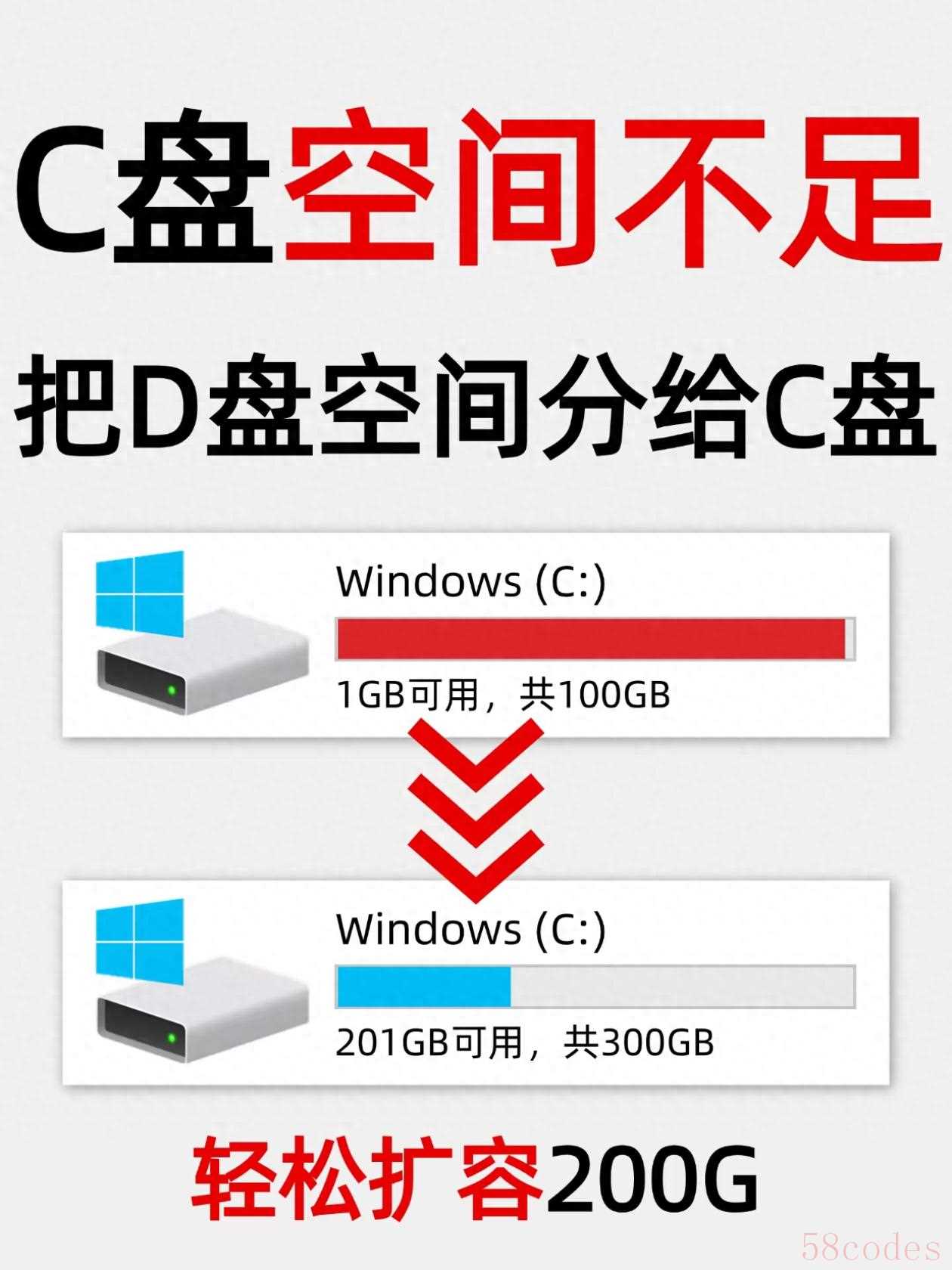
电脑弹窗“C盘空间不足”时,你是不是也慌了神?删文件怕误删系统程序,找第三方工具又担心收费还不安全?其实根本不用这么麻烦——用Windows自带的磁盘管理工具,就能从D盘“挪”空间给C盘,全程不用重装系统,跟着步骤走,小白也能轻松搞定~
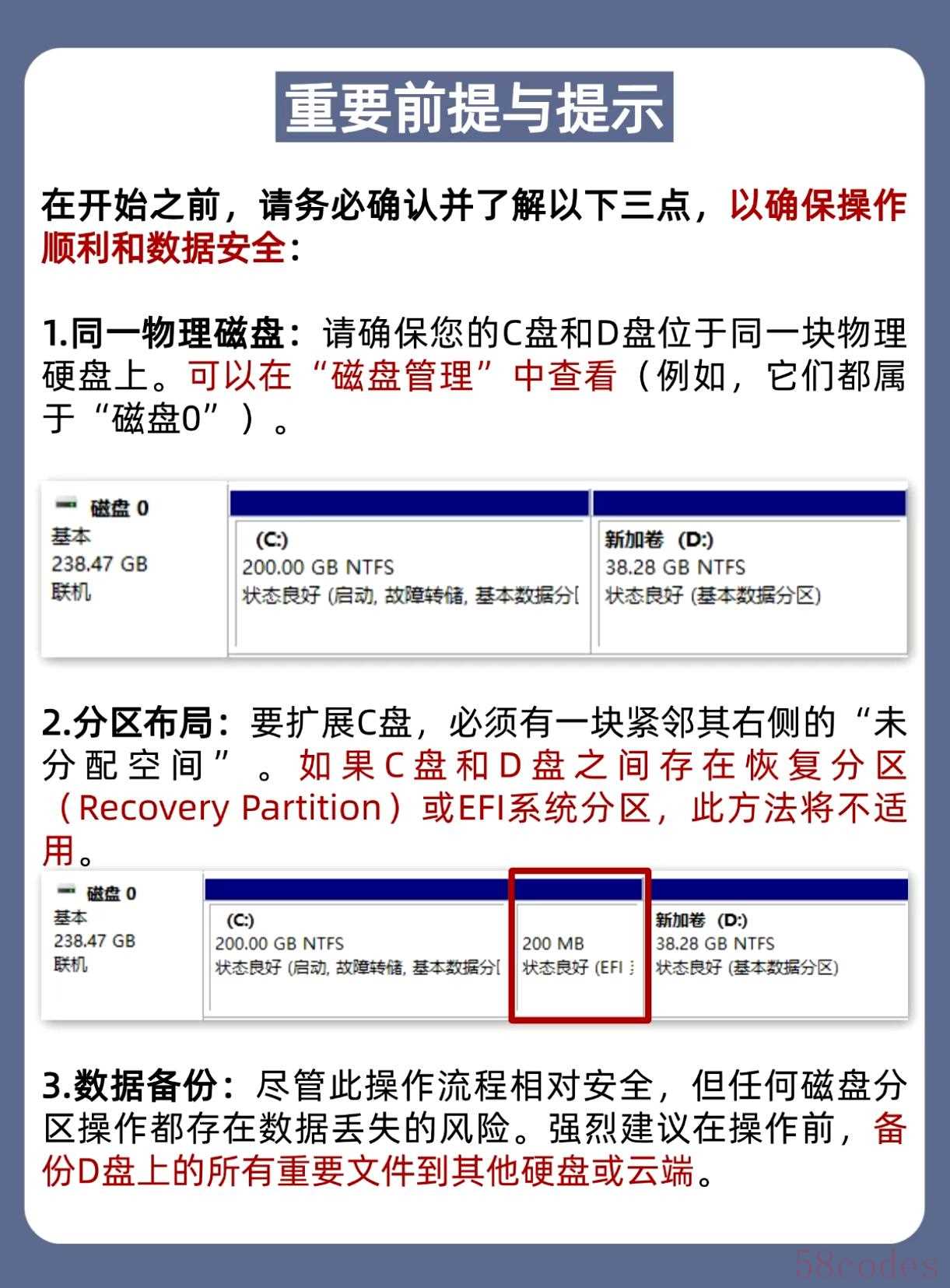
先检查3个前提,不然白忙活!
动手前一定要确认这3点,少一个都可能失败:
1. C盘和D盘在同一块硬盘:右键“此电脑”→“管理”→“磁盘管理”,看C盘和D盘是否在同一行(比如都属于“磁盘0”)。如果一个在“磁盘0”、一个在“磁盘1”,说明是两块硬盘,没法直接分空间。
2. C盘和D盘必须紧邻:磁盘管理里,C盘右侧直接是D盘,中间没有带锁的“恢复分区”“系统保留分区”(这些分区不能动,隔着它们就像隔了堵墙,空间挪不过去)。
3. D盘数据必须备份:把D盘里的照片、文档、安装包等重要文件,复制到U盘、移动硬盘或云端。别嫌麻烦,万一操作中出问题,数据丢了哭都来不及!
手把手7步操作:从D盘“挪”20GB给C盘
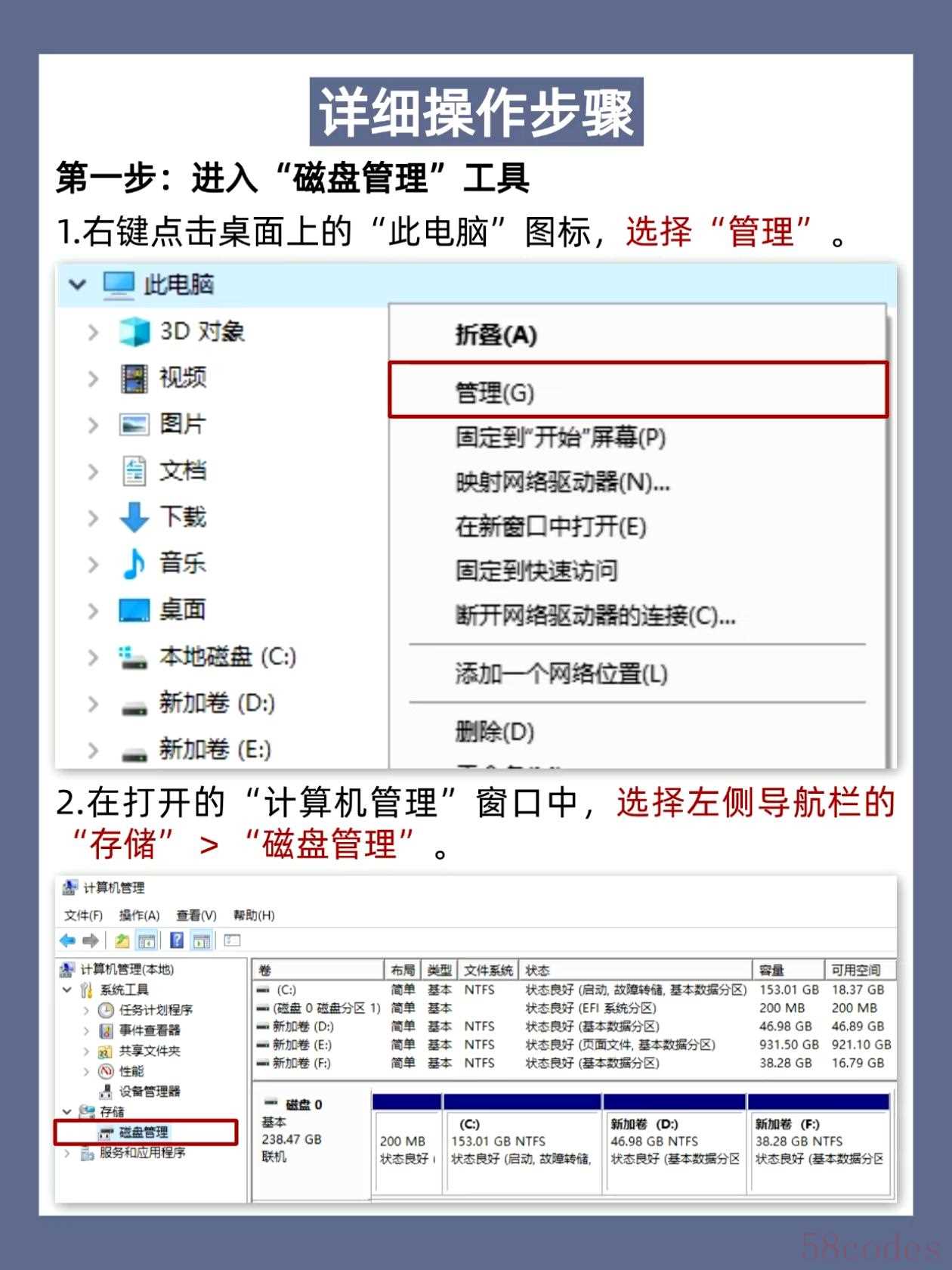
第一步:打开磁盘管理,找到“空间仓库”
右键“此电脑”→点击“管理”→左侧找到“存储”→点开“磁盘管理”。这里能看到电脑所有磁盘的分区情况,C盘是系统盘,D盘是我们要“借空间”的盘。
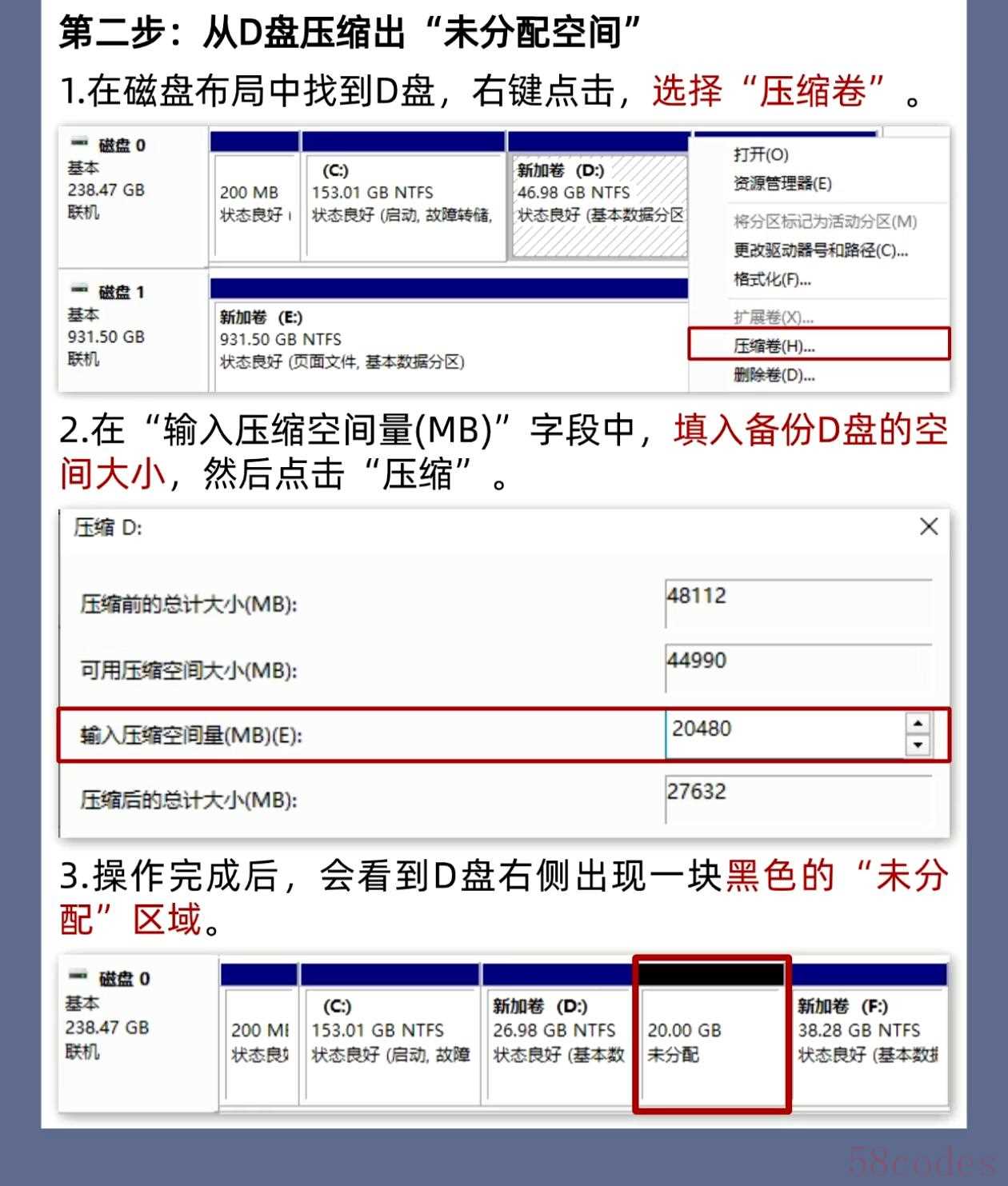
第二步:给D盘“减肥”,挤出空闲空间
右键D盘→选择“压缩卷”→系统会自动计算D盘能挤出多少空间。比如想分给C盘20GB,就在“输入压缩空间量”里填“20480”(1GB=1024MB,20×1024=20480)→点击“压缩”。
此时D盘旁边会出现一块“未分配”的空间,这就是我们从D盘“砍”下来的20GB。
第三步:建个临时分区,暂存D盘数据
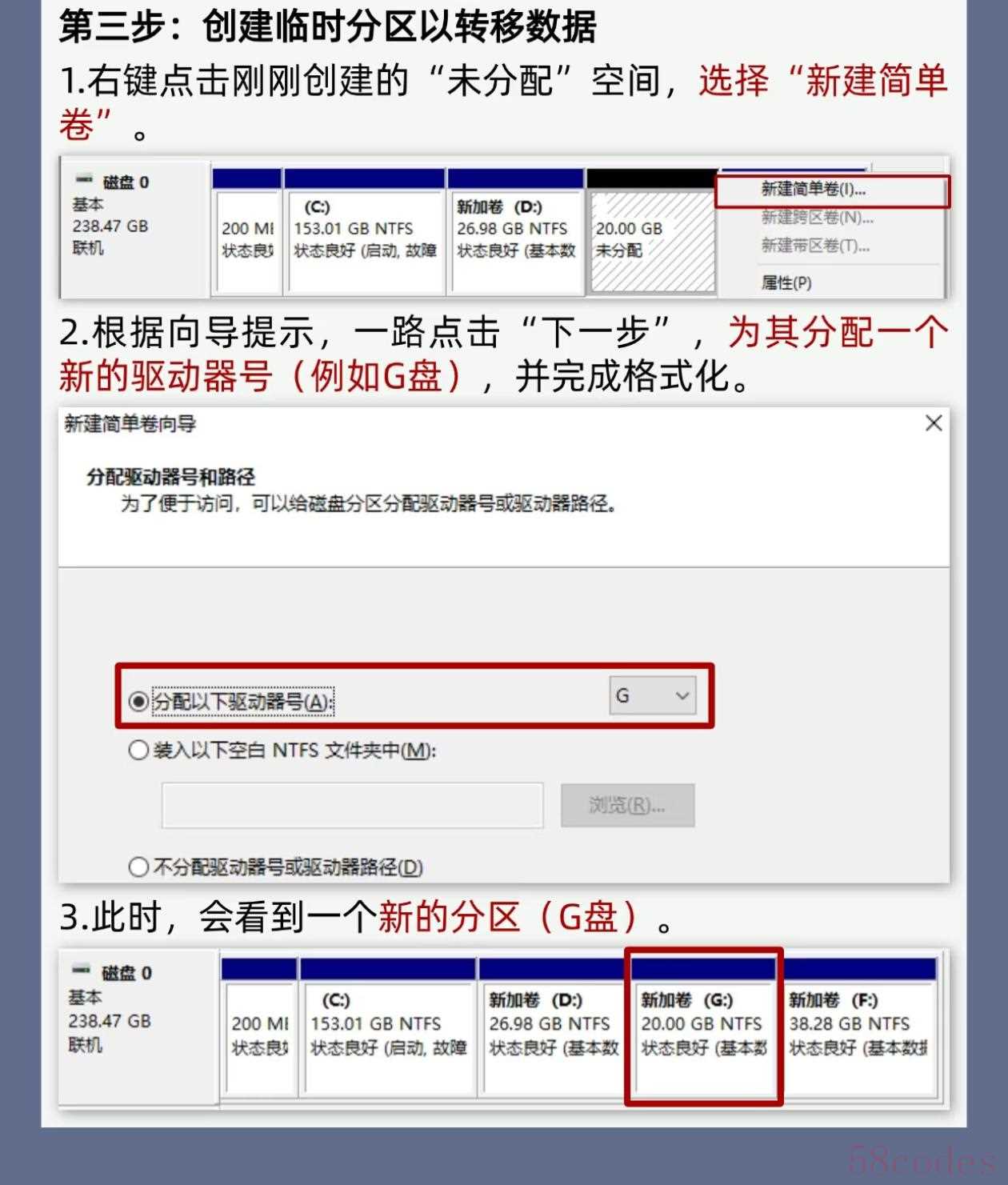
右键“未分配”空间→选择“新建简单卷”→按向导点击“下一步”,给这个新分区起个名字(比如F盘),格式选NTFS→完成后,电脑里会多出一个F盘。
这一步是为了临时存放D盘的数据,相当于给D盘“搬家”腾地方。
第四步:把D盘数据“搬”到临时分区
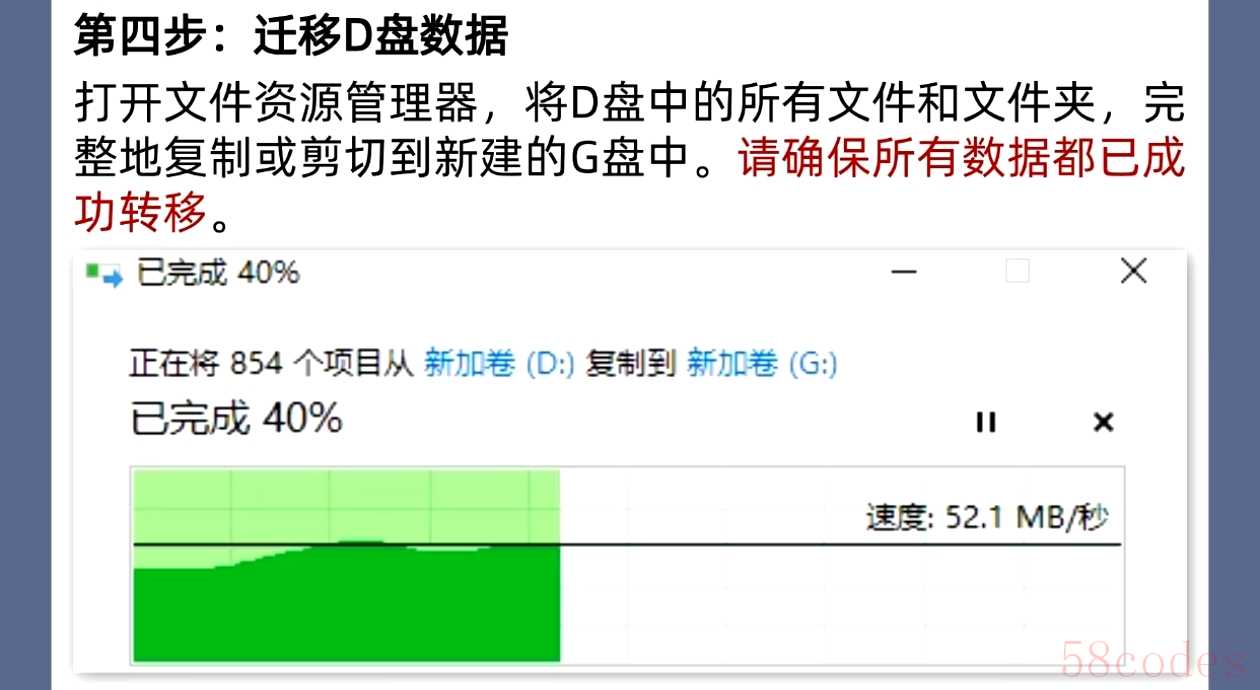
打开D盘,全选所有文件(包括隐藏文件),复制到新建的F盘。复制完成后,右键D盘和F盘,分别看“属性”,确认两者占用空间一致(确保数据没丢)。
第五步:删除原D盘,打通“通道”
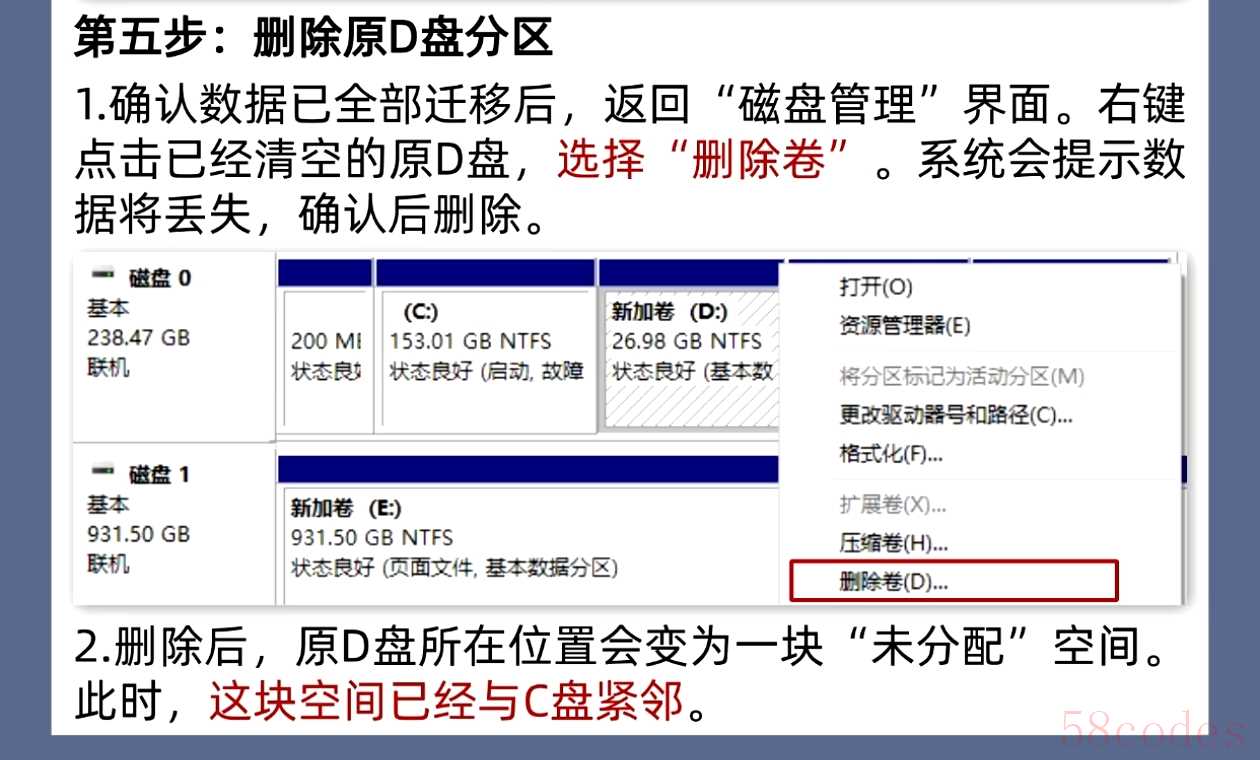
确认D盘已空后,右键D盘→选择“删除卷”(会提示“删除后数据将丢失”,确认已搬空就点“是”)。
此时原D盘的位置会变成“未分配”空间,且紧挨着C盘,相当于打通了C盘和新空间的“通道”。
第六步:给C盘“扩容”,合并空间
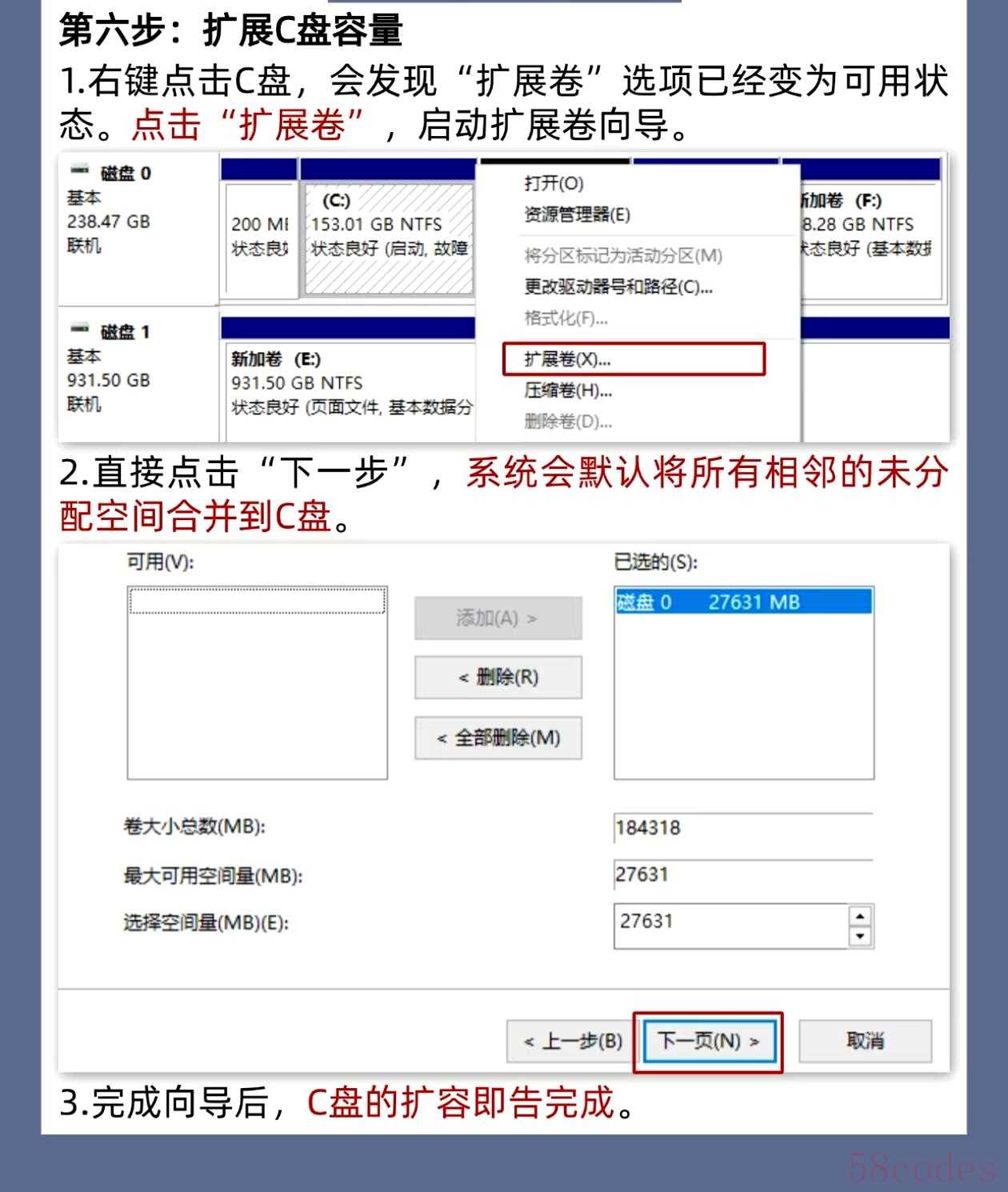
右键C盘→选择“扩展卷”→按向导点击“下一步”,系统会自动选中所有未分配空间→继续“下一步”完成合并。
此时打开“此电脑”,C盘的容量已经增加了20GB,之前爆红的提示终于消失了!

第七步:恢复D盘,把数据“搬”回去
右键剩下的“未分配”空间(原D盘剩余部分)→“新建简单卷”,按向导恢复成D盘。然后把F盘里的数据复制回D盘,最后删除临时的F盘即可。

避坑提醒:这3点做错可能翻车
1. 压缩空间别太贪心:D盘至少要留20%的空间(比如D盘共100GB,最多压缩80GB),否则可能卡顿;C盘也不是越大越好,留100-200GB足够系统和常用软件使用。
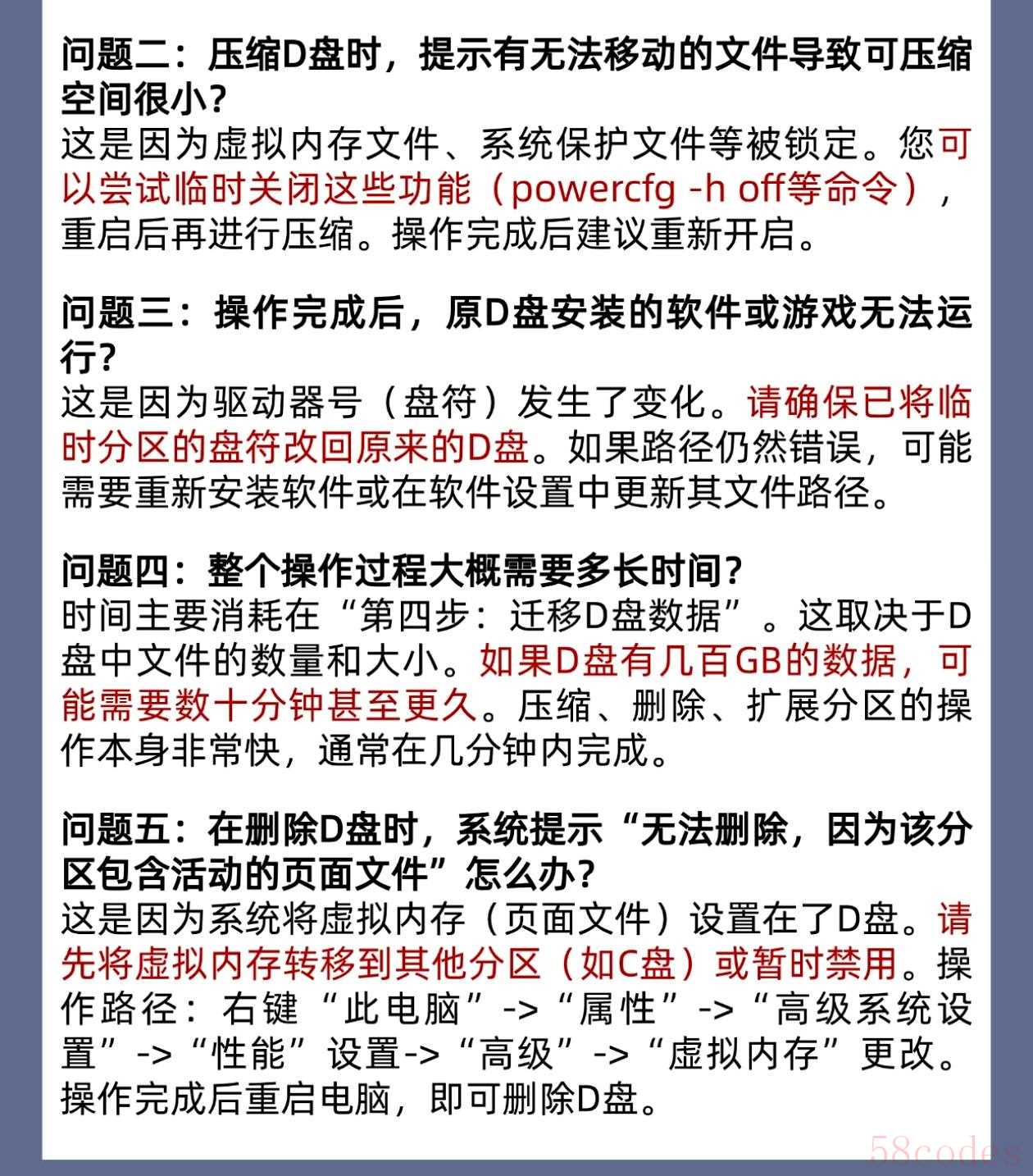
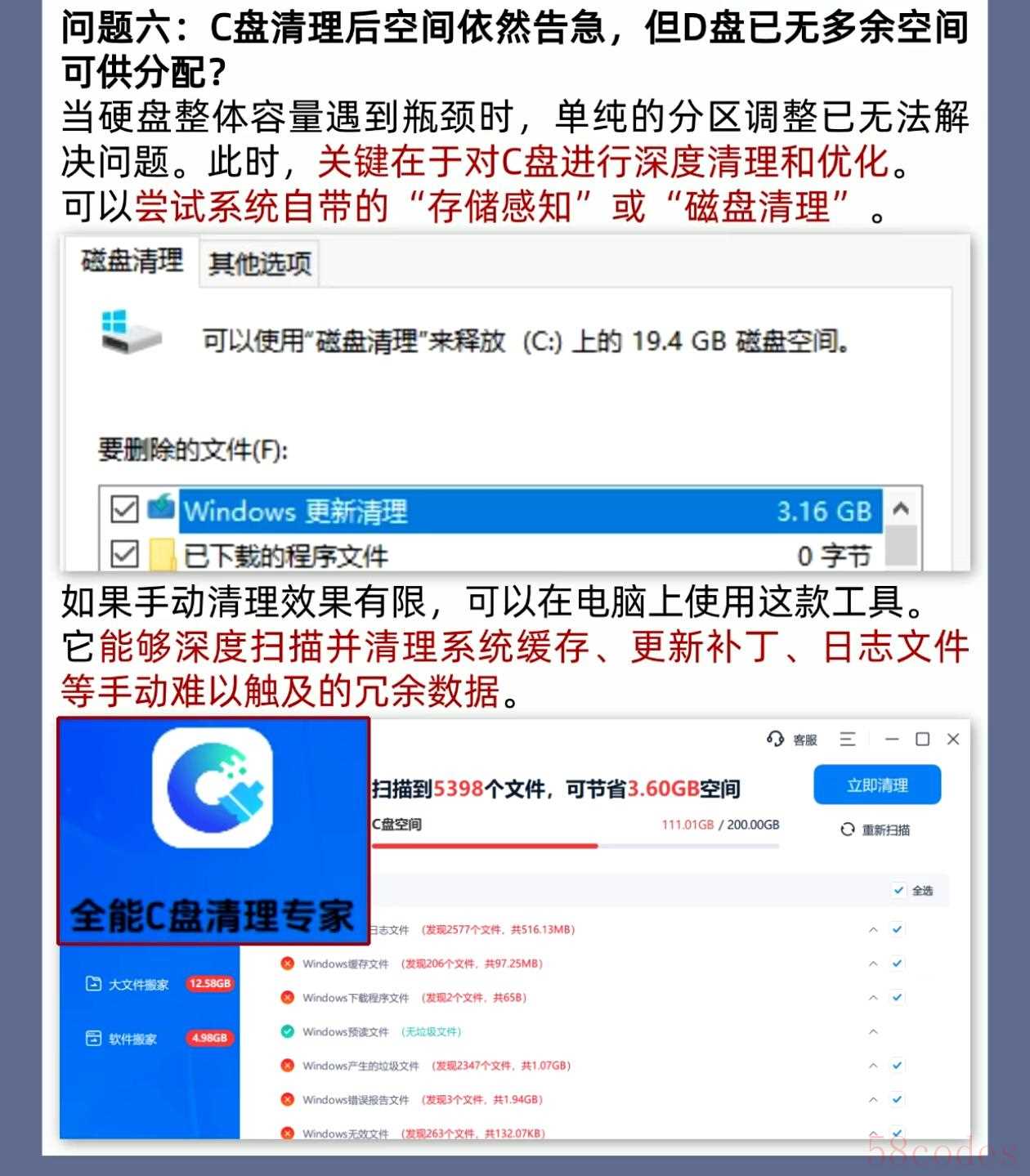
2. 千万别删错分区:删除卷时一定要确认是“已搬空的D盘”,别误删了C盘或其他带系统文件的分区(删了可能开不了机)。
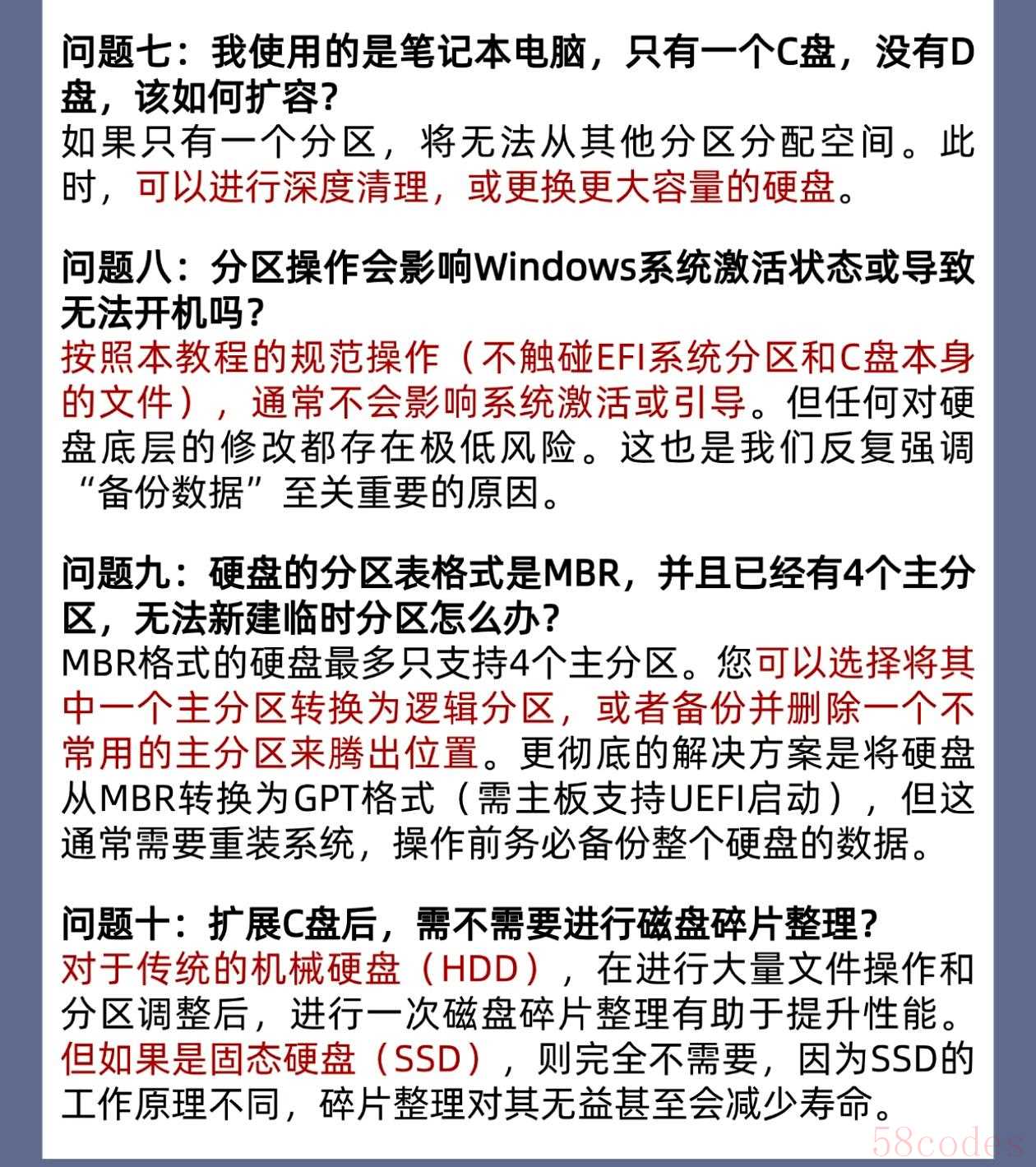
3. 操作中别断电:扩容过程中如果电脑突然关机,可能导致分区损坏,建议插着电源操作,中途别强制重启。
其实给C盘扩容真的没那么难,用系统自带工具既安全又免费,不用花钱买软件,更不用请人帮忙。

按照步骤一步步来,半小时就能搞定,从此电脑再也不会因为C盘满了而卡顿。
 微信扫一扫打赏
 支付宝扫一扫打赏
