
 用户投稿
用户投稿没问题!在安卓手机上截屏(也就是“截图”)其实非常简单,而且方法不止一种。下面为你介绍最常用和最方便的方法:
"方法一:使用物理按键(最通用)"
这是几乎所有安卓手机都支持的标准方法。
1. "找到按键:" 找到手机侧面或顶部的 "电源键" 和 "音量减小键"(通常标有“-”号)。
2. "同时按下:" "同时按下" 电源键和音量减小键。
3. "松开按键:" "通常在同时按下后,只需松开其中一个按键"(比如先松开音量键,或者先松开电源键,不同手机可能略有差异,但一般松开任何一个都可以),手机屏幕就会闪烁一下,并发出提示音(如果开启了声音),同时屏幕内容就会被截图。
4. "找到截图:" 截图完成后,屏幕左下角或右下角通常会短暂显示一个预览图。你可以直接点击这个预览图来编辑、保存或分享截图。如果没有看到预览,可以在 "“相册”" -> "“实用工具”"(或类似名称)文件夹里找到它。
"方法二:使用手势(适用于支持手势导航的手机)"
如果你的手机使用了手势导航(比如从屏幕底部向上滑动),并且系统版本较新(通常是Android 9 Pie及以上),你还可以
相关内容:
在日常生活中,我们经常需要截取手机屏幕上的内容,无论是分享有趣的瞬间,还是解决技术问题。然而,许多人在使用安卓手机时并不清楚如何进行截屏,安卓手机怎么截屏呢?
今天,我们就来详细介绍安卓手机的截屏方法,让你轻松掌握这一技能。
操作环境:
演示机型:华为nova7;华硕 TUF Dash FX516PM
系统版本:Windows 10

基本的截屏方式
手机截屏的方法有很多,并且截图成功之后会自动保存在我们手机的相册中,最常用的截屏方式就是借助手机本身的设置来截图,不必依靠其他软件的力量就可以达到的。下面是基本截屏方式的三个方法。
方法一:组合键截图
最基本的方法就是通过手机侧面的电源键+音量键截屏,并且适用于绝大多数安卓手机,通常我们同时按下电源键和音量减小键,就可以轻松截取当前屏幕的内容,照片自动存储到我们手机的相册中,这是最常用的安卓快速截屏的手段,不过各个手机的组合键可能不一样,具体要看手机品牌。
方法二:手势绘制截图
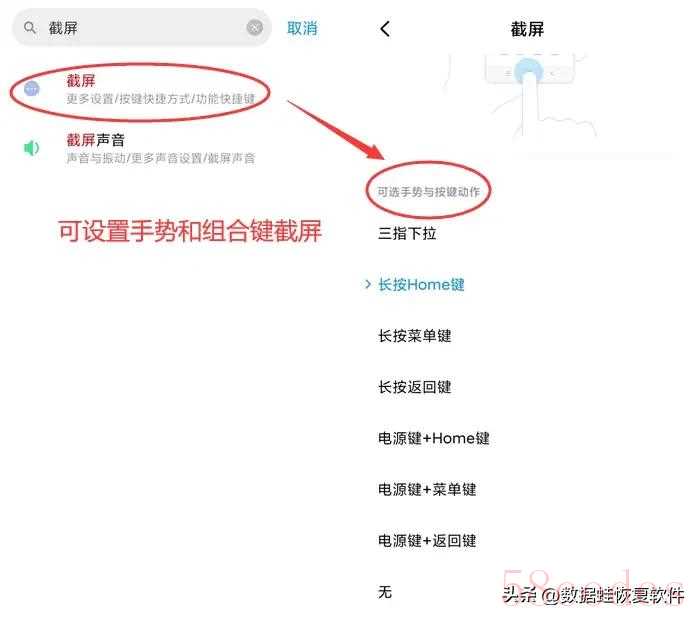
很多安卓手机同时还支持各种手势截屏,有的是三指截屏,有的是在手机屏幕上绘制各种图形以达到截屏的目的,具体安卓截屏手势需要查看手机设置。下面是查看手机手势截图的方法:
第一步:打开手机设置,在设置中搜索【截屏】;
第二步:进入【截屏设置】,可快速查看和选择截屏的手势与按键动作。
方法三:通知栏截图
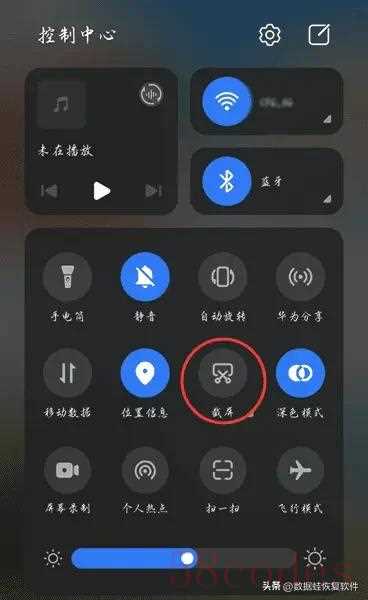
通知栏是手机屏幕上重要的信息展示区域,通常位于屏幕的顶部,显示了各种应用程序的通知、系统消息、时间等信息。手机的通知栏上通常也有各种快捷开关,其中就有【截屏】。
特殊的截屏方式
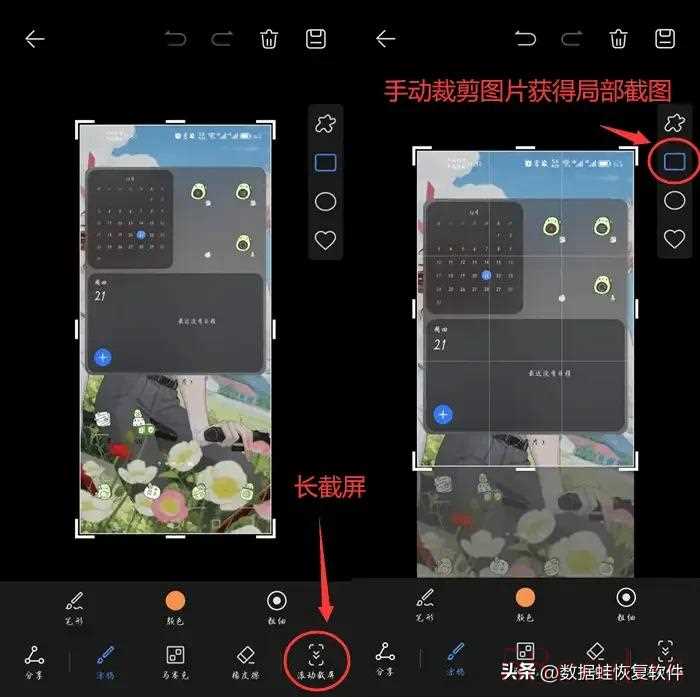
那除了基本的截屏之外,我们还会有其他一些需求,例如需要截下一张很长的图,或者只需要截取其中一小部分,这种情况下安卓手机怎么截屏?别着急,我们的手机也充分考虑到了这一点,无论是长截图还是局部截图我们都可以直接在手机上操作。
长截图:如下图,我们在使用上述普通截图方法截图之后,图片通常会停留在屏幕右上角一段时间,我们只需要快速点击图片,就能来到编辑图片的页面,点击【滚动截屏】,屏幕将会自动滚动截图。
局部截图:和长截图一样,在编辑图片的页面,手动编辑图片即可。
总结
综上所述,安卓手机有多种截屏方法可供选择。根据个人习惯和需求,选择适合自己的截屏方式,可以更加方便地记录和分享屏幕上的内容。安卓手机怎么截屏其实是很容易操作的,但操作时还需注意保存截图文件的位置和避免泄露重要信息,确保截屏功能的正常使用和安全。
往期文章推荐:
 微信扫一扫打赏
 支付宝扫一扫打赏
