
 用户投稿
用户投稿没问题!小米路由器 R1D 的外壳确实以其一体成型和粘合剂的使用而闻名,所以拆解起来会比一些螺丝固定的路由器要困难一些,需要更小心,也确实容易让人有点“不敢拆”。
如果你已经有了拆解后的图片,太棒了!非常欢迎你分享出来。
"你可以直接把图片发给我,或者:"
1. "描述一下你的拆解过程和遇到的问题":比如,你是怎么撬开的?用了什么工具?粘合剂在哪里?内部结构怎么样?遇到了哪些困难?
2. "告诉我你想拆解的原因":是为了清洁、更换部件,还是纯粹的好奇心?了解原因有助于更好地讨论。
"如果你还没有拆解,或者担心拆不好,这里有一些关于拆解小米路由 R1D 的通用建议和注意事项(结合了这类产品的普遍特点):"
1. "准备工具":
"塑料撬棒(Spudger)":这是首选,可以避免刮伤外壳和内部元件。
"薄金属片(如一字螺丝刀,但需非常小心使用)":如果塑料撬棒不够用,可以考虑,但务必轻柔,避免滑脱损坏外壳或内部电路。
"吸盘(可选)":如果顶部或底部有缝隙,可以用吸盘辅助。
"手套(可选)":防止留下指纹。
2.
相关内容:
笔者家中小米路由器服役已经一年多,借给其清理灰尘的机会简单拍摄了一些内部构件图和大家分享,由于拍照前已经把主板散热风扇装上了就不再给大家展示了,风扇由三颗螺丝固定在主板上,用一根排线和主板连接。
时间紧迫,照片构图、画质欠佳,拆机不非专业,请多包涵并忽略塑料手套。
提醒大家:拆机有风险!动手需谨慎!谨慎!谨慎!三遍哦!
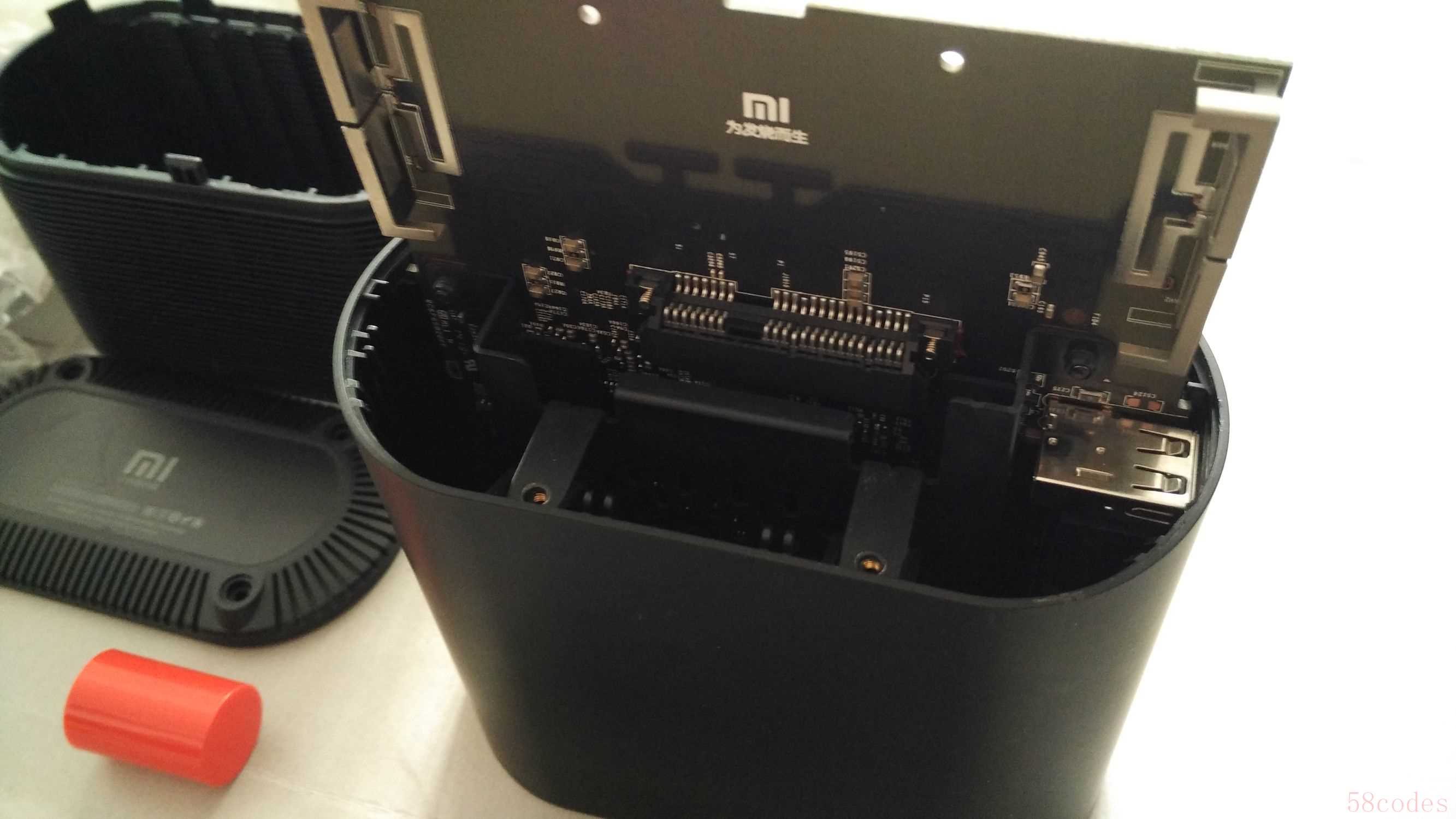
▲笔者想说的是上盖真心不容易拆下来,这款小米路由器的结构非常紧密。至于怎么将散热网罩拆下的,笔者是用长木棒废掉其中一个卡扣才拆下的,废掉的卡扣可有可无,大家也可以用这种方法,虽然太笨...
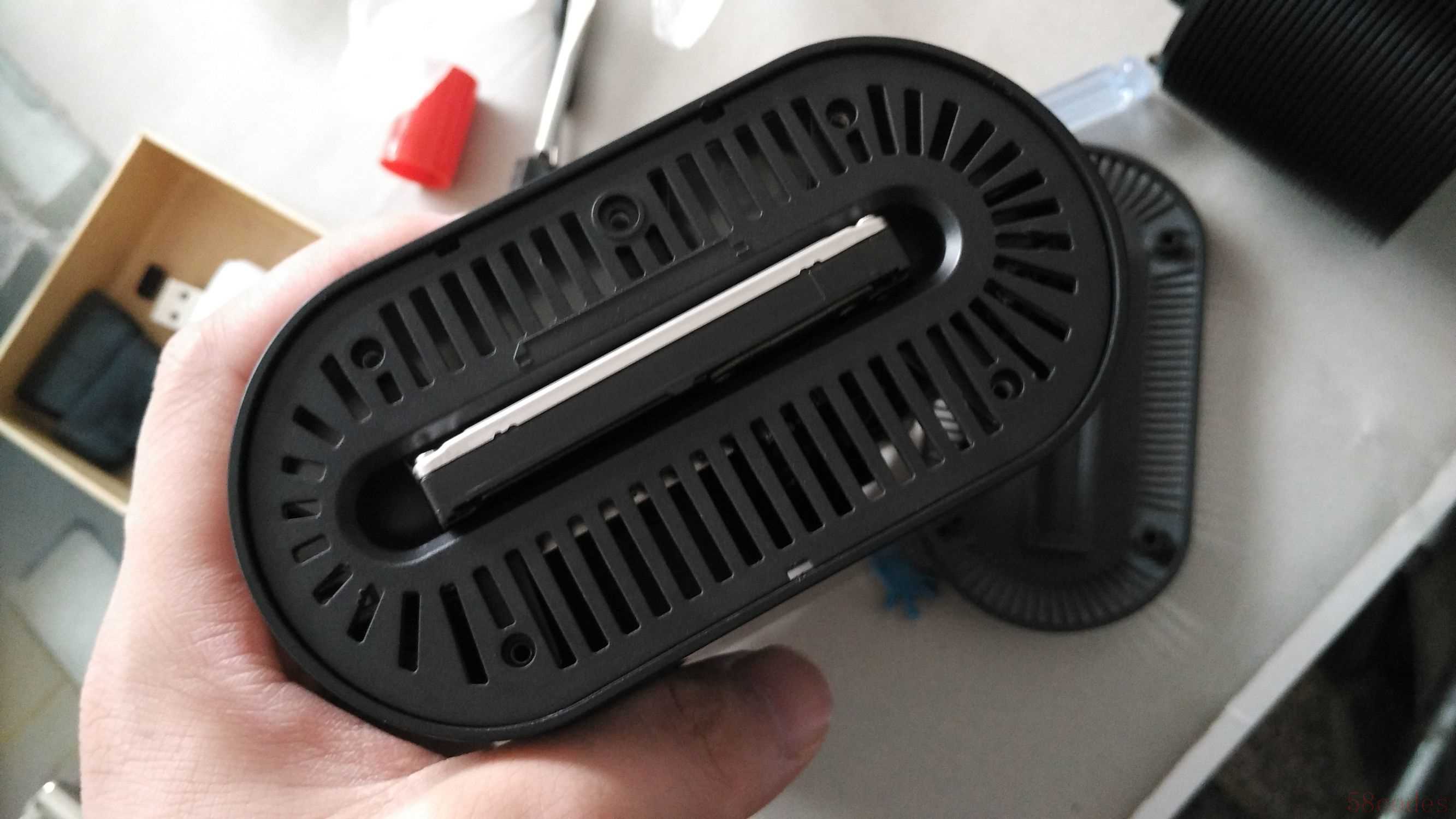
▲底盖仅有螺丝固定,拆下即可看见硬盘底部,此时可以轻轻地将硬盘取出。
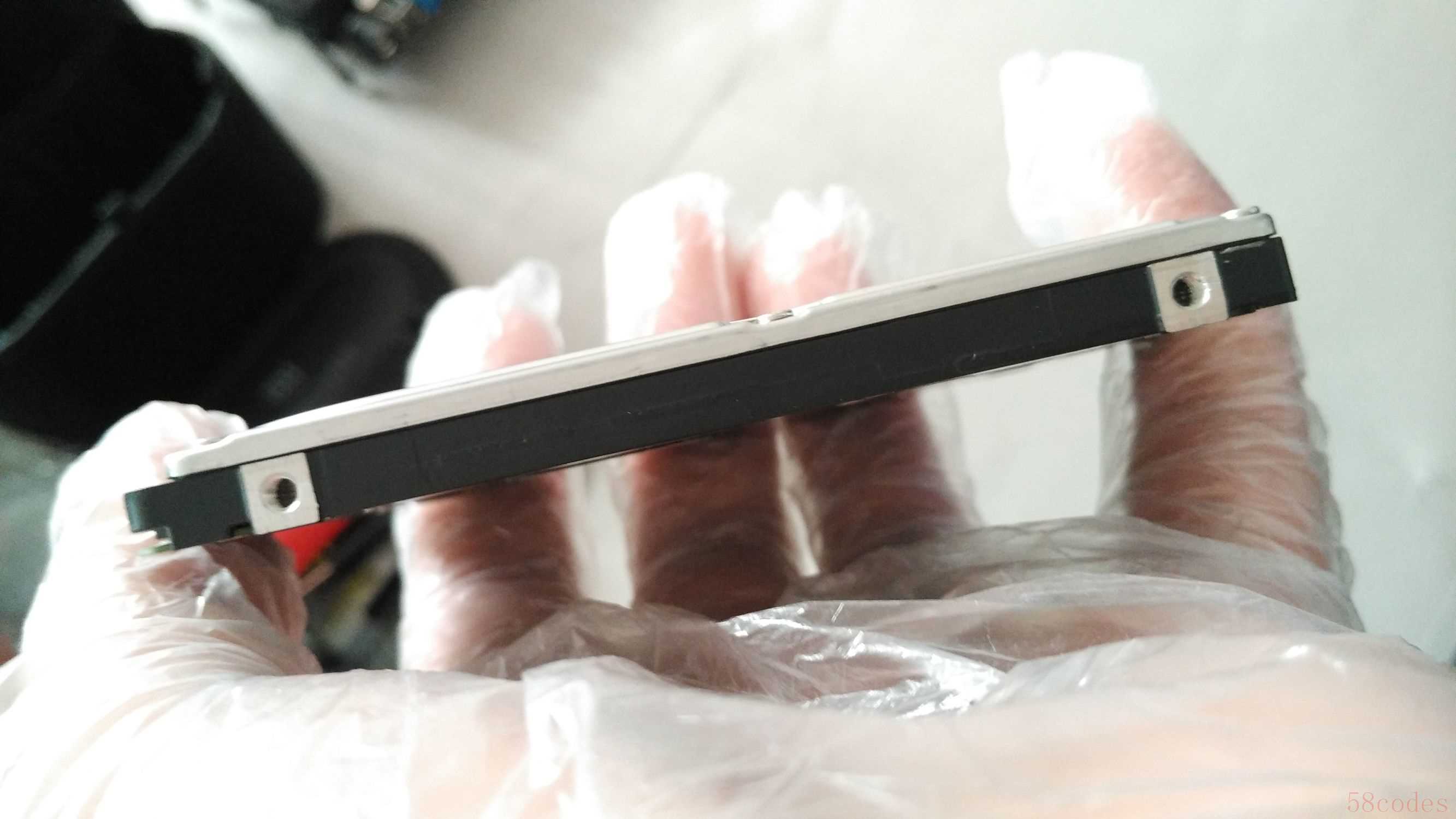
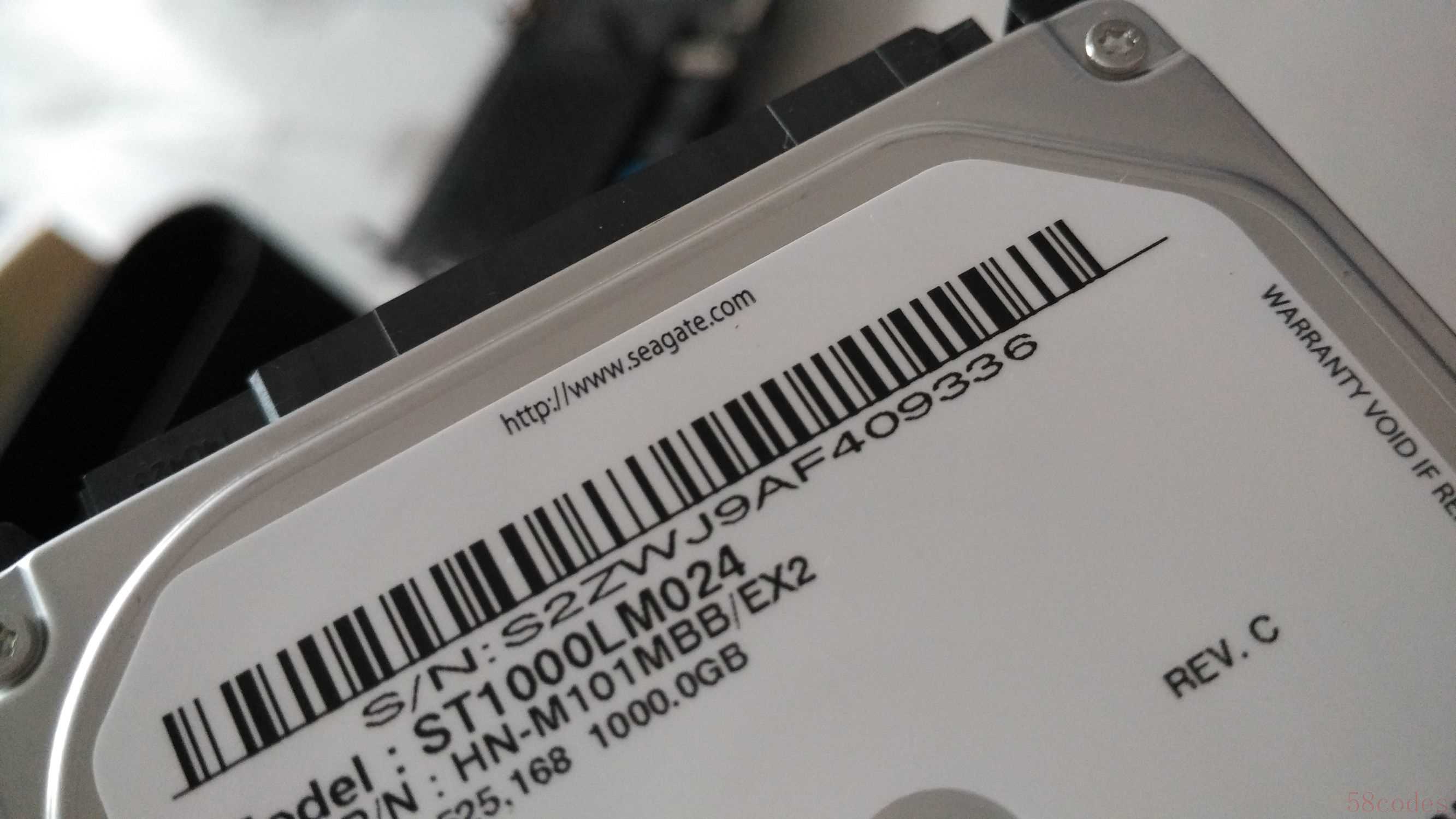
▲2.5英寸1T容量机械硬盘。
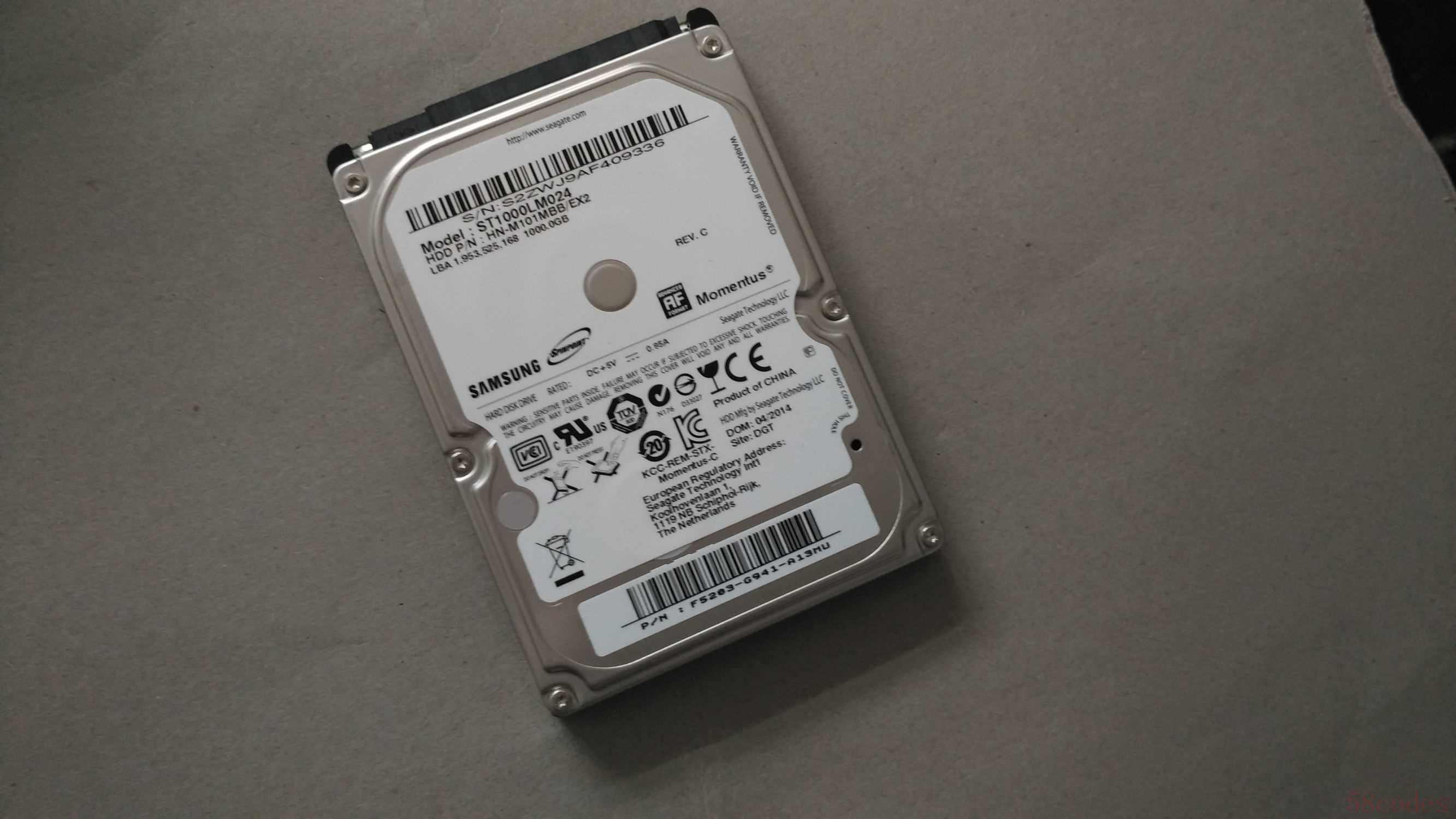
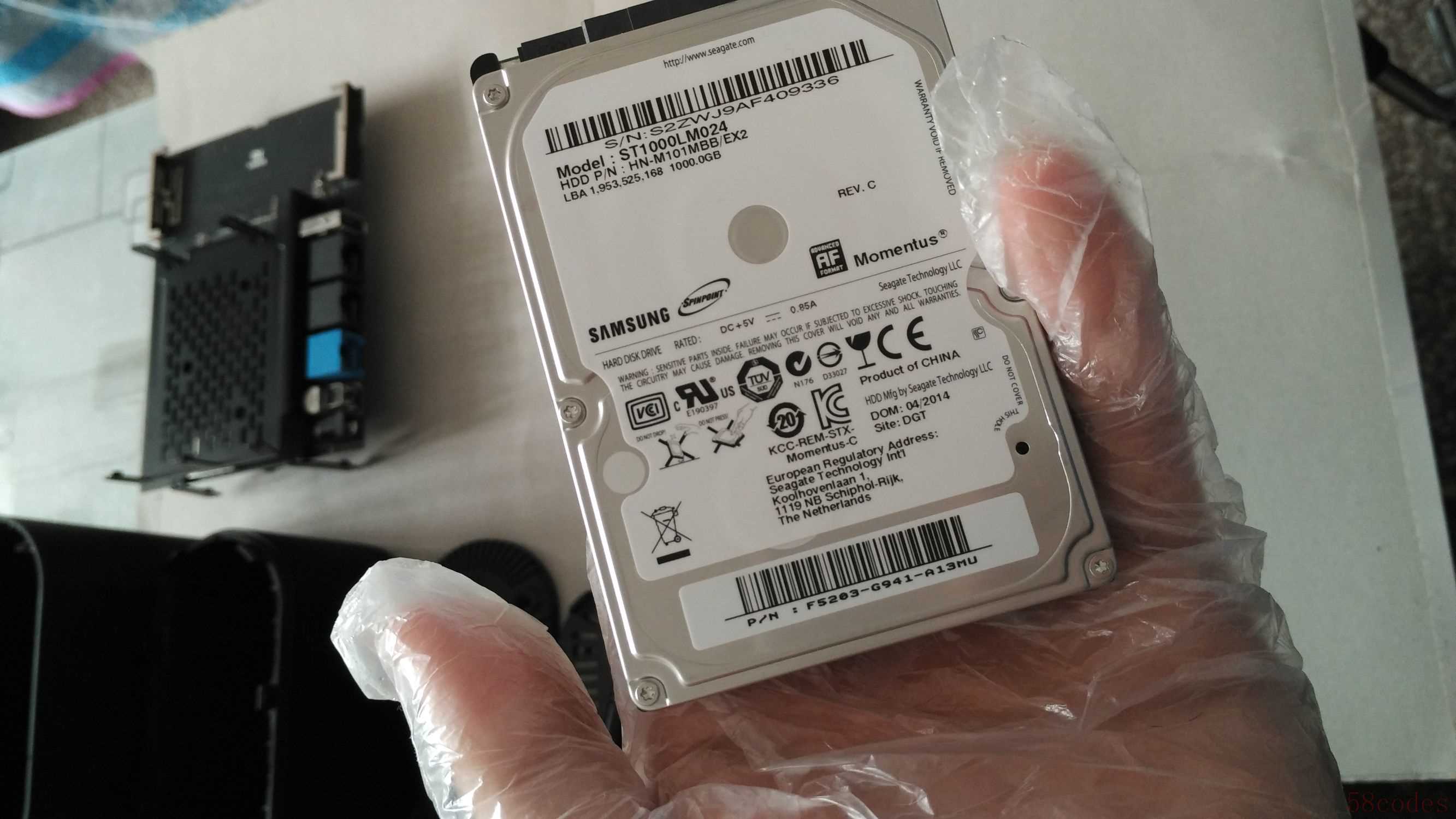
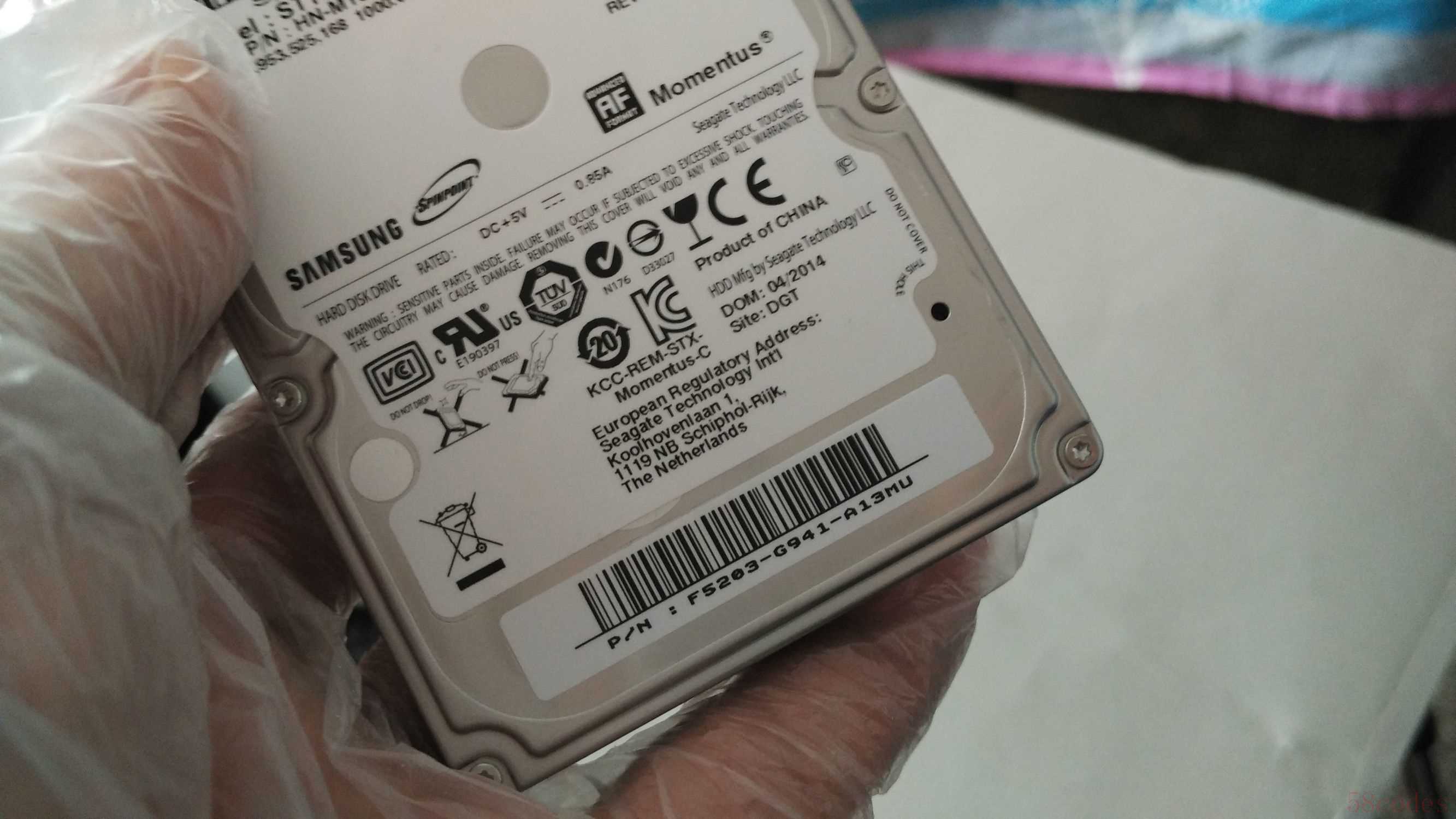
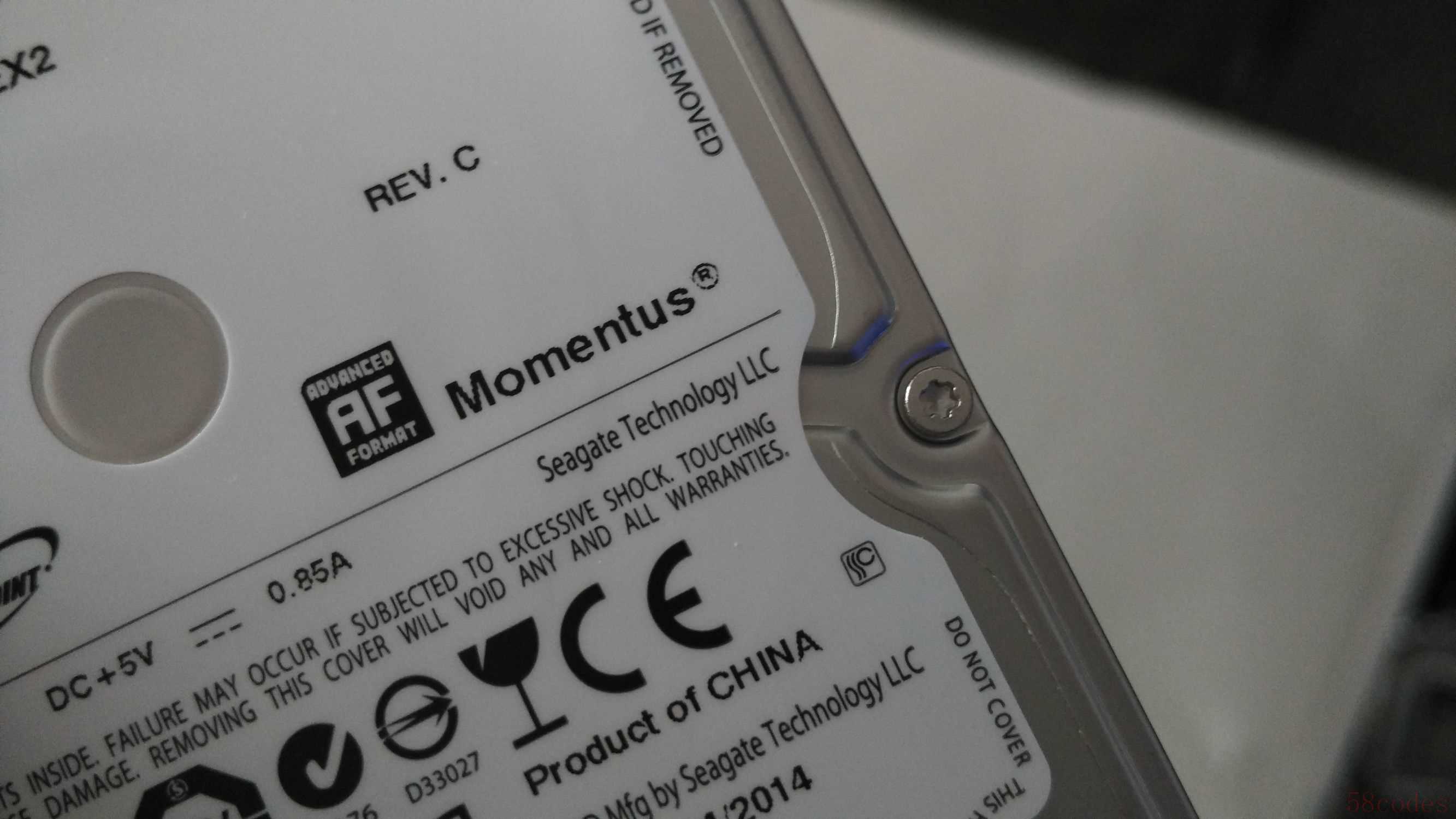
▲硬盘品牌,不用说大家都明白。
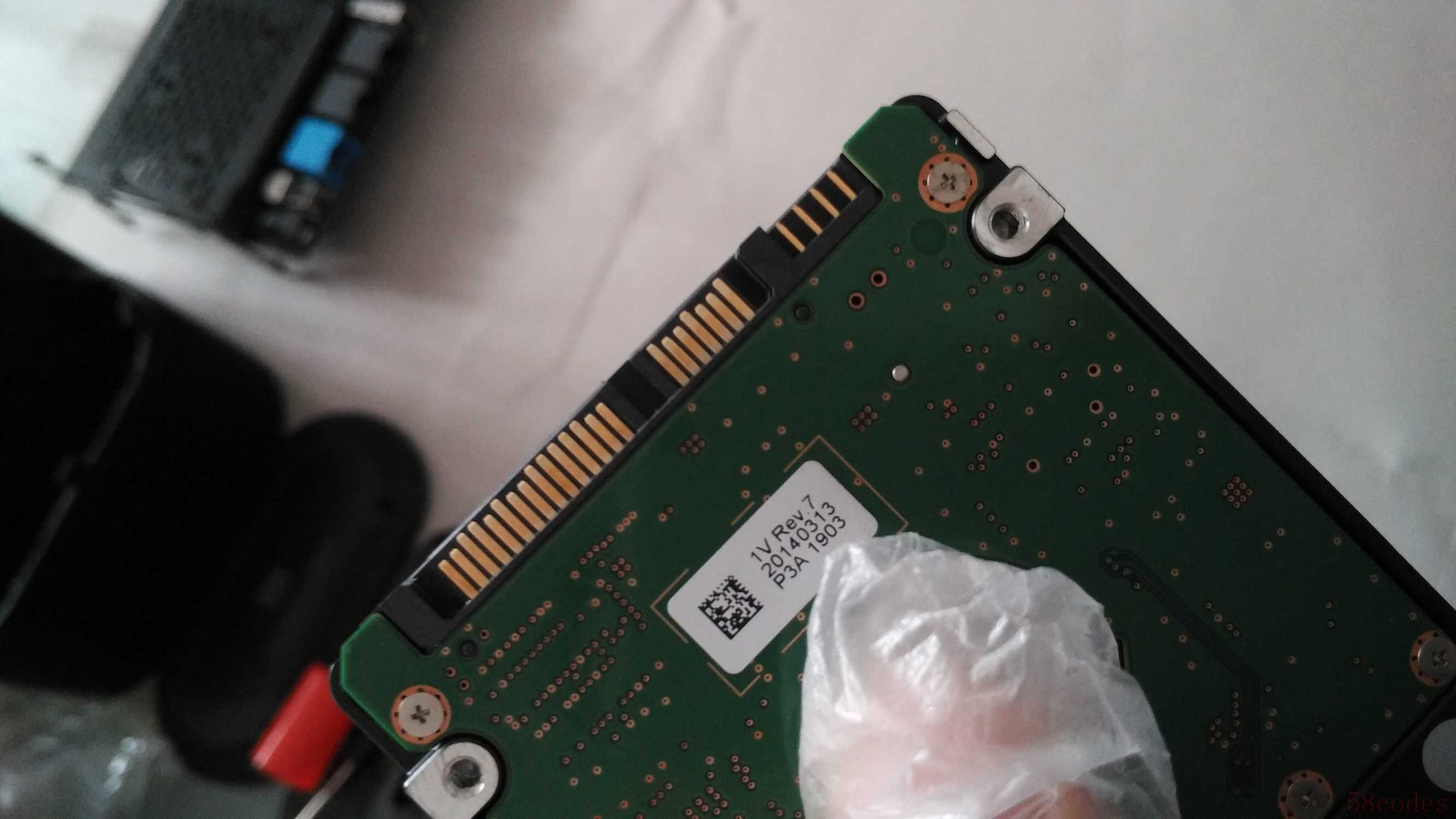
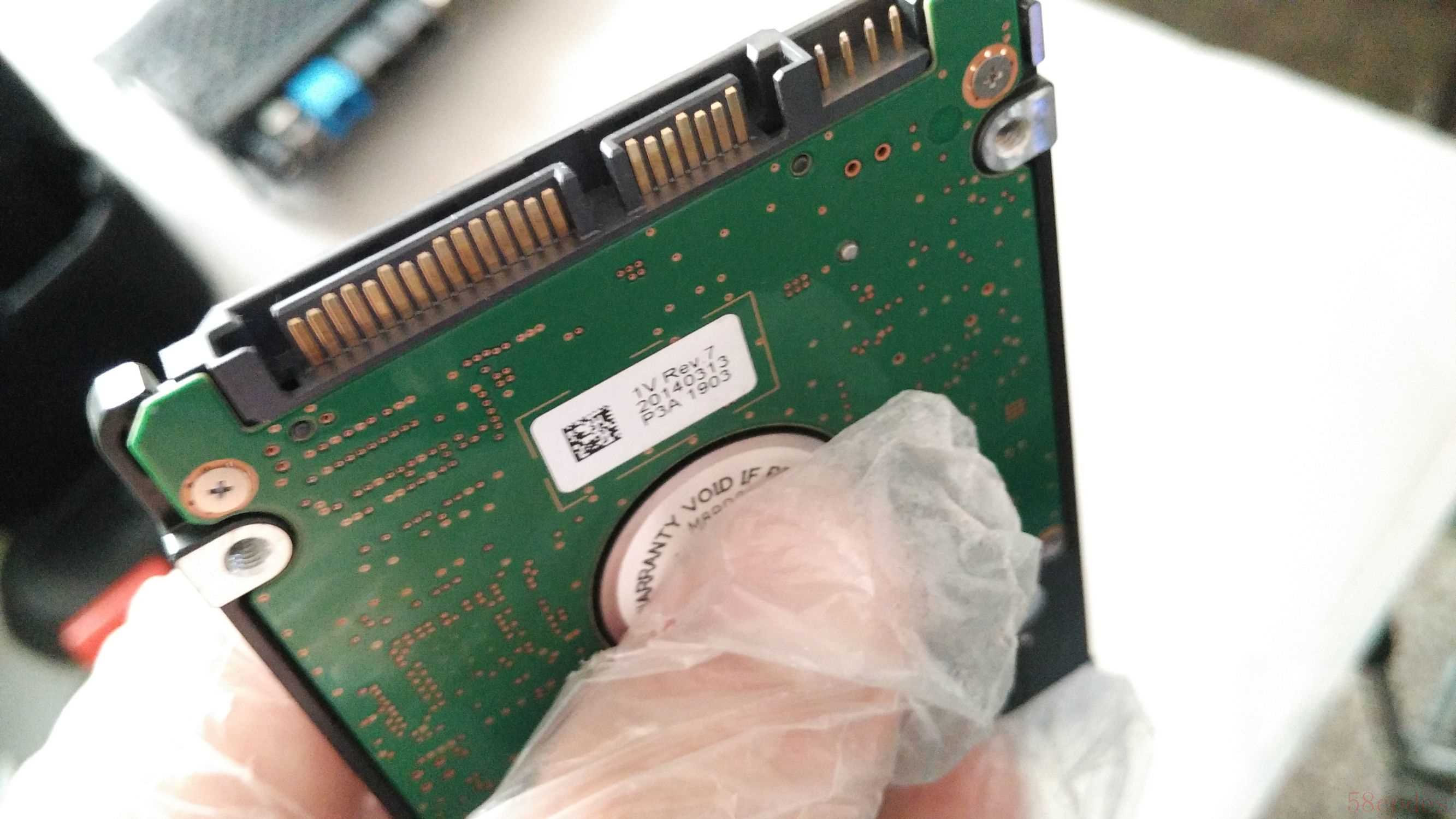
▲SATA接口和四针跳线接口,跳线接口现在几乎很少用,安装跳帽后,可以强制SATA2的硬盘工作在SATA1模式上。一般来说对付一些兼容性不佳的老主板(像VIA 8237R南桥之类),有时候会用到。不过一般都用不到,所以很多厂商也没做这个跳线口。
这款路由器距今已经有很长时间了,当时备受许多玩家和发烧友的关注,今日奉上部分拆机图是为了给部分使用这款路由器想了解内部具体构件情况又不想拆机的网友们做一个简单地介绍。
最后再次提醒大家:拆机有风险!动手需谨慎!谨慎!谨慎!
 微信扫一扫打赏
 支付宝扫一扫打赏
