
 用户投稿
用户投稿要在Windows 10或Windows 11上设置每天自动收集Bing美图,您可以使用Windows的“设置”应用和“任务计划程序”。以下是详细步骤:
1. "打开“设置”应用":
- 点击“开始”按钮,然后选择“设置”图标(齿轮形状)。
2. "进入“个性化”设置":
- 在“设置”窗口中,点击“个性化”。
3. "选择“背景”设置":
- 在“个性化”设置中,点击左侧菜单中的“背景”。
4. "设置动态图片":
- 在右侧设置中,找到“背景”部分,选择“动态图片”。
- 点击“选择图片”,然后选择一个文件夹,这个文件夹将用于存储下载的Bing美图。
5. "设置任务计划程序":
- 按下`Win + R`键,输入`taskschd.msc`,然后按回车键,打开“任务计划程序”。
6. "创建新任务":
- 在“任务计划程序”窗口中,点击右侧的“创建基本任务...”。
- 输入任务的名称和描述,然后点击“下一步”。
7. "设置触发器":
- 选择“每天”,然后点击“下一步”。
- 设置您希望任务执行的日期和时间,然后点击“下一步”。
8. "设置操作":
- 选择“启动
相关内容:
虽然Bing的搜索引擎还差点意思,不过每次启动它的时候,显示的图片绝对是棒棒哒,也无怪乎有人把它当成美图网。但每次都要自己手动操作对懒癌患者实在是不够友好,既然现在什么都讲究AI,咱们也就来点智能化的Bing壁纸下载操作吧。

来,大家先把下面这段代码复制到文本中,然后将文件后缀名改成.ps1,存放到大家的壁纸文件夹中。
$x = Split-Path -Parent $MyInvocation.MyCommand.Definition
cd $x
mkdir images
cd images
mkdir jsons
cd jsons
$url = "http://www.bing.com/HPImageArchive.aspx?format=js&idx=0&n=10"
$time = Get-Date
$data = Invoke-WebRequest $url
$data.Content | Out-File $time.DayOfYear
$decode = ConvertFrom-Json($data)
cd ..
$range = 1..8
$count = $range.Count
for($i=0; $i -lt $count; $i++)
{
$temp = $decode.images.Get($i)
$urlsplit = -Join("http://www.bing.com",$temp.url)
echo $urlsplit
Invoke-WebRequest $urlsplit -OutFile ($temp.hsh + ".jpg")
}
echo ok!
pause
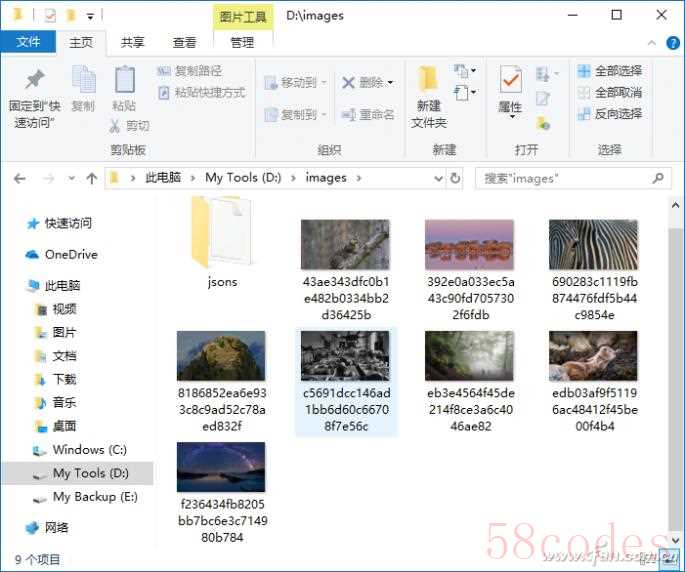
用鼠标右键选择“使用PowerShell运行”,它就会自动生成个名为“images”的文件夹,下载最近几天显示的8张Bing壁纸。
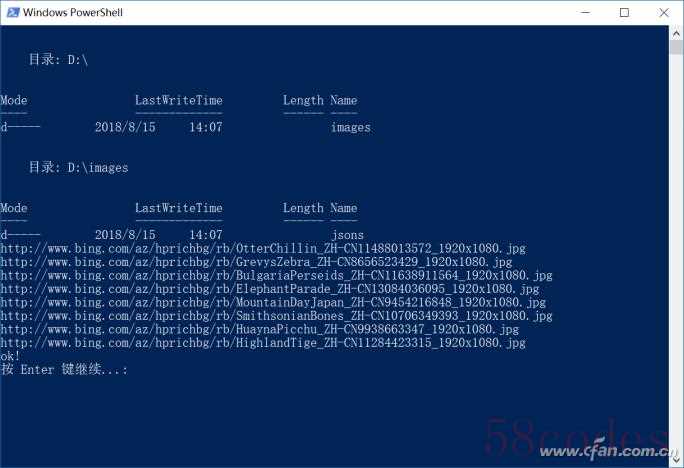
喏,效果就是这样的。
但需要注意的是,尤其是那些已经不用IE浏览器的小伙伴,在使用代码前一定要把IE的启动设置选项优先完成了,不然铁定会报错的。
出现下面这种情况,就是IE浏览器没有经过初次设置的结果呢。

要是觉得每天都要手动一下下非常麻烦,还有个全套自动化下载的方式,按照上面的方法把下面做成.ps1文件。
$x = Split-Path -Parent $MyInvocation.MyCommand.Definition
cd $x
mkdir images
cd images
mkdir jsons
cd jsons
$url = "http://www.bing.com/HPImageArchive.aspx?format=js&idx=0&n=10"
$time = Get-Date
$data = Invoke-WebRequest $url
$data.Content | Out-File $time.DayOfYear
$decode = ConvertFrom-Json($data)
cd ..
$temp = $decode.images.Get(0)
$urlsplit = -Join("http://www.bing.com",$temp.url)
echo $urlsplit
Invoke-WebRequest $urlsplit -OutFile ($temp.hsh + ".jpg")
echo ok!
然后进入“控制面板-管理工具-任务计划程序”,选择右侧的“创建任务”。

名称随便填写了,无所谓的。
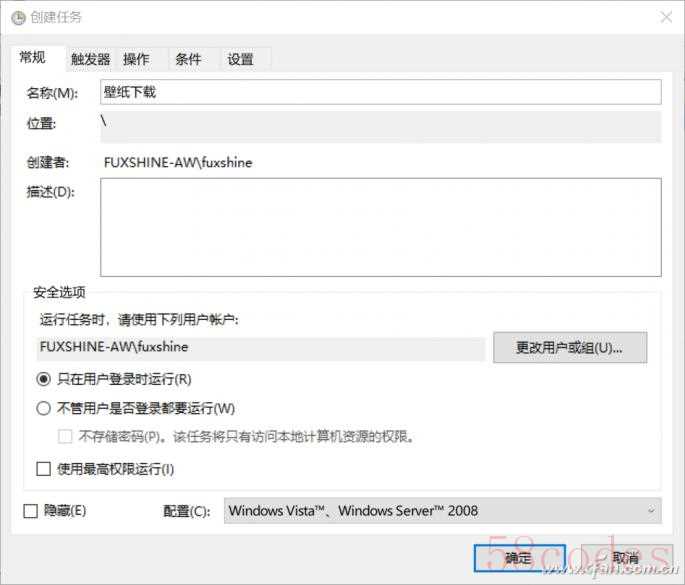
切换到“操作”选项卡下,点击“新建”,

在“程序或脚本”一栏中,填入下面这行内容
%SystemRoot%system32WindowsPowerShellv1.0powershell.exe
“添加参数(可选)”内,大家则需要把脚本的保存路径填进去。

点击确定后,切换到“触发器”选项卡,同样点击新建,选择“每天”,点击确定,保存任务。
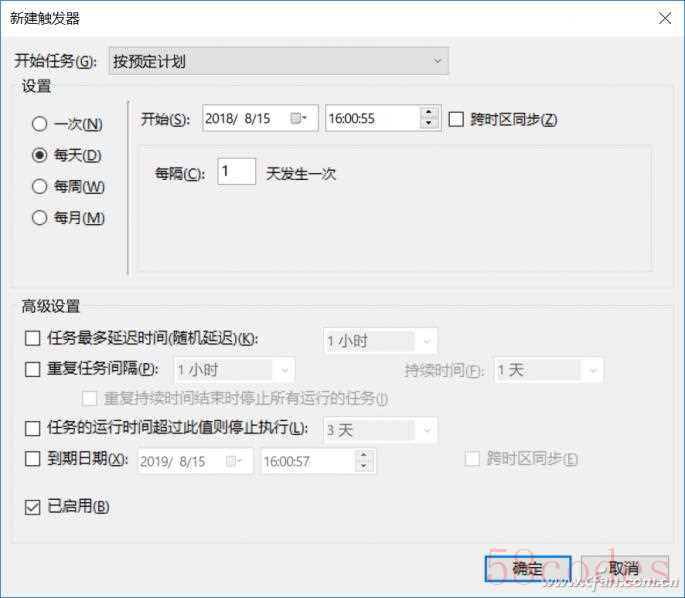
这样每天固定的时间点就会自动下载一张必应壁纸了,久而久之,我们的美图库就会壮大起来,再想用来装点桌面,可就一点都不虚了哦。

 微信扫一扫打赏
 支付宝扫一扫打赏
