
 用户投稿
用户投稿如果您在尝试卸载微软的Bing壁纸服务时遇到问题,可能是因为该服务与Windows操作系统紧密集成,或者是因为某些系统文件被锁定。以下是一些可能的解决步骤,帮助您尝试卸载该服务:
1. "使用控制面板卸载":
- 打开“控制面板”(可以在开始菜单中搜索)。
- 选择“程序”或“程序和功能”。
- 在列表中找到与Bing壁纸服务相关的条目,右键点击并选择“卸载”。
2. "使用PowerShell卸载":
- 以管理员身份打开PowerShell(可以在开始菜单中搜索“PowerShell”,右键点击并选择“以管理员身份运行”)。
- 输入以下命令并按回车键:
```
Get-WmiObject -Query "SELECT FROM Win32_Product WHERE Name LIKE 'Bing%'"
```
- 这将列出与Bing相关的所有程序。找到您想要卸载的Bing壁纸服务,并记录下它的名称。
- 使用以下命令卸载该程序(将`Bing Wallpaper Service`替换为实际的名称):
```
Get-WmiObject -Query "SELECT FROM Win32_Product WHERE Name LIKE 'Bing Wallpaper Service'" | ForEach-Object { $_.Uninstall() }
```
3. "使用第三方卸载工具":
- 如果上述方法不起作用,您
相关内容:
近日,有Win10/Win11用户发现,自己收到了一个名叫Microsoft Bing Service 2.0”的神秘更新。
从名称来看,它是Bing搜索引擎服务组件Bing Service的更新补丁,用于根据用户提交的语言、图片或视频反悔全球不同国家和地区的新闻结果。
但在下载更新后,有用户发现,该补丁会更新后,会创建多个新的文件,其中包含了数个可运行程序。
当运行其中的BWCStartMSI.exe”程序时,桌面壁纸会被替换为Bing壁纸。
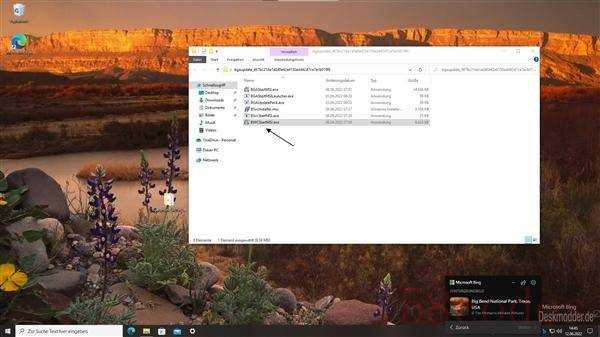
也就是说,微软在未进行告知的前提下,往所有更新补丁的用户电脑里都塞入了自己的Bing壁纸服务,以供后续更新或其他应用调用。
同时,这一更新并未出现在卸载更新”列表中,这意味着它在更新后无法用常规方式正常卸载,一旦更新清除就会相当繁琐。
(快科技)
 微信扫一扫打赏
 支付宝扫一扫打赏
