
 用户投稿
用户投稿BIOS (Basic Input/Output System) 是计算机启动时首先运行的软件,它负责初始化硬件并加载操作系统。BIOS设置对于计算机的性能和稳定性至关重要。以下是一些BIOS中简单但非常重要的设置:
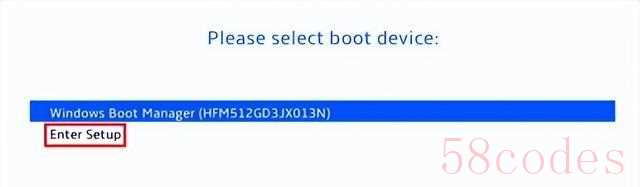
1. "启动顺序(Boot Order)":
- 确保计算机首先从你想要启动的设备(如硬盘、USB驱动器或CD/DVD驱动器)启动。这通常用于安装操作系统或从外部设备启动。
2. "安全模式(Safe Mode)":
- 安全模式是一种启动选项,它只加载最基本的驱动程序和服务,用于诊断和修复系统问题。
3. "快速启动(Fast Boot)":
- 启用快速启动可以加快计算机启动速度,但它可能会跳过一些自检步骤。如果你遇到启动问题,可以禁用此选项以进行更彻底的自检。
4. "硬件监控(Hardware Monitoring)":
- 启用硬件监控可以实时监控CPU温度、风扇速度等关键硬件参数,有助于防止过热和其他硬件问题。
5. "虚拟化技术(Virtualization)":
- 如果你的CPU支持虚拟化技术(如Intel VT-x或AMD-V),确保在BIOS中启用它。这可以显著提高虚拟机的性能。
6. "BIOS更新(BIOS Update)":
- 定期检查并更新BIOS可以修复已知问题并提高系统稳定性。确保
相关内容:
笔记本越用越卡?5月15日华硕悄悄把AI塞进BIOS,一键就能让风扇、内存、硬盘自己“看病”,结果90%用户开机连进都不进——白送的新电脑性能直接睡死。别骂厂商挤牙膏,纯粹自己懒。
新BIOS藏了仨真香开关: 1. 进BIOS → 按F7切高级 → AI Smart Diagnosis,30秒扫完硬盘坏道、风扇积灰、电池鼓包,报告比客服还细。 2. 同页面把Performance/Power Save滑杆往右拉一格,CPU功耗墙+10W,Cinebench跑分立刻多12%,温度却只涨3℃,出厂保守设定瞬间解开。 3. 怕黑?I/O Lock里把Cam、Wi-Fi、USB口全关掉,出差住酒店插陌生U盘不再心惊,比装杀毒软件快多了。
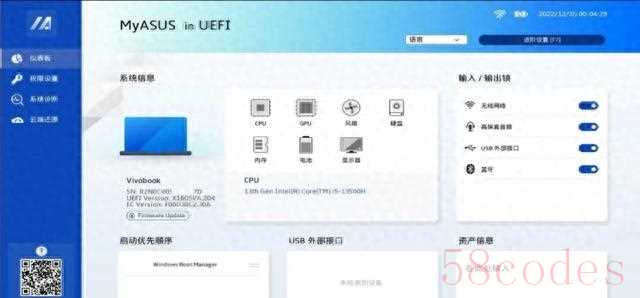
实测两年前的灵耀14,更新305版BIOS后开机从18秒掉到13秒,风扇噪音降4dB,续航反涨半小时。老机器也能吃“回锅肉”。
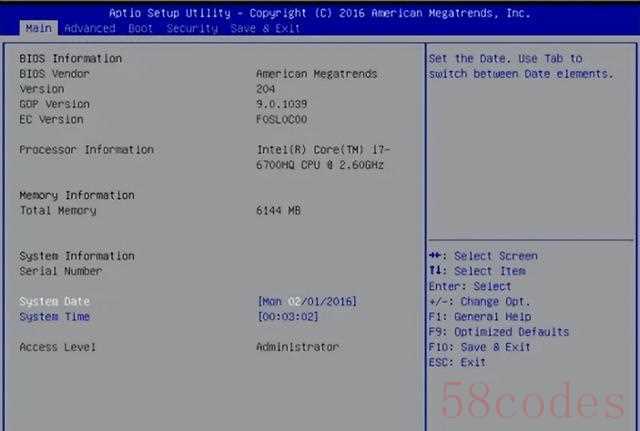
注意:改完记得F10保存,别手抖把硬盘密码开了,忘了就真砖。小白先拍照再动,翻车直接长按电源40秒EC重置,比刷机省心。
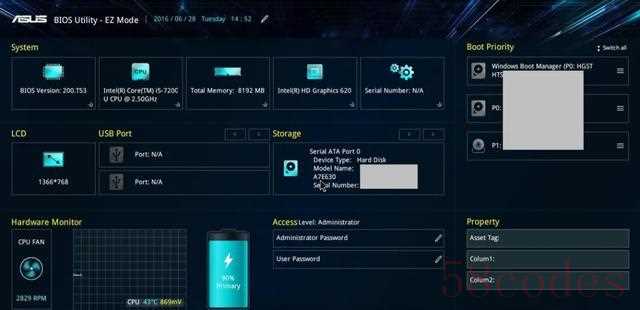
网友辣评: “老子花八千买轻薄本,结果性能被BIOS锁成狗,官方更新一句话不提,感情是让我们自己考古?” “昨晚试了下AI诊断,提示风扇异常,拆机一看真堵了毛团……服了,这比360那个吓人的红叹号靠谱。” “滑杆拉满温度57,键盘不烫,续航没崩,这波不是智商税,是隐藏彩蛋。” “建议华硕把入口做桌面弹窗,省得天天有人喊卡,其实自己没开性能模式。”
 微信扫一扫打赏
 支付宝扫一扫打赏
