
 用户投稿
用户投稿以下是在 UEFI 模式下关闭 BIOS 安全启动(Secure Boot)的详细步骤教程。请注意,不同品牌和型号的电脑 BIOS/UEFI 界面可能略有差异,但基本思路是相似的。
"重要提示:"
1. "关闭安全启动可能会增加系统受到恶意软件攻击的风险。" 建议仅在需要(例如为了安装未签名的操作系统或驱动程序)时才关闭它。
2. "某些操作可能需要管理员权限或特定密码。"
3. "请确保您了解关闭安全启动的后果。"
"步骤教程:"
1. "进入 BIOS/UEFI 设置界面:"
在电脑启动过程中,反复按下指定的功能键。常见的键包括 `F2`、`F10`、`F12`、`Del`(删除键)、`Esc` 等。
具体按键取决于您的电脑品牌和型号。通常在启动自检画面或品牌 Logo 显示时会有提示,例如 "Press F2 to enter Setup" 或 "Press Del to enter BIOS"。
按下该键后,您应该会进入 BIOS 或 UEFI 的设置界面。
2. "导航到安全启动(Secure Boot)选项:"
进入 BIOS/UEFI 界面后,使用键盘上的方向键(上、下、左、右)浏览不同的菜单
相关内容:
重装系统时遇到 “无法安装” 提示?切换到传统启动模式后依然报错?很可能是因为没关闭 BIOS 里的 “安全启动”(Secure Boot)功能。现在多数新电脑默认启用 UEFI 模式,而安全启动会限制非认证的系统或驱动程序运行,导致重装系统、安装特定软件时受阻。这篇教程教你一步步关闭安全启动,操作简单,小白也能看懂。

一、为什么要关闭 BIOS 安全启动?
安全启动是 UEFI 模式下的一项安全功能,默认只允许经过微软认证的系统(如正版 Windows)和驱动启动,目的是防止恶意程序入侵。但在以下场景中,需要关闭它:
- 安装非官方认证的系统(如重装 Ghost 版 Windows、Linux 系统);
- 切换到传统启动模式(Legacy)重装系统(部分老系统不支持安全启动);
- 安装未经过认证的硬件驱动(如某些特殊设备的驱动程序);
- 破解或绕过系统限制(如安装修改版系统组件)。
简单说,如果你在操作电脑时遇到 “启动被阻止”“无法验证签名” 等提示,大概率是安全启动在起作用,关闭后即可解决。
二、关闭 BIOS 安全启动的详细步骤
不同品牌电脑进入 BIOS 的快捷键不同,但关闭安全启动的核心步骤一致,以通用流程为例:
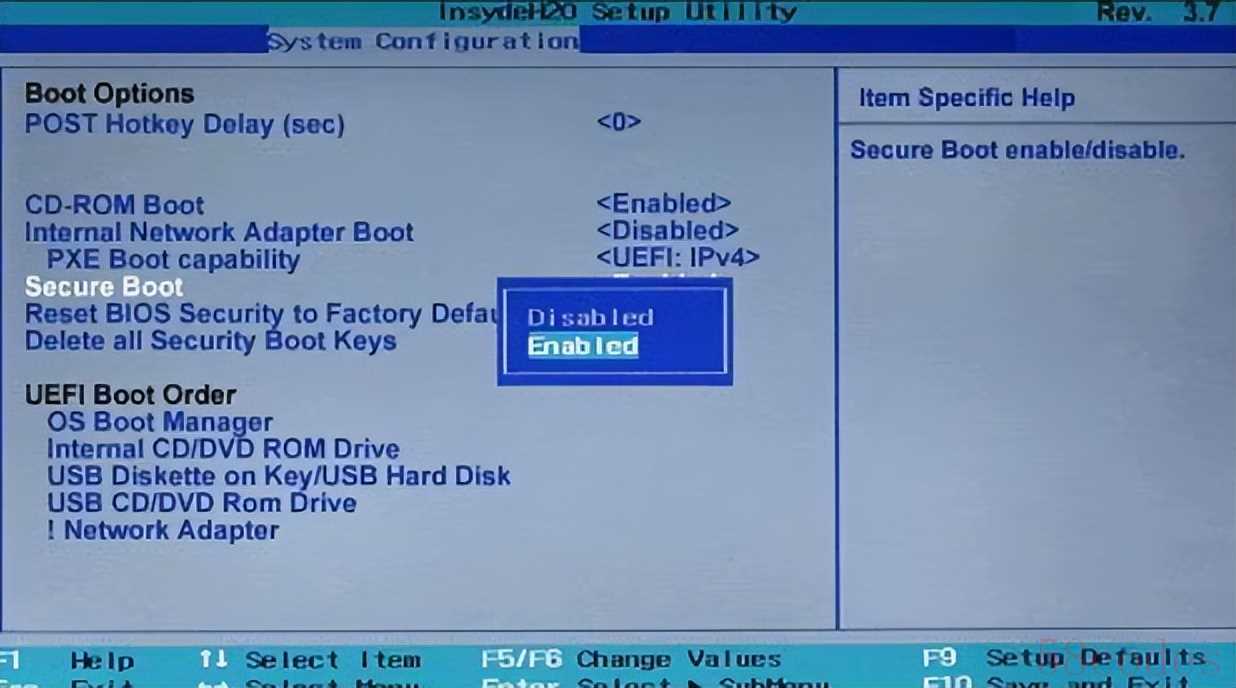
- 进入 BIOS 设置界面电脑开机或重启时,根据主板 / 品牌按对应的快捷键(常见:Del 键(华硕、微星主板)、F2 键(戴尔、联想笔记本)、F1 键(IBM、Lenovo 部分机型)、Esc 键(惠普部分机型));若错过开机时机,可重启电脑重新尝试,部分机型会在开机界面显示 “按 XX 键进入设置” 提示。
- 找到 “安全启动” 选项进入 BIOS 后,用键盘方向键导航(鼠标可能不可用),找到 “Security”(安全)菜单(部分机型可能在 “Boot” 启动菜单或 “Advanced” 高级设置中);在子菜单中找到 “Secure Boot”(安全启动)选项,按 Enter 键进入设置。
- 禁用安全启动此时 “Secure Boot” 状态通常为 “Enabled”(启用),按方向键选择 “Disabled”(禁用);部分机型需要先设置 “管理员密码” 才能修改(防止误操作),按提示设置简单密码即可(后续可删除)。
- 保存设置并退出按 F10 键(多数机型通用)保存修改,屏幕会提示 “是否保存并退出”,选择 “Yes”;电脑会自动重启,此时安全启动已成功关闭,可继续进行重装系统等操作。
三、注意事项:避免操作失误
- 不同品牌界面差异:华硕、戴尔、联想等品牌的 BIOS 界面布局不同,但 “Secure Boot” 选项名称一致,耐心查找即可;
- 修改后需重启:保存设置后必须重启电脑,修改才能生效;
- 无需长期关闭:若只是临时操作(如重装系统),完成后可重新进入 BIOS 将 “Secure Boot” 改回 “Enabled”,提高系统安全性;
- 传统模式适配:若需切换到传统启动模式,关闭安全启动后,还需在 “Boot” 菜单中将 “启动模式” 从 “UEFI” 改为 “Legacy” 或 “Both”(兼容模式)。
总结
关闭 BIOS 安全启动是解决系统安装、启动问题的常见操作,核心步骤就是 “进入 BIOS→找到安全启动→设为禁用→保存重启”。虽然不同品牌电脑的 BIOS 界面略有差异,但只要认准 “Secure Boot” 选项,按步骤操作就能成功。如果操作中遇到品牌专属问题,可根据自己的电脑型号搜索具体快捷键,再按本文流程完成设置。
 微信扫一扫打赏
 支付宝扫一扫打赏
