
 用户投稿
用户投稿你好!欢迎来到BIOS/UEFI启动列表的世界。对于新手来说,这个列表可能看起来有点神秘,但别担心,我们一步步来学,很快就能看懂它。
"BIOS/UEFI启动列表是什么?"
简单来说,它就像你的电脑的“选单”或“菜单”。当你开机时,BIOS(基本输入输出系统)或UEFI(统一可扩展固件接口,现在大部分都是UEFI了)会检查连接到电脑上的所有启动设备(比如硬盘、SSD、U盘、光驱等),然后将它们列出来,让你选择从哪个设备启动电脑。这个列表通常在电脑启动过程的早期出现,可能只有几秒钟。
"如何分辨列表中的各种启动项?"
列表里的每一项通常都会显示一个名称和一个可选的设备标识符(比如一个字母加冒号,像 `C:` 或 `D:`)。以下是一些常见的启动项类型和它们的分辨方法:
"1. 硬盘驱动器 (Hard Disk Drives - HDDs)"
"名称/标识符:"
通常会显示硬盘的"型号名称",比如 "Samsung 860 EVO" 或 "Seagate BarraCuda"。
有时也可能显示硬盘的"序列号",一长串字母和数字,比如 "STXXXXXXX-XXXX"。
在较旧的系统或特定
相关内容:
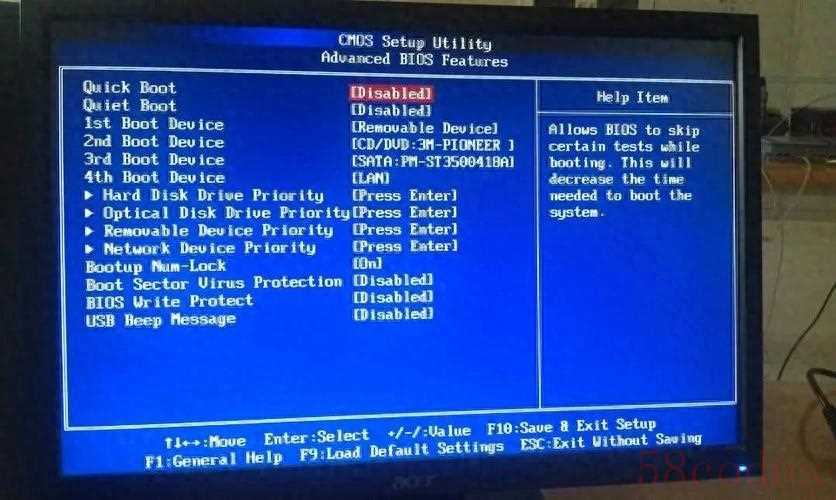
在BIOS启动菜单中识别各类启动项,是新手安装系统或调整启动顺序的必备技能。下面用最直观的方式,为你梳理常见启动项及其含义,帮助你快速上手:
一、传统存储设备启动项
1. Floppy(软盘驱动器) 对应老式软驱(1.44MB软盘),如今已基本淘汰,仅部分旧设备保留此选项。
2. CD-ROM(光盘驱动器)
用于光驱启动,常见于系统安装光盘或工具盘。若电脑配有光驱,启动项中会显示此选项。
3.HDD-0/HDD-1/HDD-2/HDD-3(硬盘)
含义:代表主板上4个IDE接口位置(主盘/从盘)对应的硬盘。
- `HDD-0`:第一IDE接口主盘
- `HDD-1`:第一IDE接口从盘
- `HDD-2`:第二IDE接口主盘
- `HDD-3`:第二IDE接口从盘 若电脑只有一块硬盘,无论接在哪个接口,选`HDD-0`即可启动。
4. SCSI(小型计算机接口设备)
用于连接SCSI接口的硬盘或光驱,常见于服务器或工作站设备。
二、USB设备启动项
USB启动项通常以 `USB-`前缀标识,具体包括: USB-FDD:USB软驱(罕见)
USB-ZIP:USB接口的ZIP驱动器(已淘汰)
USB-CDROM:USB外接光驱
USB-HDD:最常用!指USB硬盘或U盘(多数U盘默认识别为此项)。
三、其他特殊启动项
1. LAN(网络启动) 通过网卡从服务器加载系统(如企业无盘工作站),家庭用户极少使用。
2. UEFI专属启动项
命名格式:`UEFI: `(例:`UEFI: PNY USB 3.0`)
特点:仅UEFI模式下显示,支持GPT分区硬盘,启动速度更快。
四、操作建议:如何正确选择启动项
1. 明确启动模式 进入BIOS → `Boot` 界面 → 查看 `Boot Mode`: `Legacy` 或 `UEFI`。
或按 `Win+R` 输入 `msinfo32` → 查看 “BIOS模式”(传统=Legacy;UEFI=UEFI)。
2. 根据设备类型选择
U盘安装系统 → 优先选 `USB-HDD`(Legacy)或 `UEFI: USB设备名`(UEFI)。 光盘安装 → 选 `CD-ROM`。 硬盘启动→ 选对应 `HDD-X` 或硬盘型号(如 `Samsung SSD 870 EVO`)。
3. 调整启动顺序
进入BIOS的 `Boot` 菜单 → 用 `+/-`键 将目标设备移至首位 → 按 `F10`保存退出。
总结:新手快速识别技巧
看前缀:`USB-`、`UEFI:` 直接表明设备类型和模式。
记常用项:U盘选 `USB-HDD`,硬盘选 `HDD-0` 或具体型号。
区分模式:UEFI项带 `UEFI:` 标签,且对应GPT分区硬盘。
遇到启动项不识别时,可尝试:
1. 检查U盘是否制作成启动盘。
2. BIOS中关闭 `Secure Boot`(安全启动)或开启 `CSM`(兼容模式)。
掌握这些核心逻辑,你就能从容应对各类启动菜单了!
 微信扫一扫打赏
 支付宝扫一扫打赏
