
 用户投稿
用户投稿电脑一开机就进入BIOS(或UEFI)界面,而不是正常进入操作系统,这通常意味着系统无法正确从存储设备(硬盘、SSD)启动。以下是一些常见的解决方法和步骤,你可以逐一尝试:
"1. 检查启动顺序 (Boot Order)"
"进入BIOS/UEFI设置:" 通常在开机时按 `Del`、`F2`、`F10`、`F12` 或 `Esc` 键(具体按键取决于你的电脑品牌和型号,屏幕上通常会有提示)。进入BIOS界面后,找到 "Boot"(启动)、"Boot Sequence"(启动顺序)、"Boot Order"(启动顺序)或类似的菜单。
"调整顺序:" 确保硬盘(通常显示为 "HDD", "SSD", "NVMe" 或具体盘符)排在启动顺序的首位。如果是双硬盘或安装了固态和机械硬盘,优先尝试从固态硬盘启动。
"保存并退出:" 找到 "Save & Exit"(保存并退出)、"F10" 或类似选项,按提示保存更改并退出BIOS。选择 "Yes" 或 "OK" 来确认保存。
"2. 检查BIOS/UEFI设置中的其他启动相关选项"
"启用硬盘/SSD:" 在BIOS中,检查是否有类似 "SATA Operation
相关内容:
电脑开机就进bios设置界面怎么办?
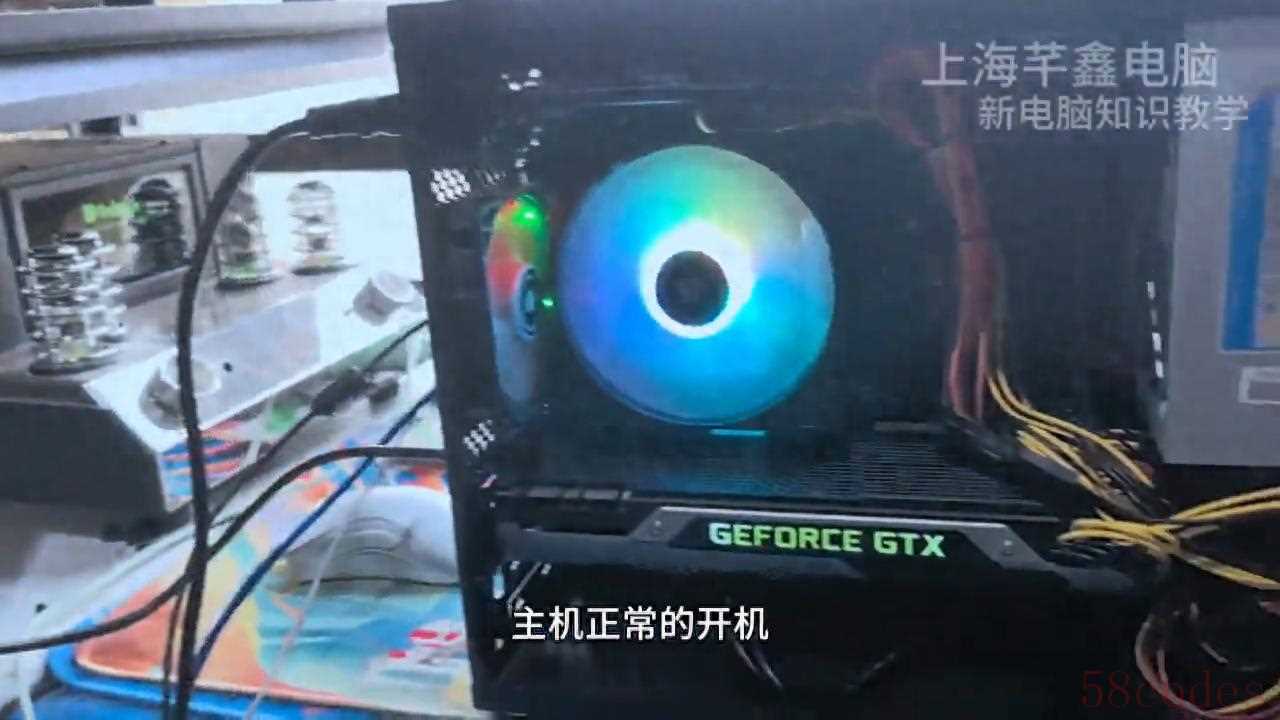
电脑开机以后直接进主板的BIOS设置选项里面无法正常进入操作系统,像这种情况怎样解决?有很多小伙伴电脑打开以后主机正常的开机,屏幕上也有显示,唯独是进不了早系统。像这种情况首先排查是否是硬盘坏了。
·看一下硬盘启动选项,一般在中央的位置有一个set information硬盘的情况。主板有四个接口,接了一个512G的硬盘,这边显示了硬盘信息,但是在右边却没有硬盘的启动选项。正常来说这边读出硬盘,右边就应该有硬盘的进入选项。这种情况要进主板的高级模式检查一下。
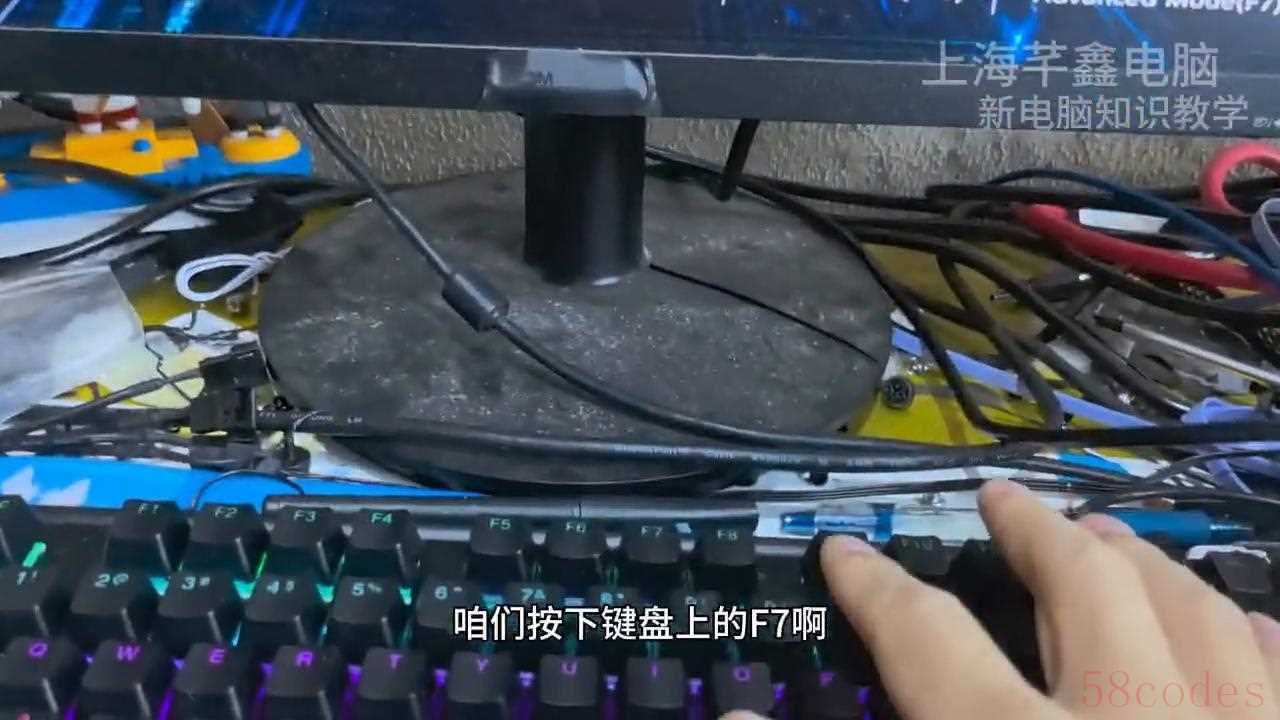
·首先按下键盘上的F7进入主板的高级模式。在高级模式里面找到a开头的、ad开头的高级里面看一下。
·然后找到一个带storage的选项里面查找一下硬盘是否能找到。可以看到512G的硬盘能找到,可以找到。为什么读不出来?很可能是模式没有正确的切换。
·找到bot的选项打开看一下,这下面有一个CSM模块,点击打开。可以看到CSM模块默认是关闭的disable,将它打开改成enabled。
·然后按F10,键盘上的F10进行保存一下。再次开机硬盘就读取到了,并且里面的系统也可以正常的加载了。
 微信扫一扫打赏
 支付宝扫一扫打赏
