
 用户投稿
用户投稿调整主板BIOS中的硬盘启动项,以便从特定的硬盘(如新安装的SSD或特定的机械硬盘)启动计算机,通常需要进入BIOS/UEFI设置界面。以下是详细的步骤和说明:
"重要提示:"
在进行BIOS设置更改之前,请确保您了解所做更改的后果,特别是更改启动顺序。
如果不确定如何操作,建议在更改前查阅主板的用户手册。
某些BIOS界面可能略有不同,但基本概念是相似的。
"步骤:"
1. "重启计算机:"
按下计算机电源按钮重新启动。
2. "进入BIOS/UEFI设置界面:"
在计算机启动过程中,反复按下特定的功能键(F1、F2、F10、Del、Esc等)或按下主板/计算机上显示的提示信息。具体按键取决于您的主板品牌和型号。常见的按键包括:
"F2:" 在许多华硕(ASUS)、微星(MSI)等品牌的主板上常用。
"F10:" 在一些惠普(HP)、戴尔(Dell)以及华硕等品牌的主板上常用。
"Del (Delete):" 在一些联想(Lenovo)、技嘉(Gigabyte)等品牌的主板上常用。
"Esc:" 有时也会用于进入BIOS。
相关内容:
如何调整主板BIOS中的硬盘启动项?
通常,当电脑硬盘容量不足时,用户会加装一个机械硬盘。但这样做有可能导致电脑无法启动。如果遇到这种情况,需要设置电脑的启动选项。有些小伙伴可能会选择交换开机启动顺序的数据线,但这并不总是有效的。
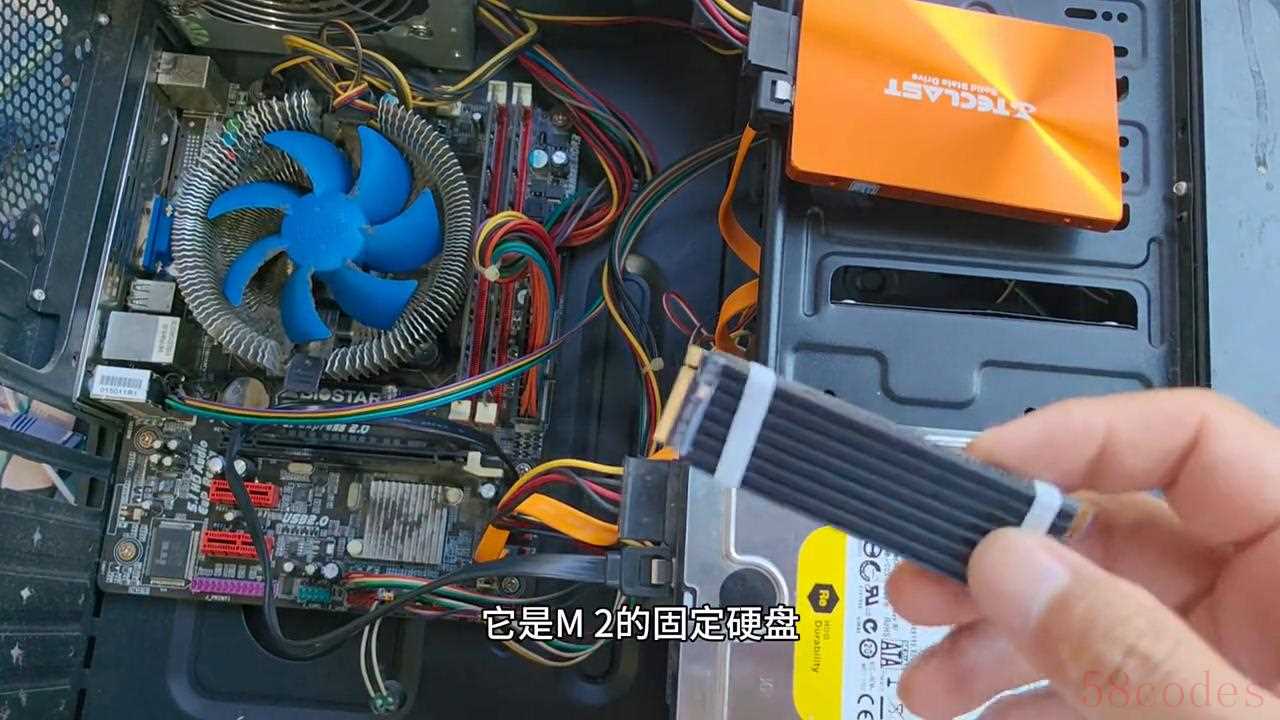
对于新款硬盘,如M2固态硬盘,由于它没有数据线,因此不能通过交换数据线的方式解决问题。因此,我们需要学习如何设置启动选项。如果电脑无法正常启动,可能是因为未正确设置启动选项。正确设置后,问题将得到解决。
·开机时按“DL”键进入BIOS,然后选择“BOOT”选项,也就是启动选项。找到“HARD”选项,然后按“回车”。
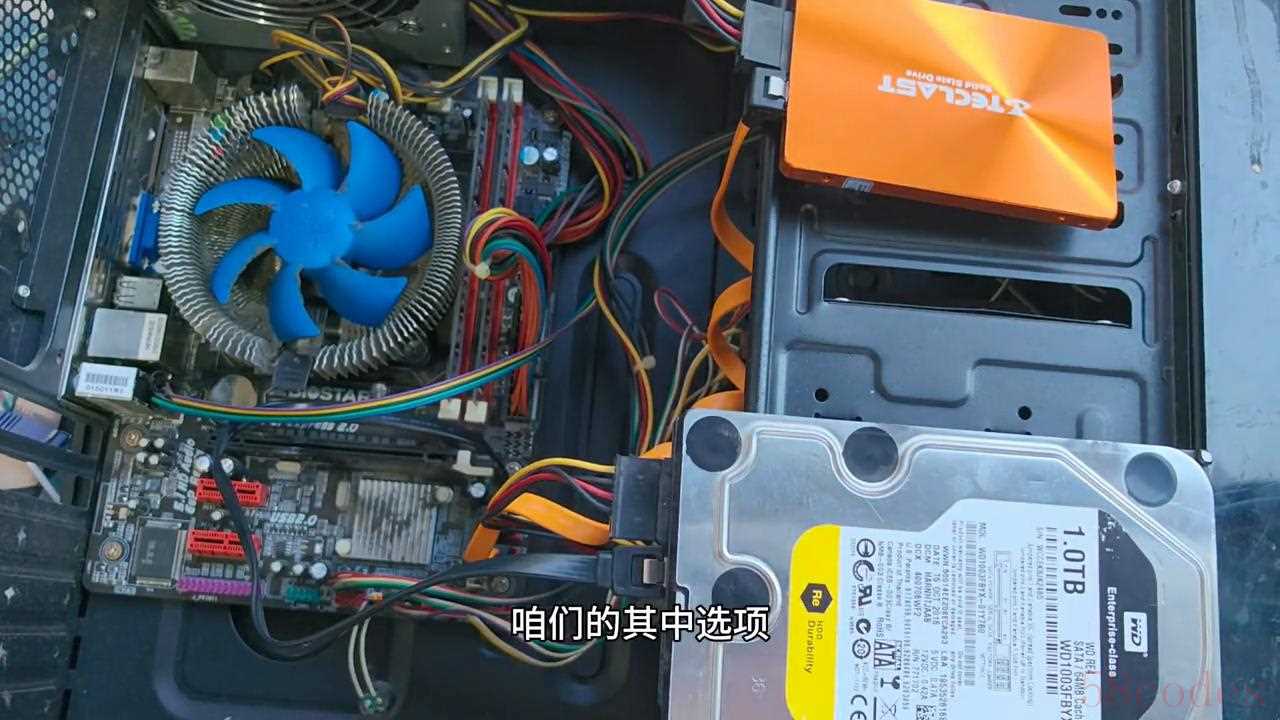
·在“BOOT”选项中,找到“boot option”,然后将其更改为固态硬盘的启动选项。固态硬盘默认是台电128GB固态硬盘,将其更改为该选项并保存。重新启动电脑后,即可成功进入桌面。
您学会了吗?每天更新一个电脑小知识,电脑新知识。
 微信扫一扫打赏
 支付宝扫一扫打赏
