
 用户投稿
用户投稿要在NVIDIA显卡上打开一个简单的设置,以获得大约10%的性能提升,您可以按照以下步骤操作:
1. "更新驱动程序":
- 确保您的NVIDIA显卡驱动程序是最新的。访问NVIDIA官方网站,下载并安装适用于您的显卡型号的最新驱动程序。
2. "调整电源管理模式":
- 打开NVIDIA控制面板。
- 在“管理3D设置”中,找到“电源管理模式”选项。
- 选择“最高性能优先”以获得最佳性能。
3. "调整纹理过滤质量":
- 在NVIDIA控制面板中,找到“3D设置”。
- 在“纹理过滤质量”下,选择“性能优先”。
4. "调整垂直同步(V-Sync)":
- 在NVIDIA控制面板中,找到“管理3D设置”。
- 在“垂直同步”下,选择“禁用”以减少输入延迟,但这可能会增加画面撕裂。
5. "调整动态范围压缩":
- 在NVIDIA控制面板中,找到“3D设置”。
- 在“动态范围压缩”下,选择“性能优先”。
6. "使用G-Sync或FreeSync":
- 如果您的显示器支持G-Sync或FreeSync,确保在NVIDIA控制面板中启用相应的选项,以减少画面撕裂和卡顿。
7. "调整着色器缓存"
相关内容:
油管博主JayzTwoCents最近意外发现,Intel处理器+NVIDIA显卡平台上,Resizable BAR并没有默认开启,而手动打开后可以带来大约10%的性能提升。
Resizable BAR意思是可调整大小的基址寄存器,是一种PCIe技术,PCIe 2.0时代就有了,通过优化CPU与GPU之间的数据交互,提升系统性能,尤其在游戏和高负载应用场景中提升显著。
传统模式下,CPU一次只能访问显卡显存中的256MB数据。
Resizable BAR则允许CPU直接访问显卡的全部显存,大幅减少数据传输的瓶颈,可以直接理解为显存直连,但一直无人理会。
直到2020年,AMD率先支持Resizable BAR,最早享受这一福利的是锐龙5000处理器、RX 6000显卡,当时AMD叫做SAM智能显存访问技术,如今一般都是默认开启的。
目前,AMD处理器+AMD显卡是支持Resizable BAR效果最好的,AMD处理器+NVIDIA或者Intel显卡也同样可用,但是Intel处理器+NVIDIA显卡就奇怪了。
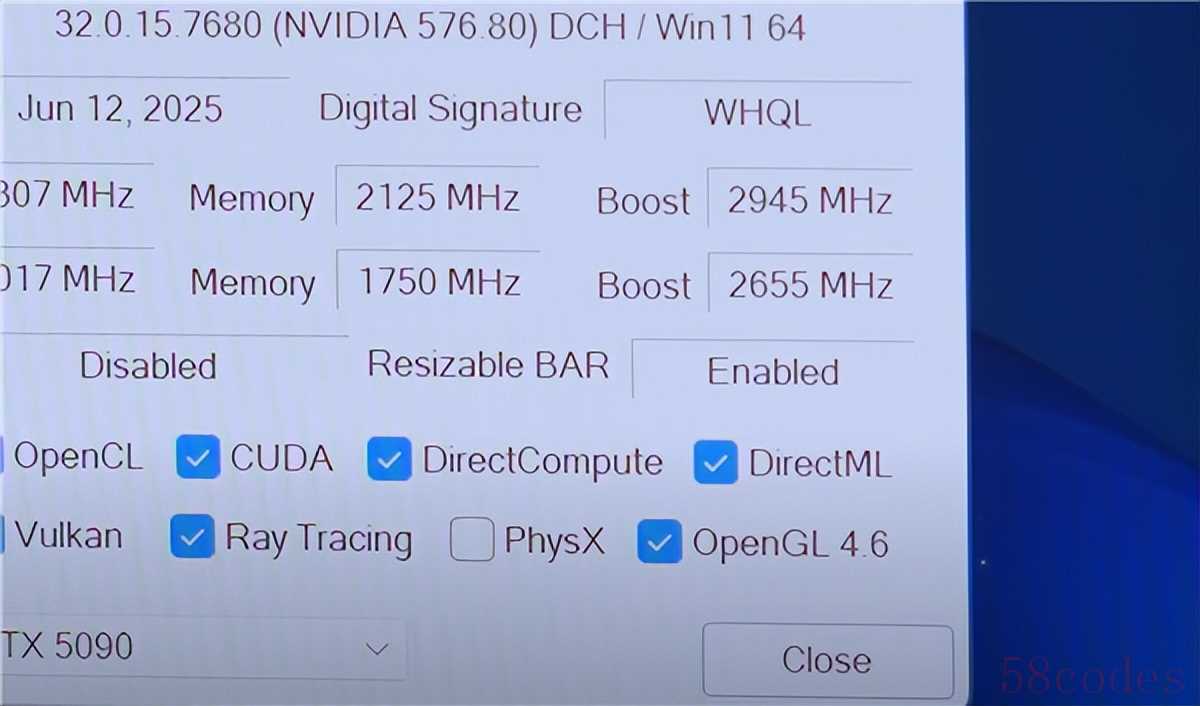
打开GPU-Z,可以看到Resizable BAR显示已经开启,但是使用NVIDIA Profile Inspector却发现它其实仍然处于关闭状态。
猜测这时只是在BIOS层面开启,驱动层面并未真正启用。
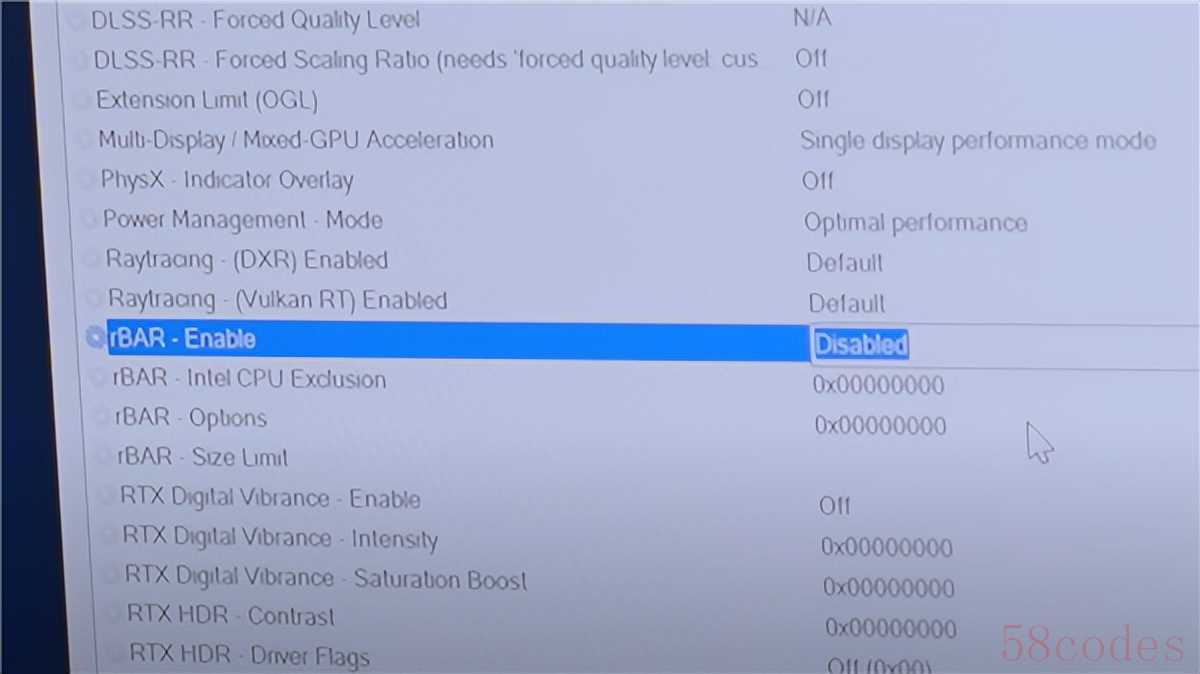
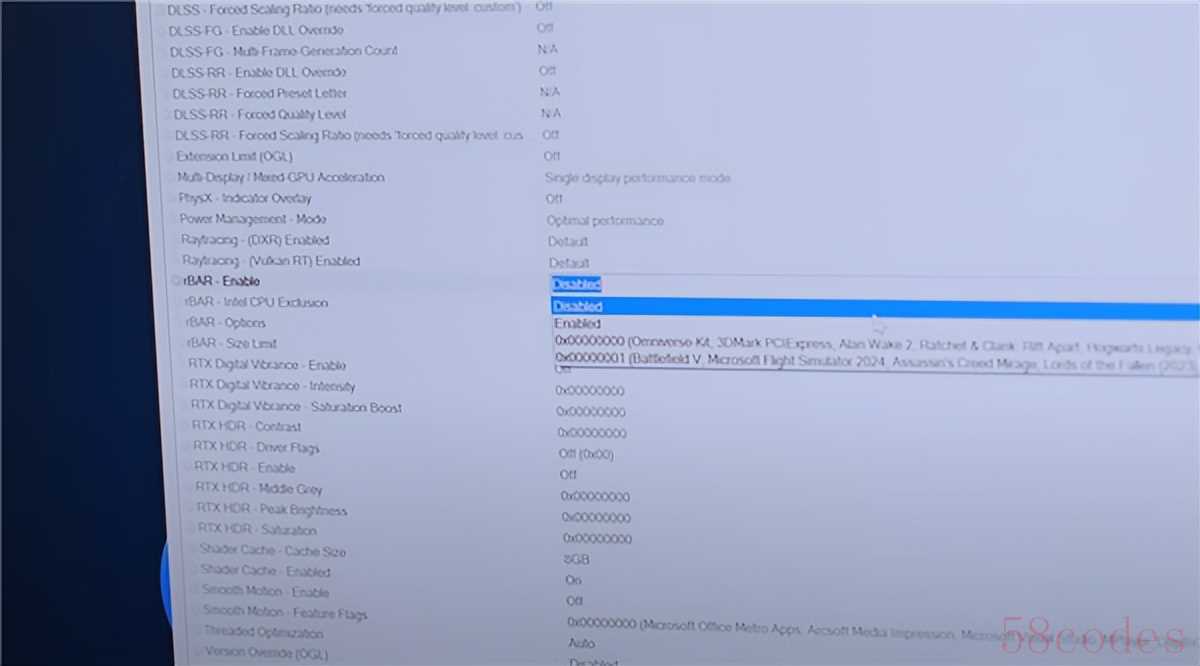
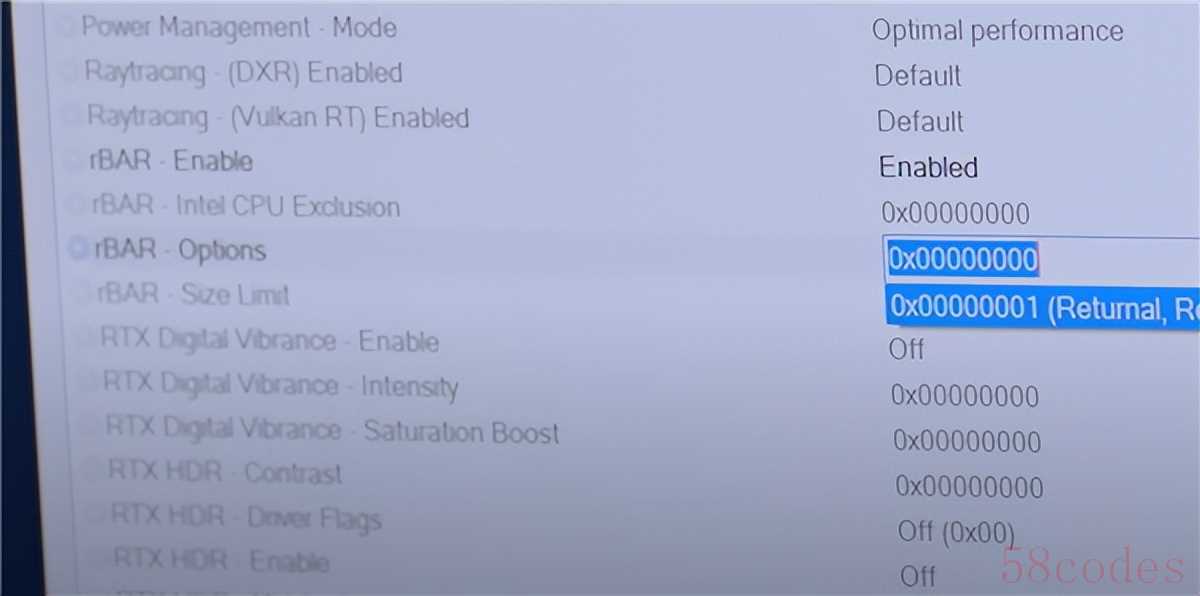
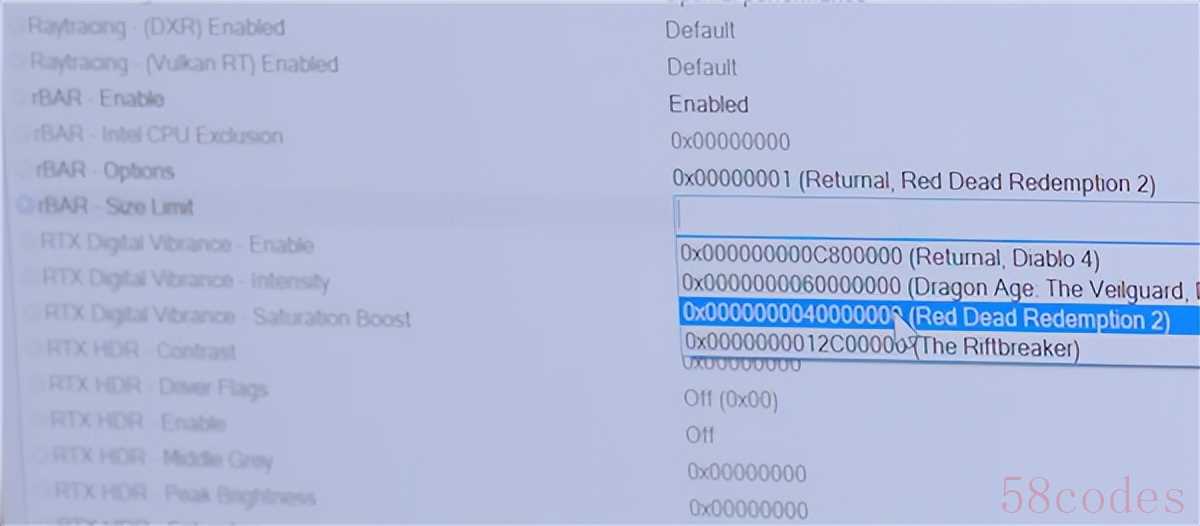
NVIDIA Profile Inspector里将rBAR参数设置为开启(Enable),同时修改下方的两个参数:
iBAR Options:从0x00000000改为0x00000001。
iBAR Size Limit:从0x00000000改为0x0000000040000000。
这样,Resizable BAR就真正开启了。
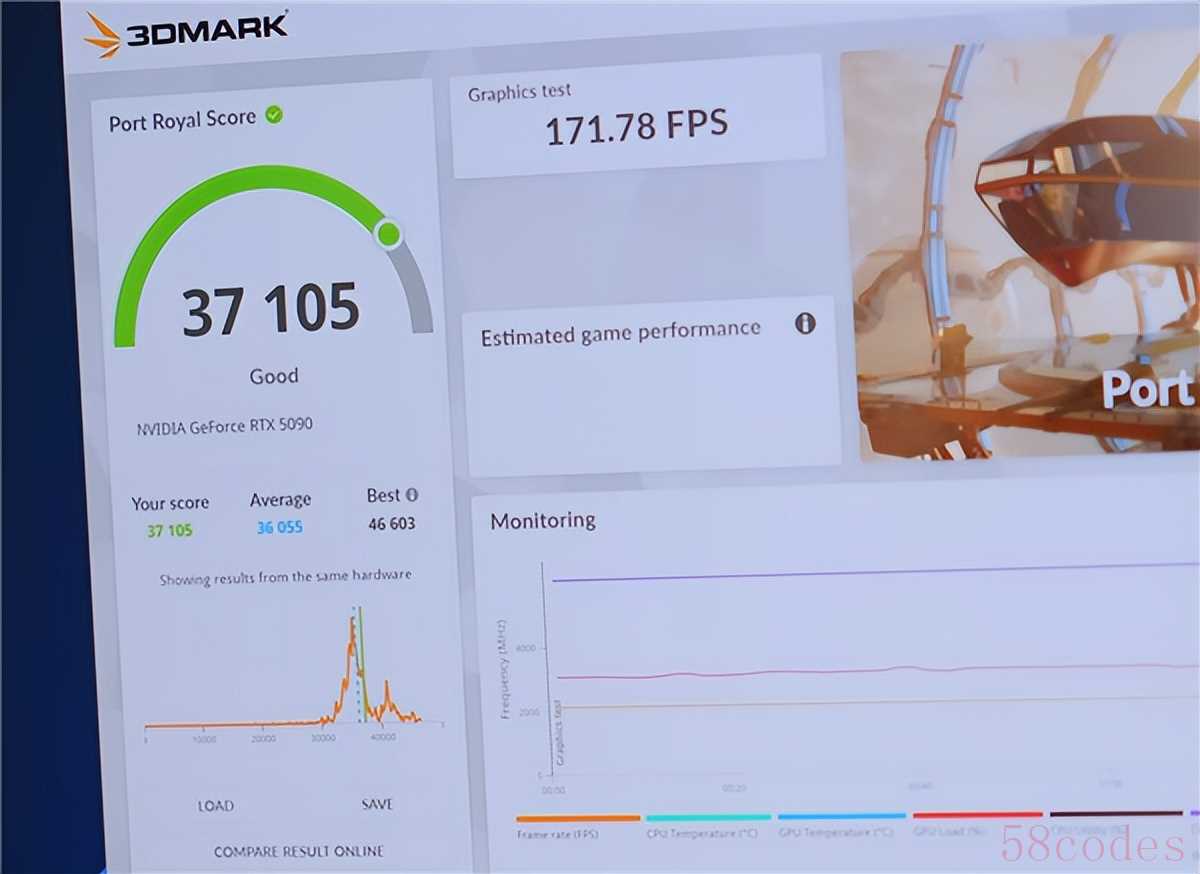
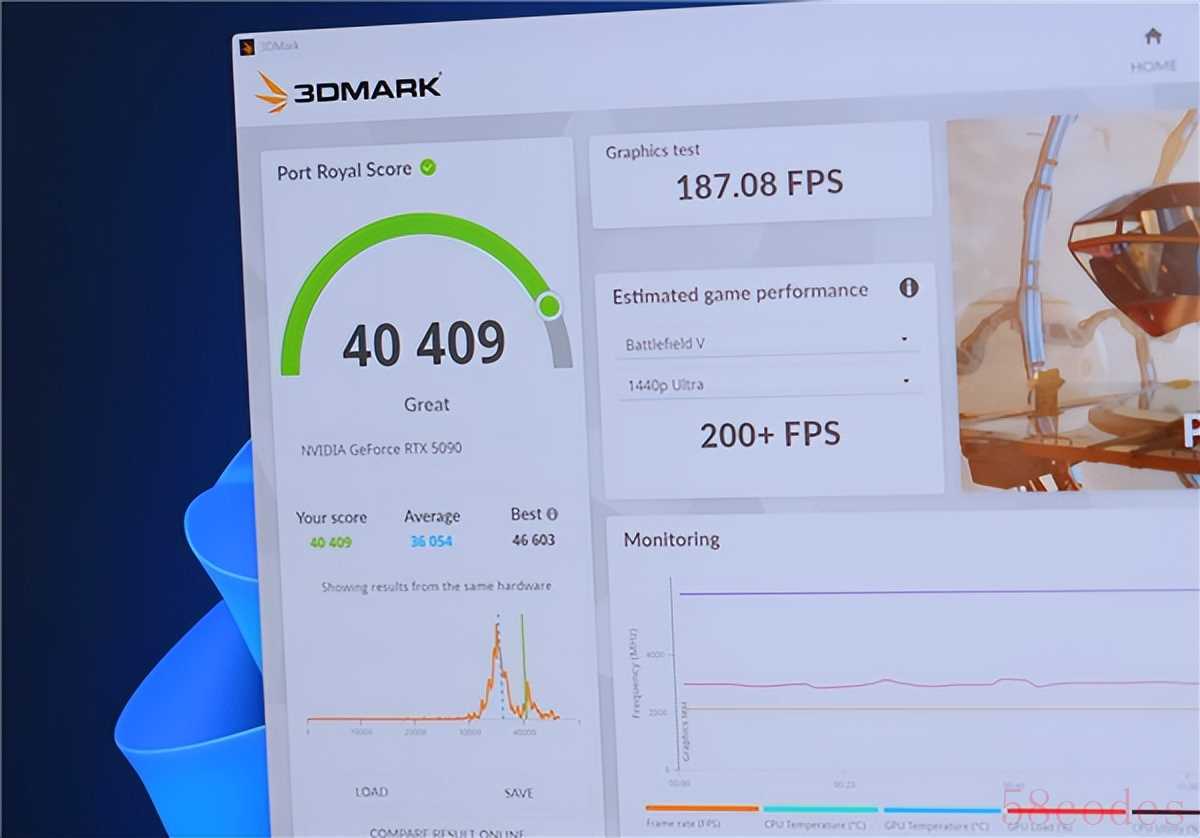
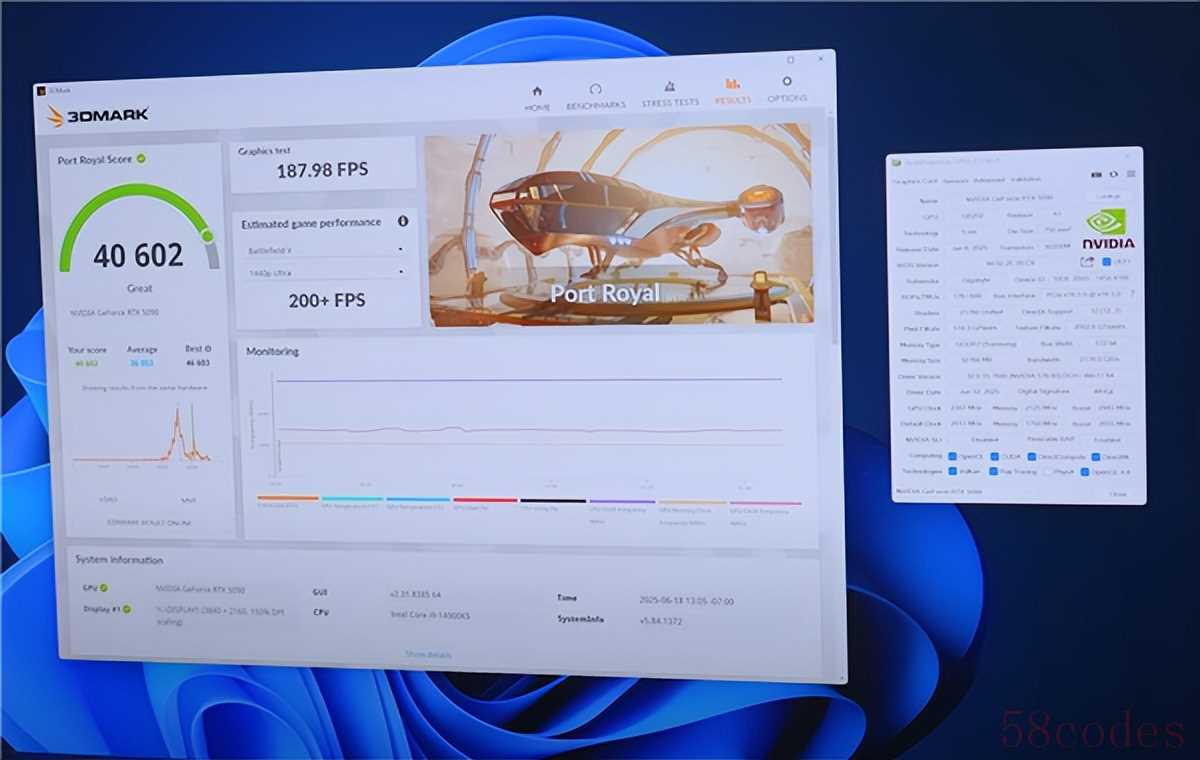
博主在自己的i9-14900KS、RTX 5090平台上测试,Resizable BAR开启前3DMark Port Royal跑分为37105,开启后提高到了40409,最高40602,提升幅度9.4%。
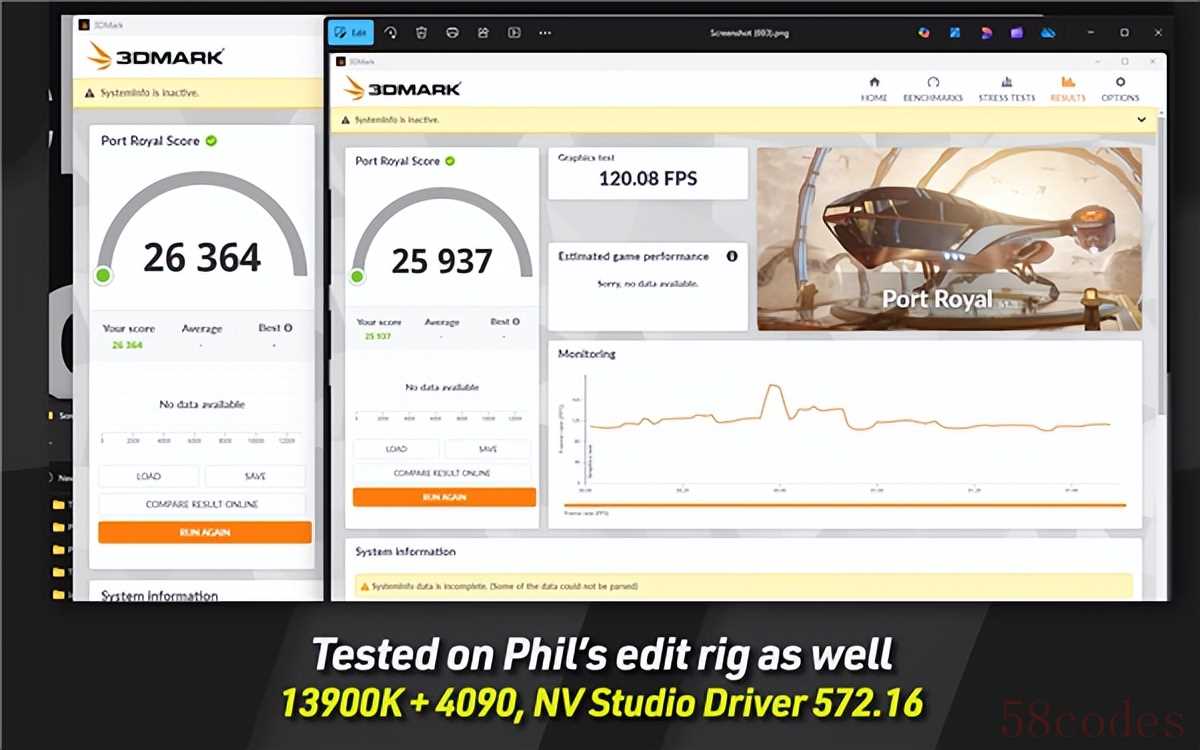
另一套i9-12900K、RTX 4090组成的“老平台”上,Port Royal跑分也从25937提高到26364,提升幅度约2%。
可惜,没有测试游戏性能对比,按理说区别不会这么大,因为有赖于游戏单独优化。
至于NVIDIA默认不打开Resizable BAR技术,暂时不详,可能不像AMD那样有自己的处理器+显卡,懒得花太大精力去测试优化。
毕竟,这帮臭打游戏的,怎么能比AI GPU加速卡更让NVIDIA赚钱呢。

 微信扫一扫打赏
 支付宝扫一扫打赏
