
 用户投稿
用户投稿这是一份关于使用编程器刷写BIOS程序的维修教学指南。
"重要警告:刷写BIOS具有风险!操作不当可能导致主板永久损坏或无法启动。请务必仔细阅读并严格遵守以下步骤。"
---
"维修教学:使用编程器刷写BIOS程序"
"一、 教学目标"
理解BIOS/UEFI的作用和刷写的原因。
了解常见的BIOS编程器类型。
掌握使用编程器刷写BIOS的基本流程和注意事项。
能够识别BIOS芯片,并安全地对其进行操作。
"二、 所需材料与工具"
1. "主板BIOS芯片:" 需要刷写的目标芯片。
2. "BIOS编程器:" 选择与BIOS芯片类型(如AT89C51, AT89S51, Winbond W25XX系列等)兼容的编程器。常用型号如STC-ISP、AFlash、Winbond Flash Writer等。
3. "BIOS升级文件:" 适用于目标主板型号和型号的 `.bin` 或 `.hex` 格式BIOS文件。"务必从主板制造商官方网站下载",确保版本正确。
4. "防静电腕带 (Anti-Static Wrist Strap):" 连接到电脑的金属部分,防止静电损坏芯片。
5. "防静电垫 (Anti-Static Mat
相关内容:
不论是显卡还是主板的BIOS程序都是很重要的,它是一个程序,里面输入了显卡的默认频率,和核心显存型号代码等!
bios程序不止是显卡上有,主板,电视机,笔记本等都有!
开始前麻烦各位客官点一下关注!
这节课讲解一下显卡bios程序刷试!
1.准备一个编程器
2.准备好一台正常使用的电脑
3.需要刷试的显卡
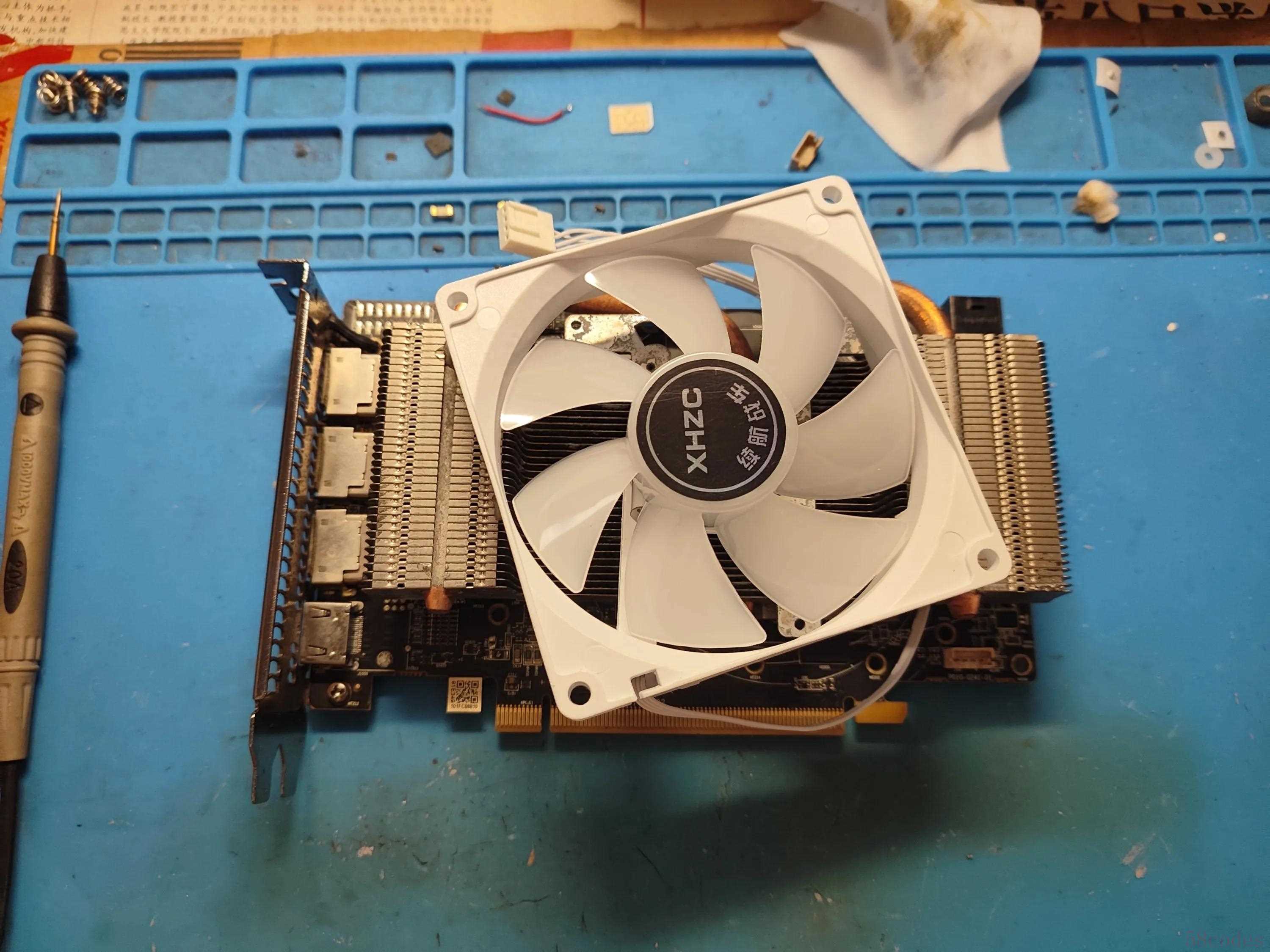
470显卡正面
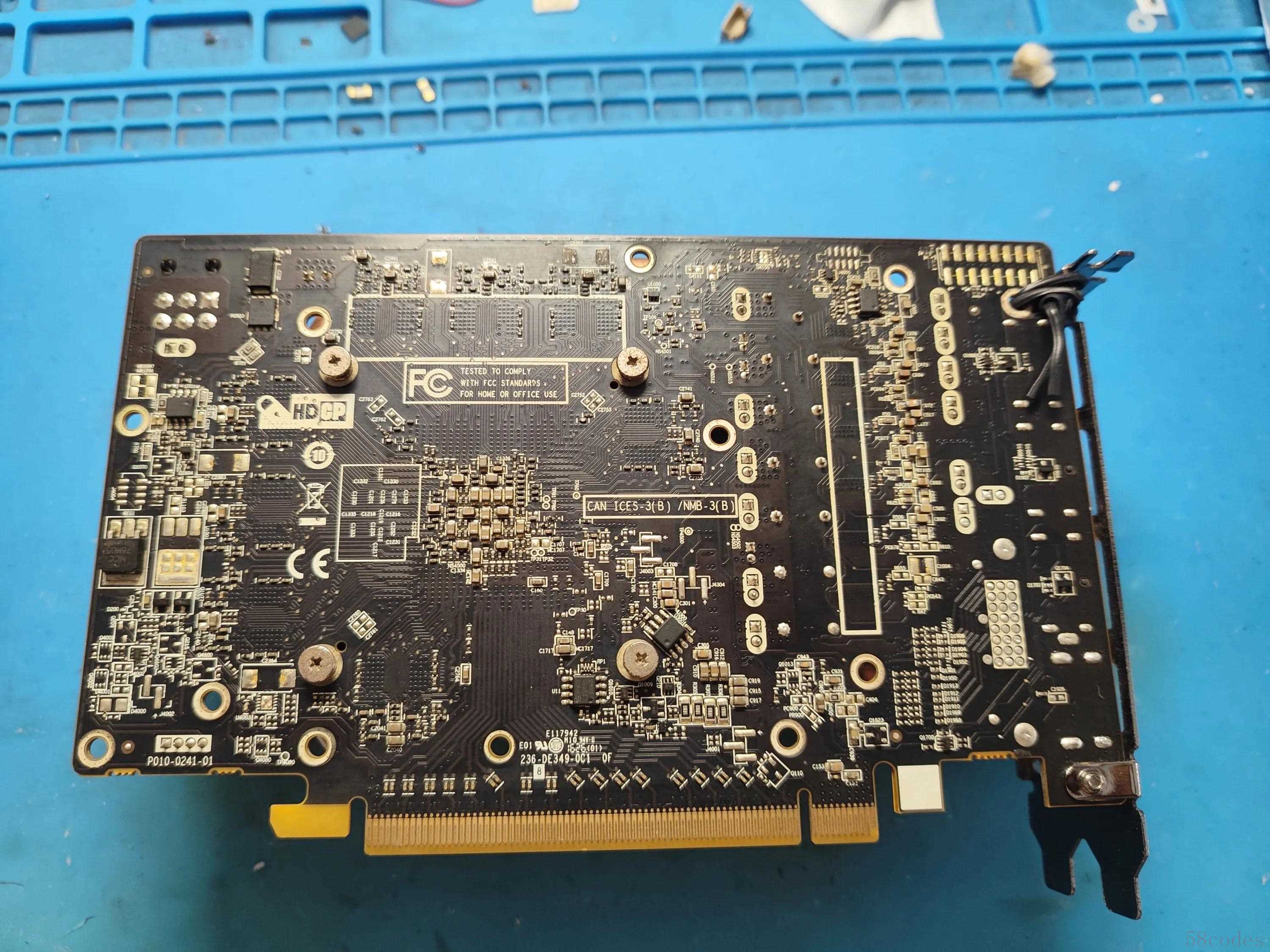
470显卡背面
我的是一张470显卡 客户告诉我,他自己软刷试不成功,发给我用编程器刷回去
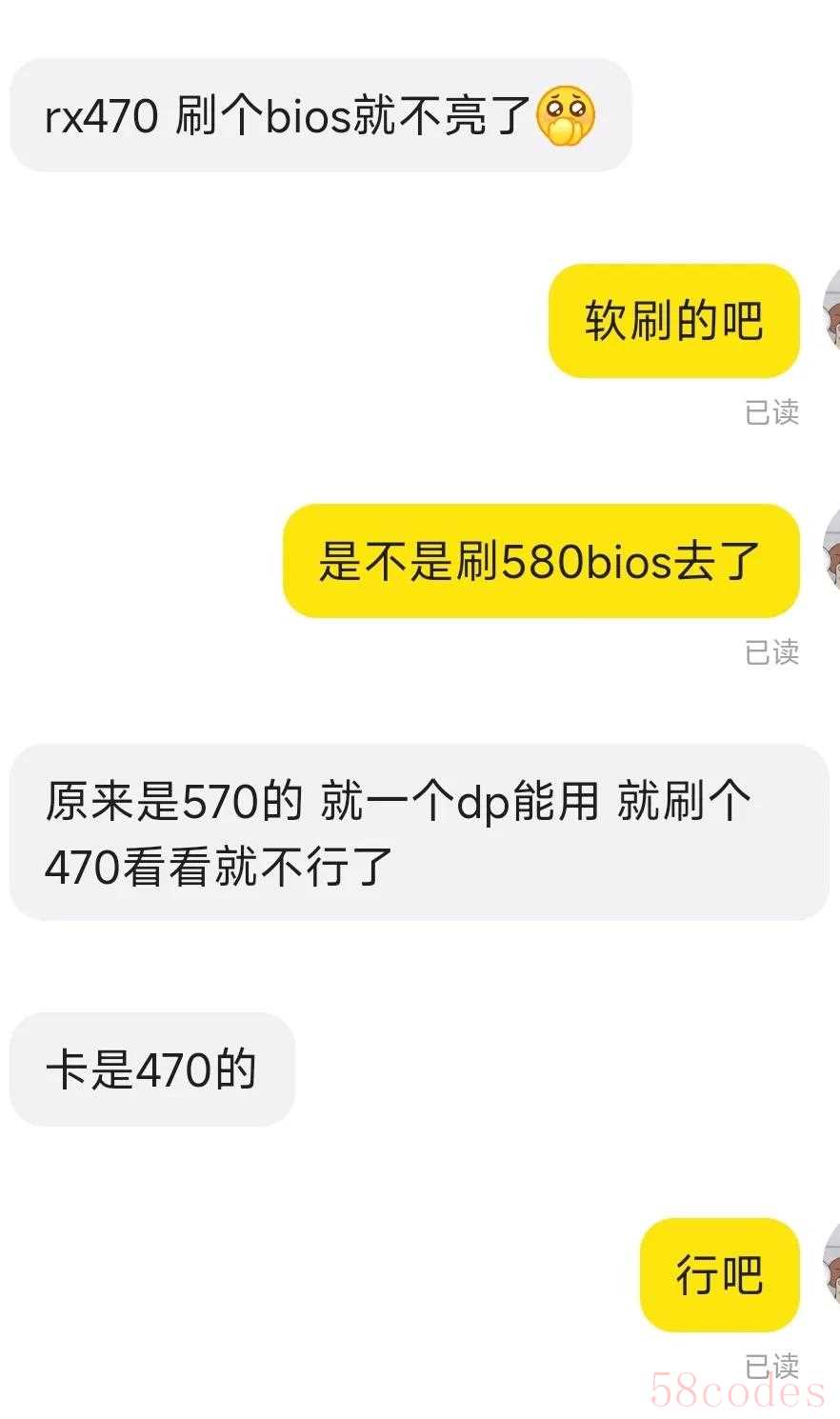
客户聊天记录
首先把显卡bios芯片拆下来
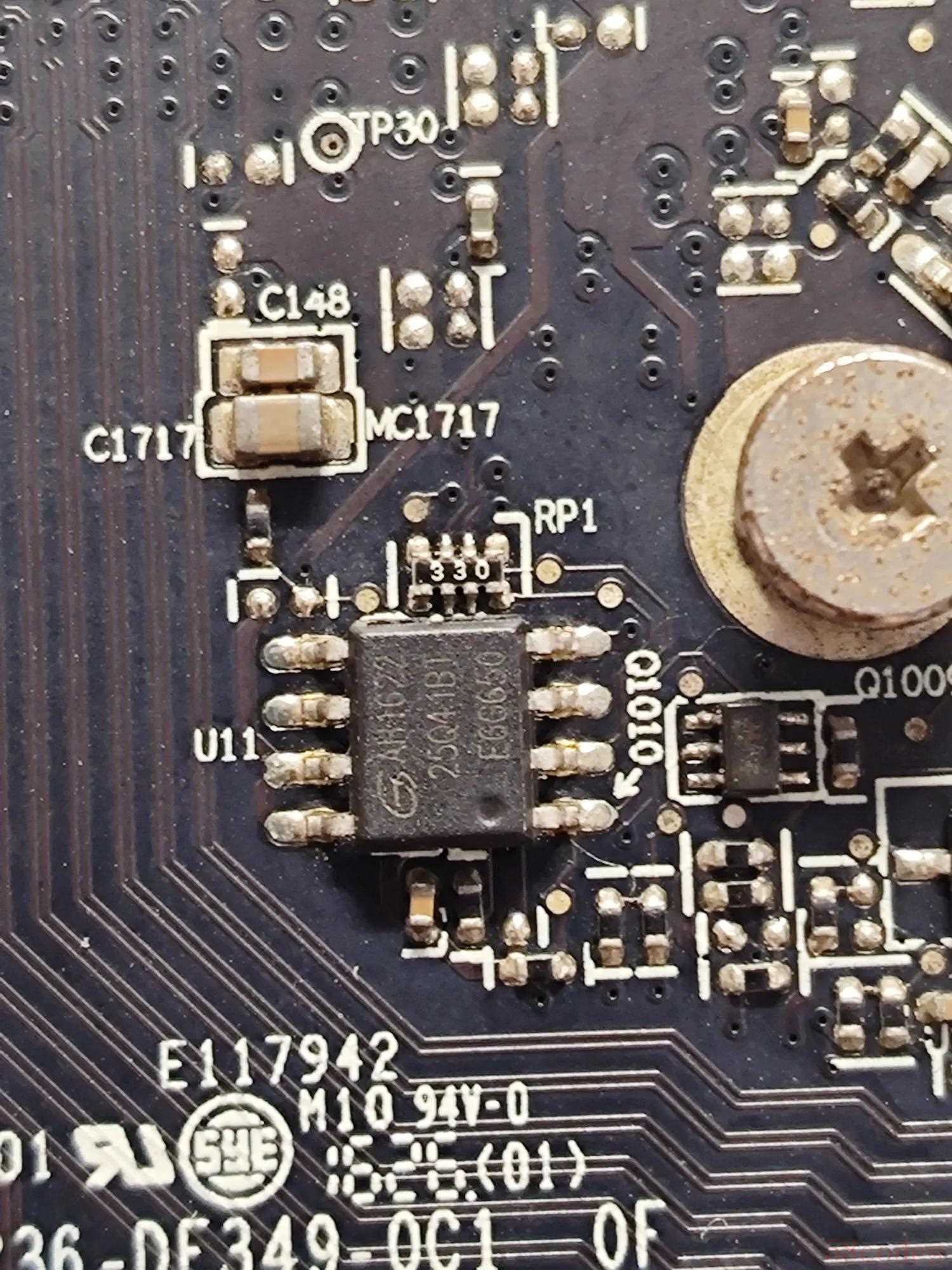
bios芯片型号
bios芯片分为24、25两种,一般靠近核心的正面或者背面!我这一颗是25系列的25Q41B1
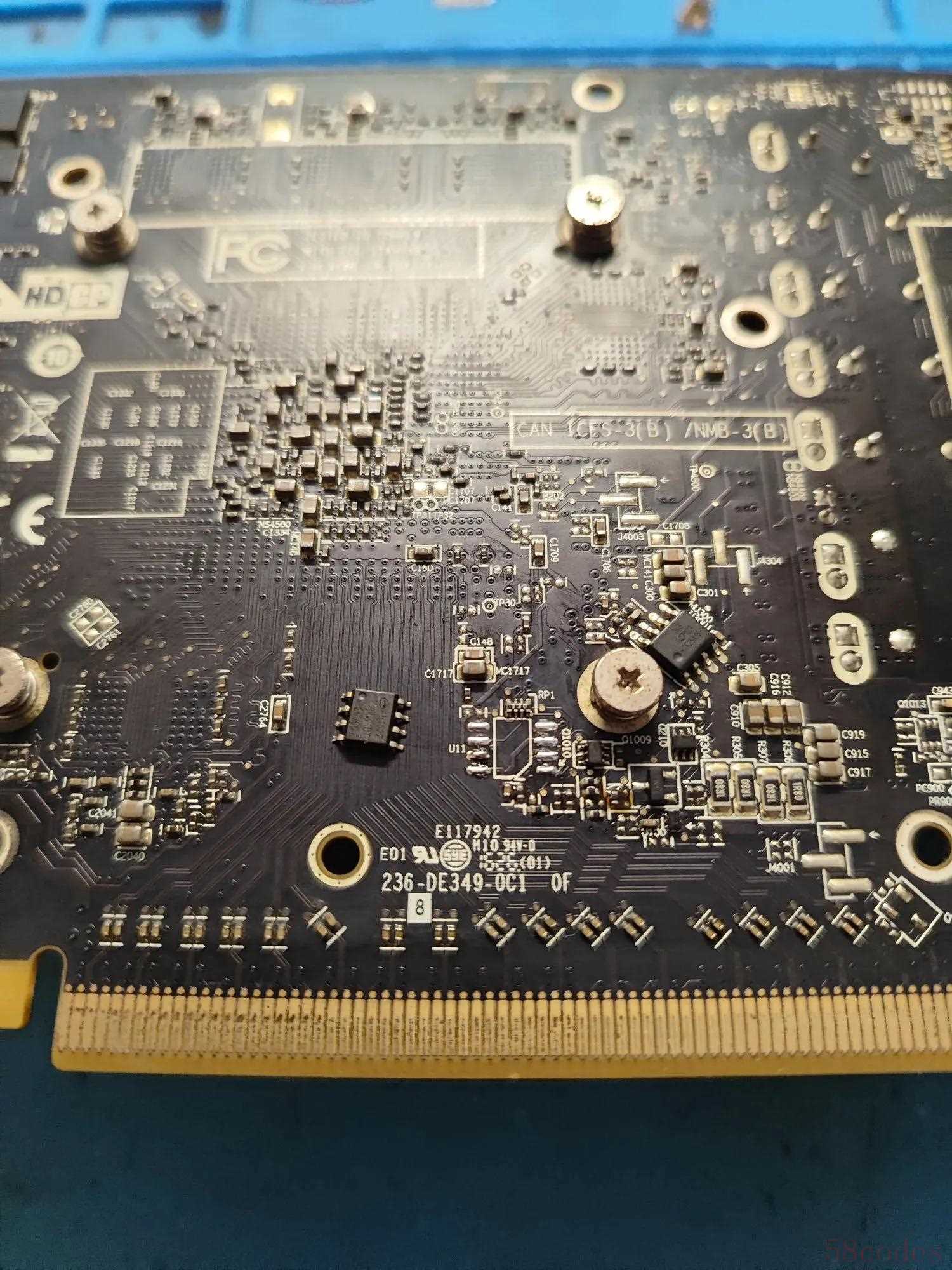
拆下来
我们找到bios芯片后就拆下来
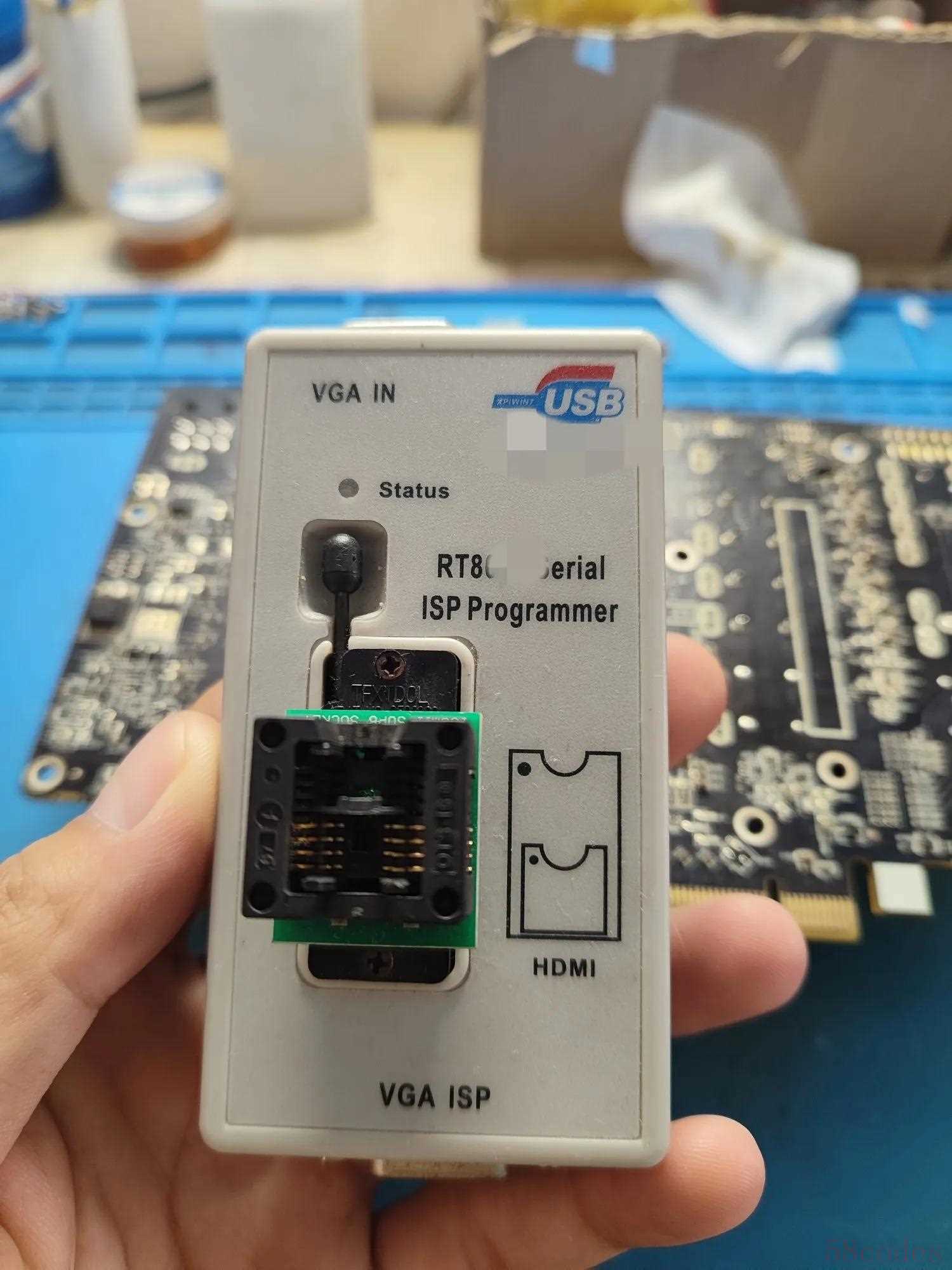
编程器
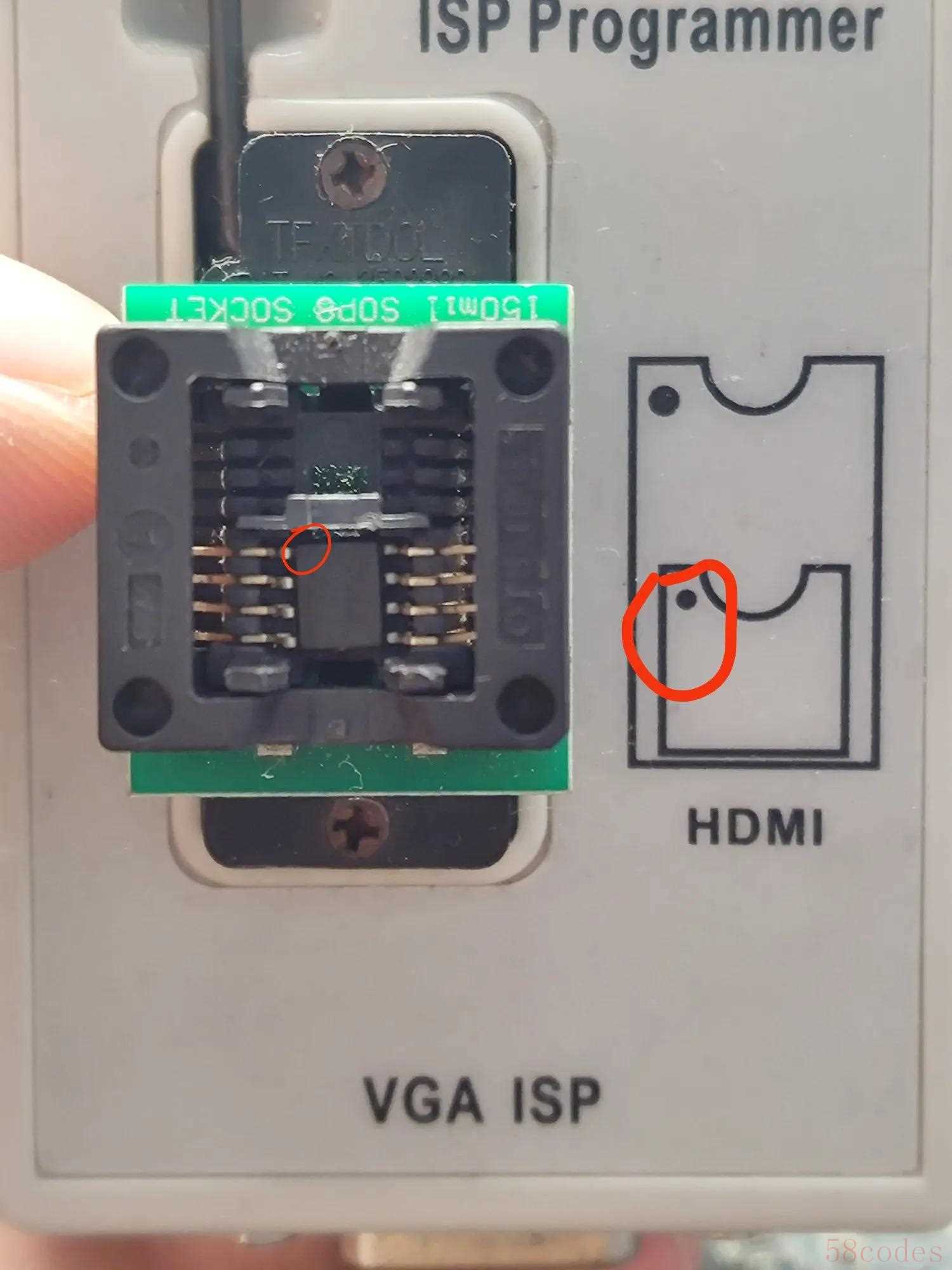
编程器
把芯片安装在编程器上,注意芯片位置别搞反了,图片有标注!芯片的点在左上角!
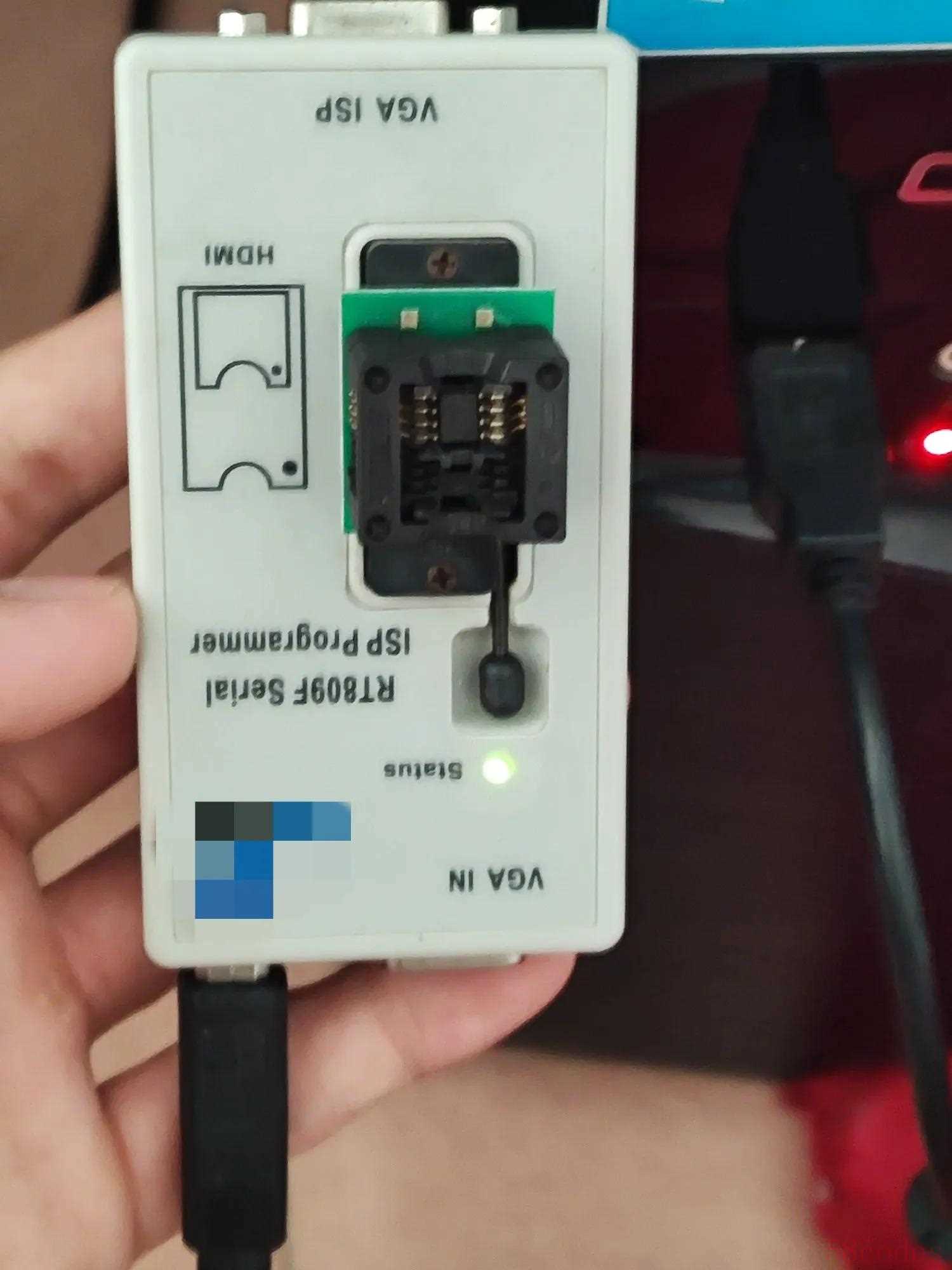
把编程器插到电脑USB上
把编程器安装好,插在电脑的USB接口上(我的编程器是插USB接口的)
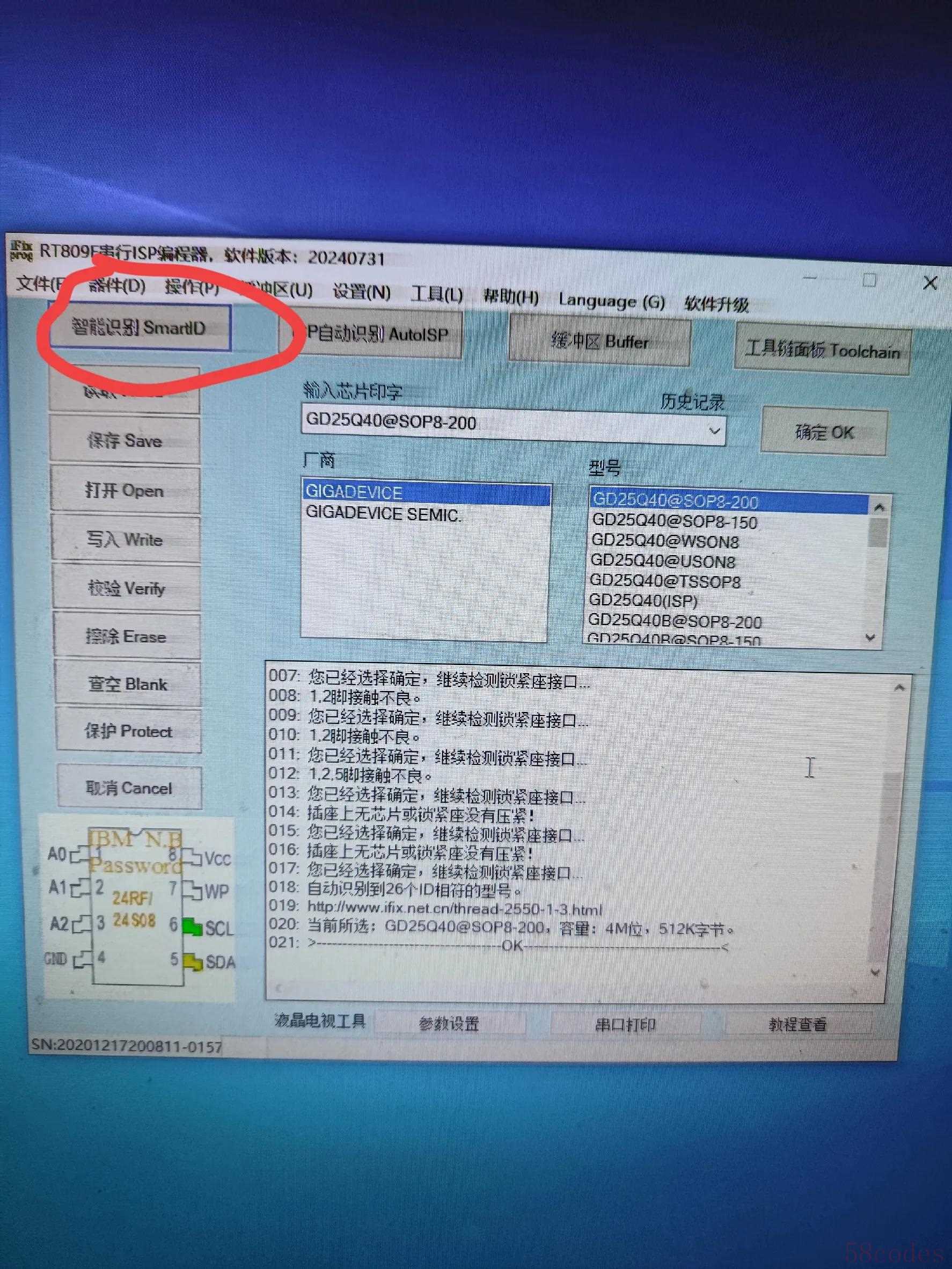
打开编程器自带软件
打开编程器的专属软件,你们购买了编程器之后客服会发软件链接给你们的!
我们点击软件的智能识别 就会识别出我们芯片型号了
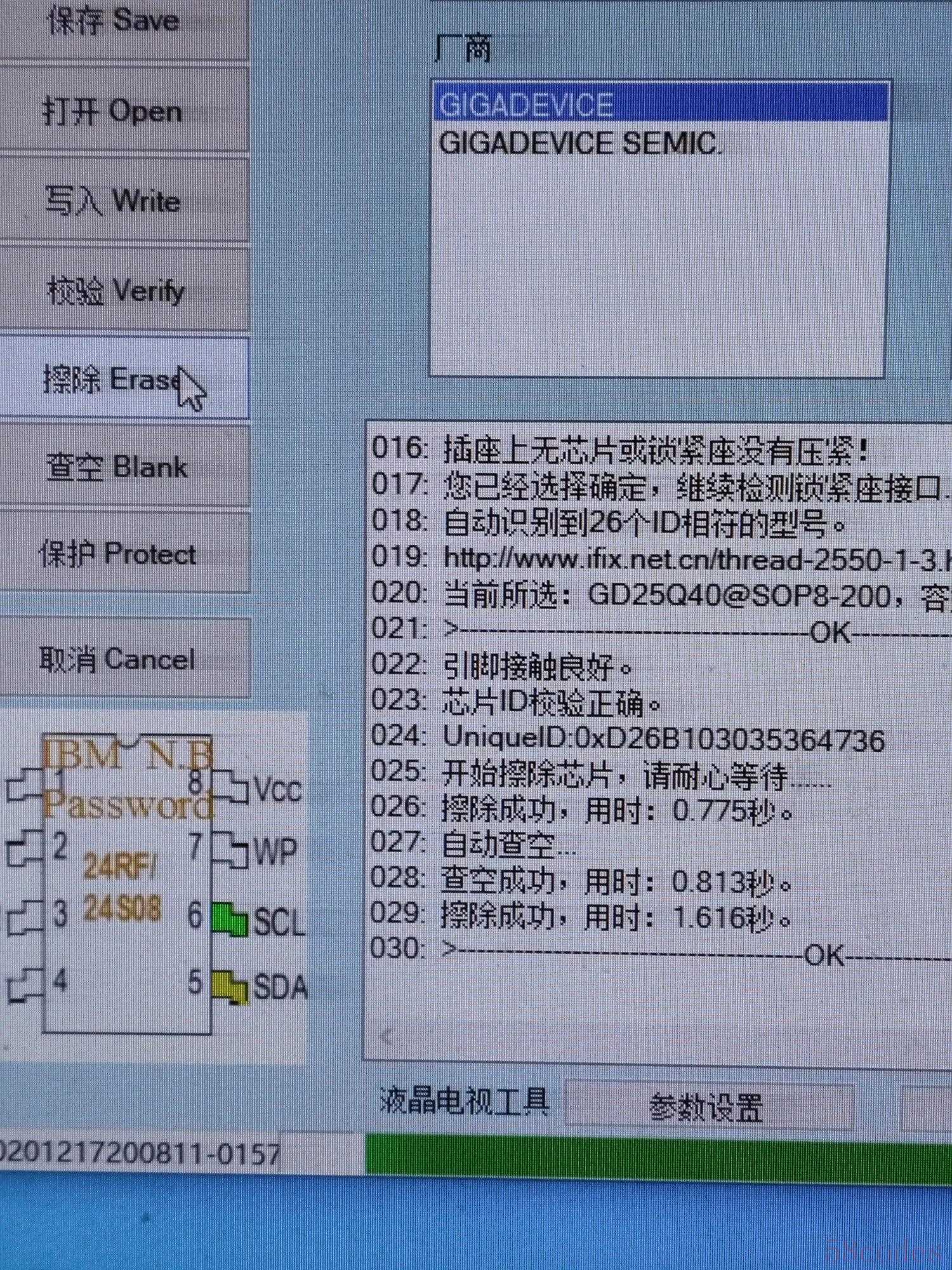
点击擦除
之后我们点击擦除!我这个芯片程序是错误的,不用保存!如果需要保存原本的程序,点击读取即可。
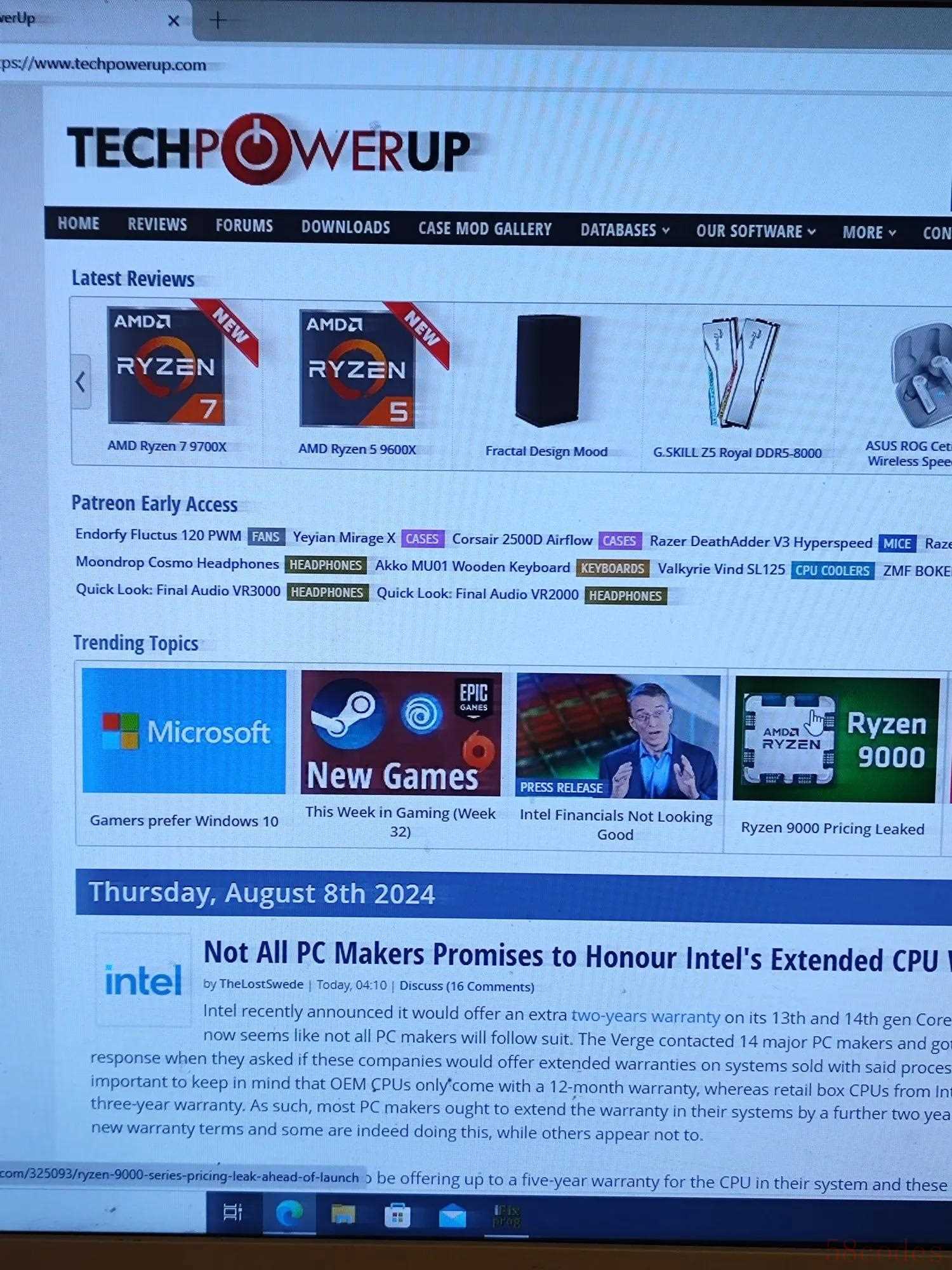
GPUZ官网

GPUZ官网
我们打开GPUZ官网,直接浏览器搜GPUZ官网就行,之后点击DATABASES→VGA BIOS如图!
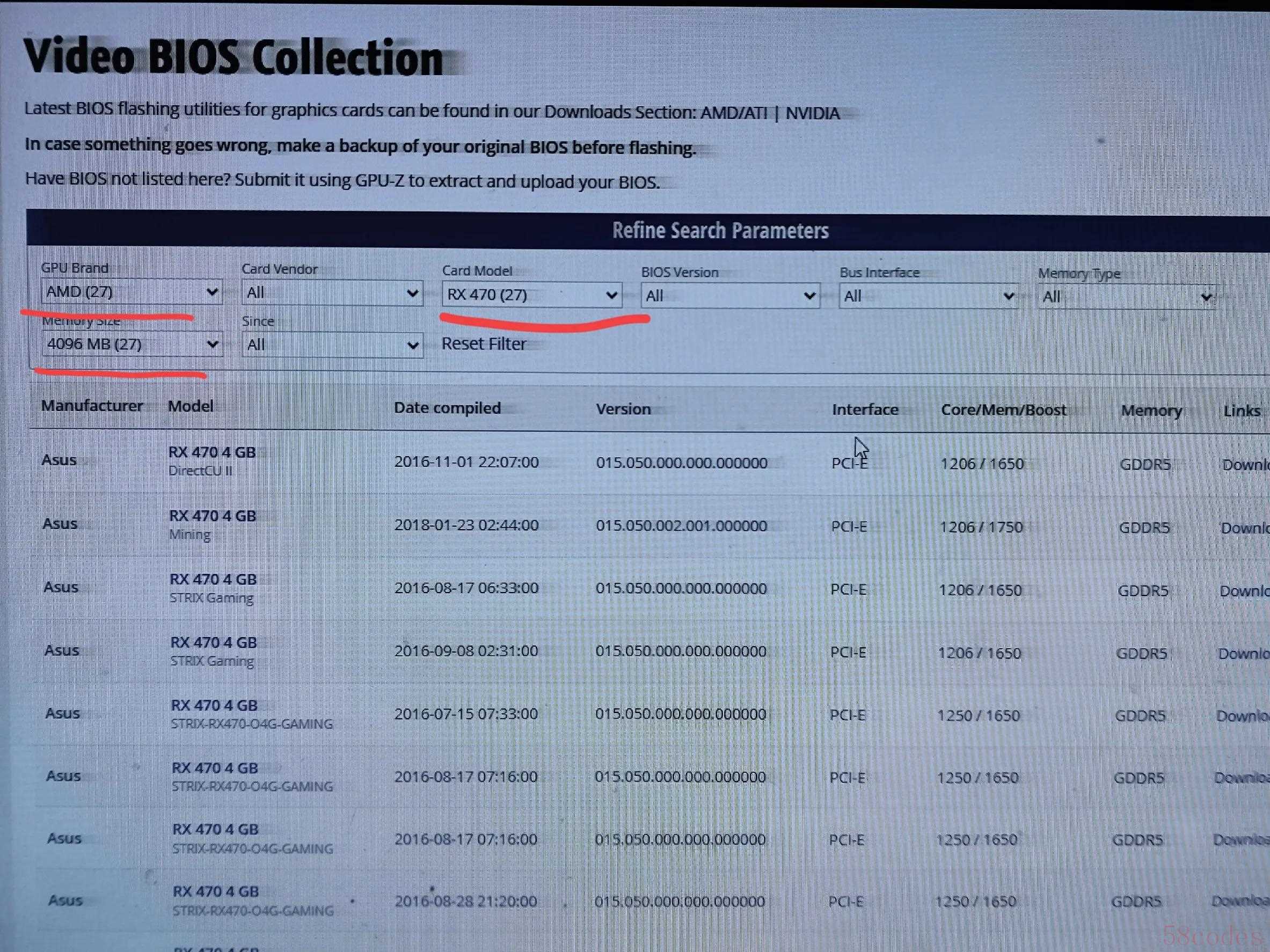
搜索程序
看图,我们把显卡的品牌,型号,显存大小输入进去,就会出来很多bios了
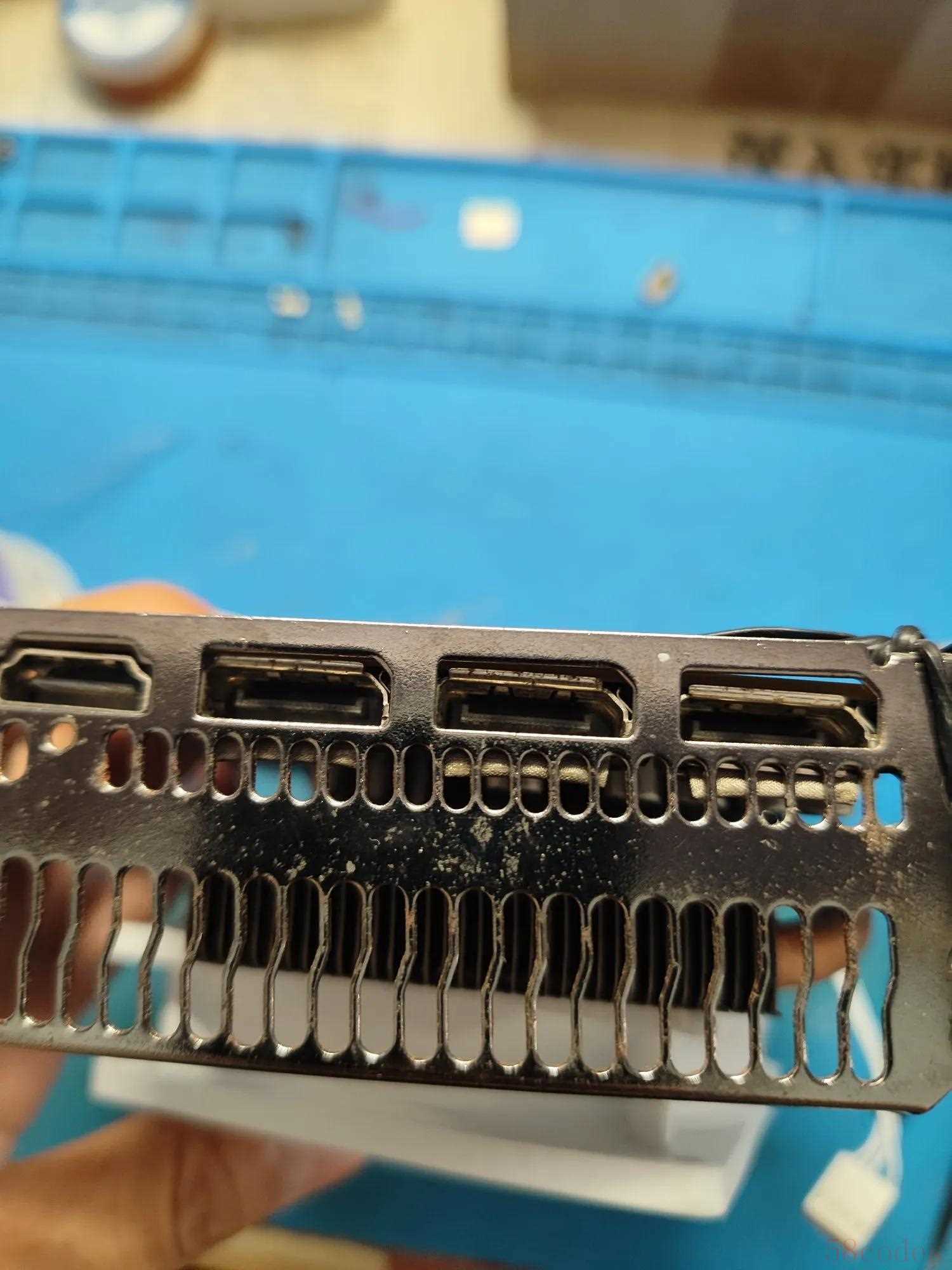
显卡接口
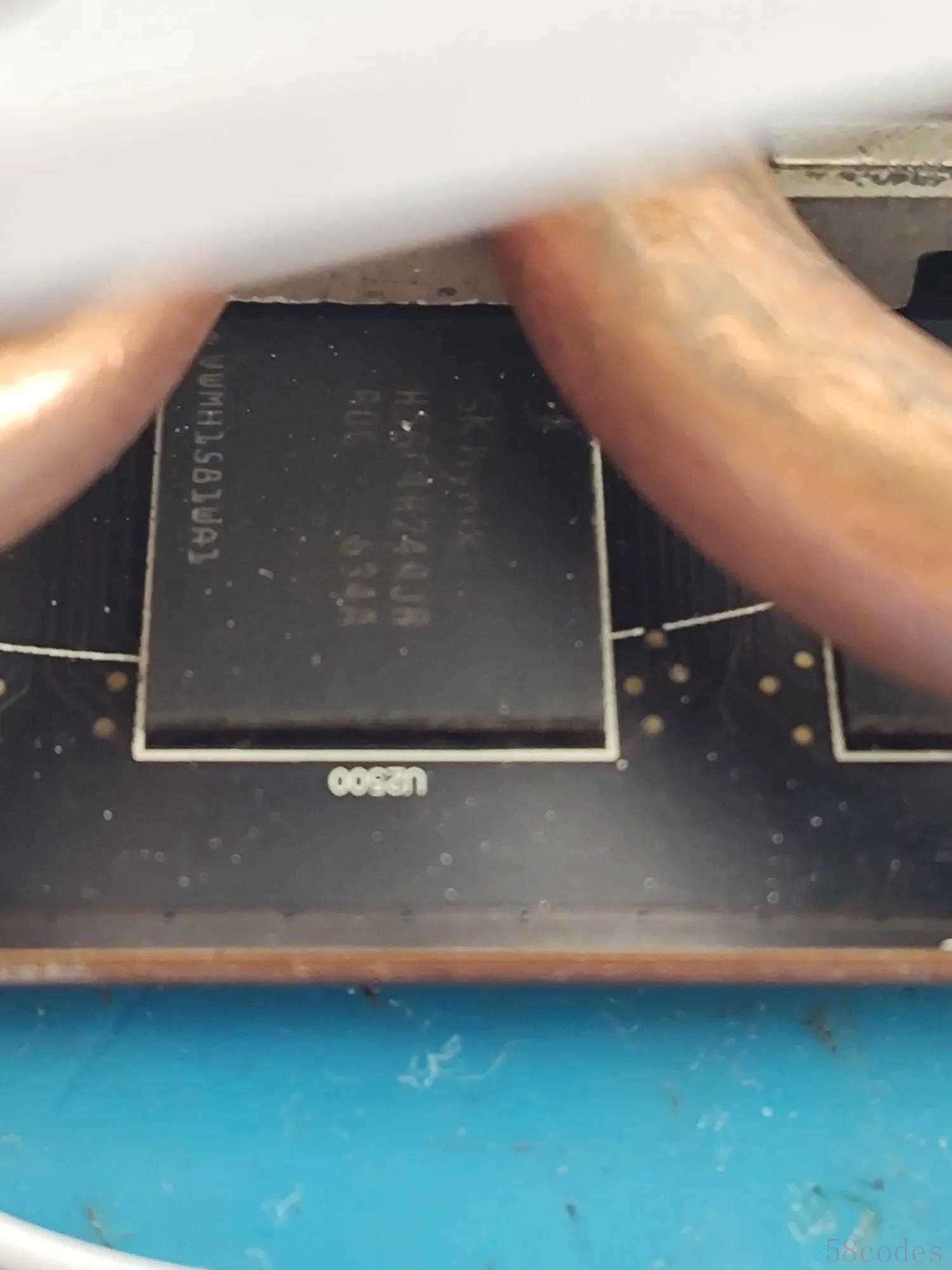
显存型号
我们需要对照我们显卡上有什么接口,显存型号来找,我这个显存型号是海力士的AJR,所以我们需要找一个海力士显存
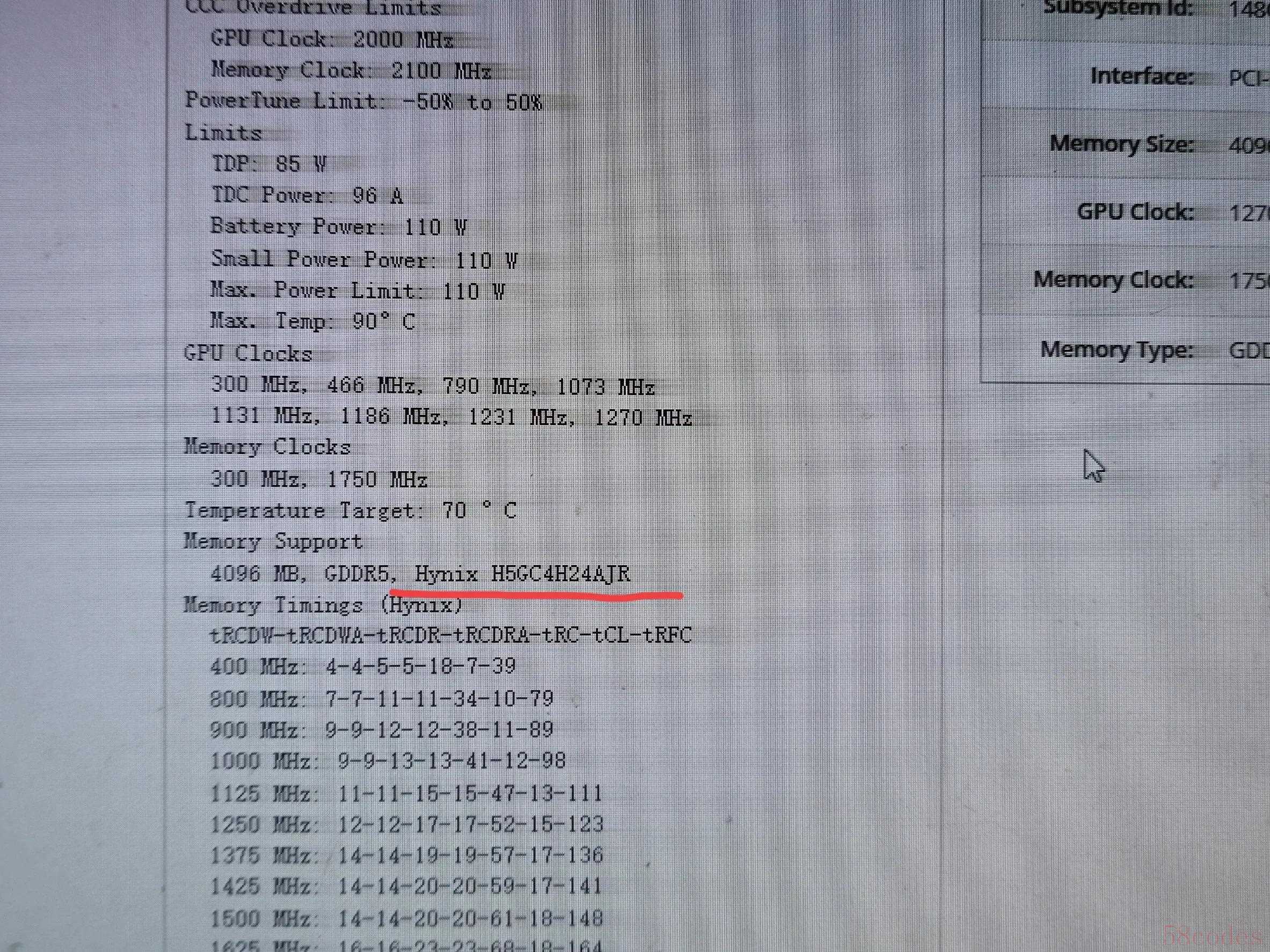
bios
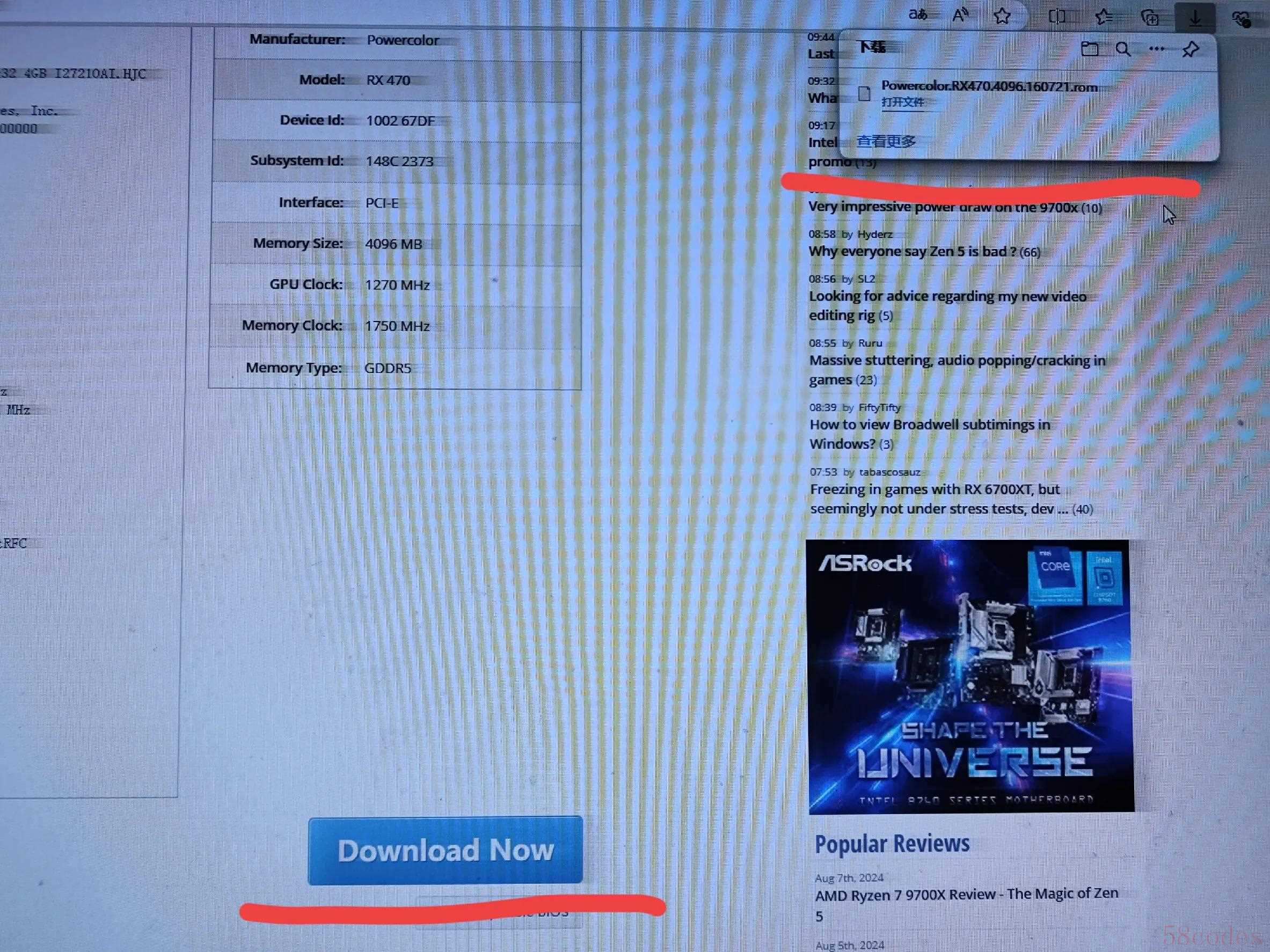
下载下来
找到对应的之后,我们点击download下载下来
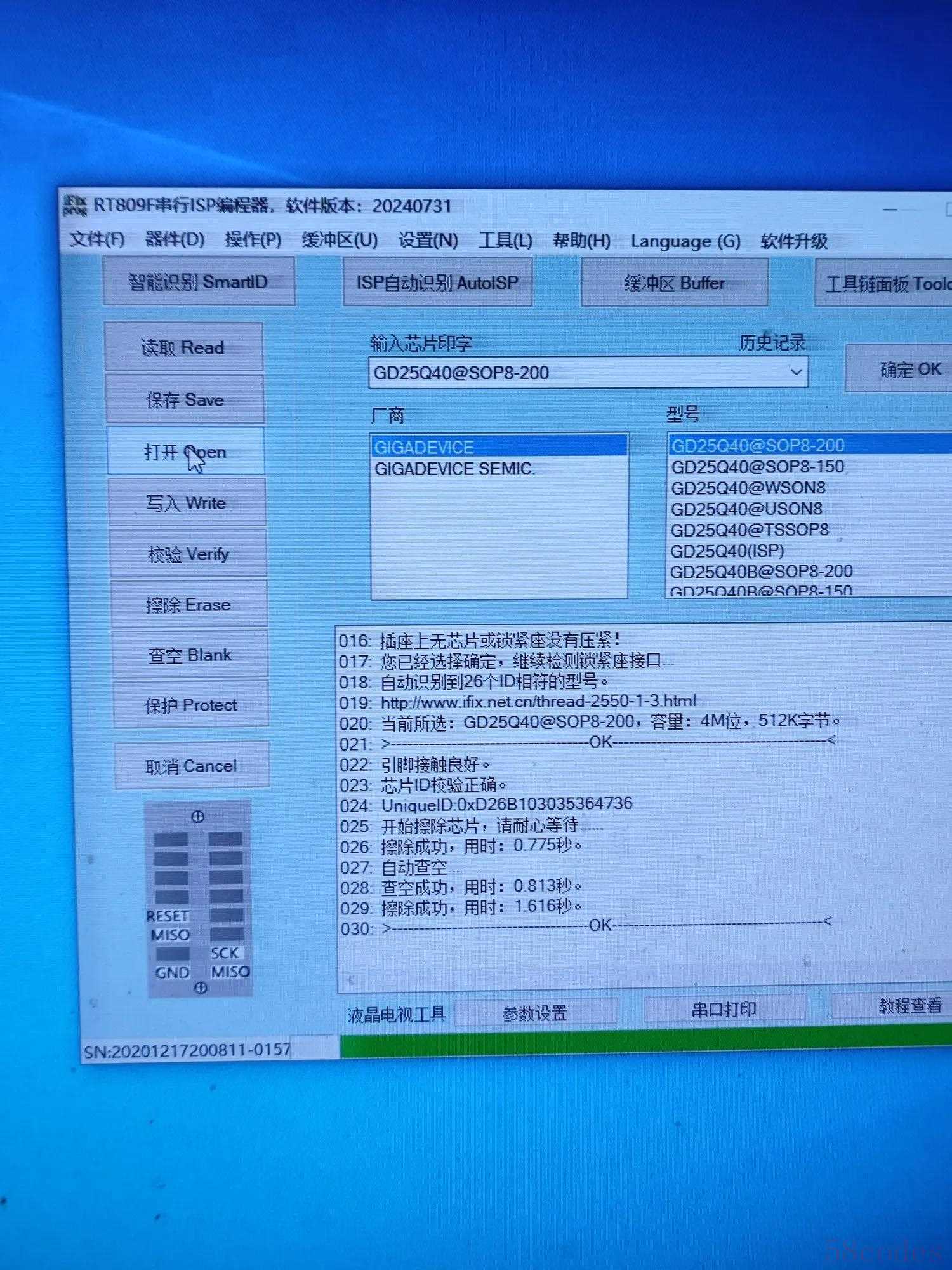
打开
发回编程器软件,点击打开
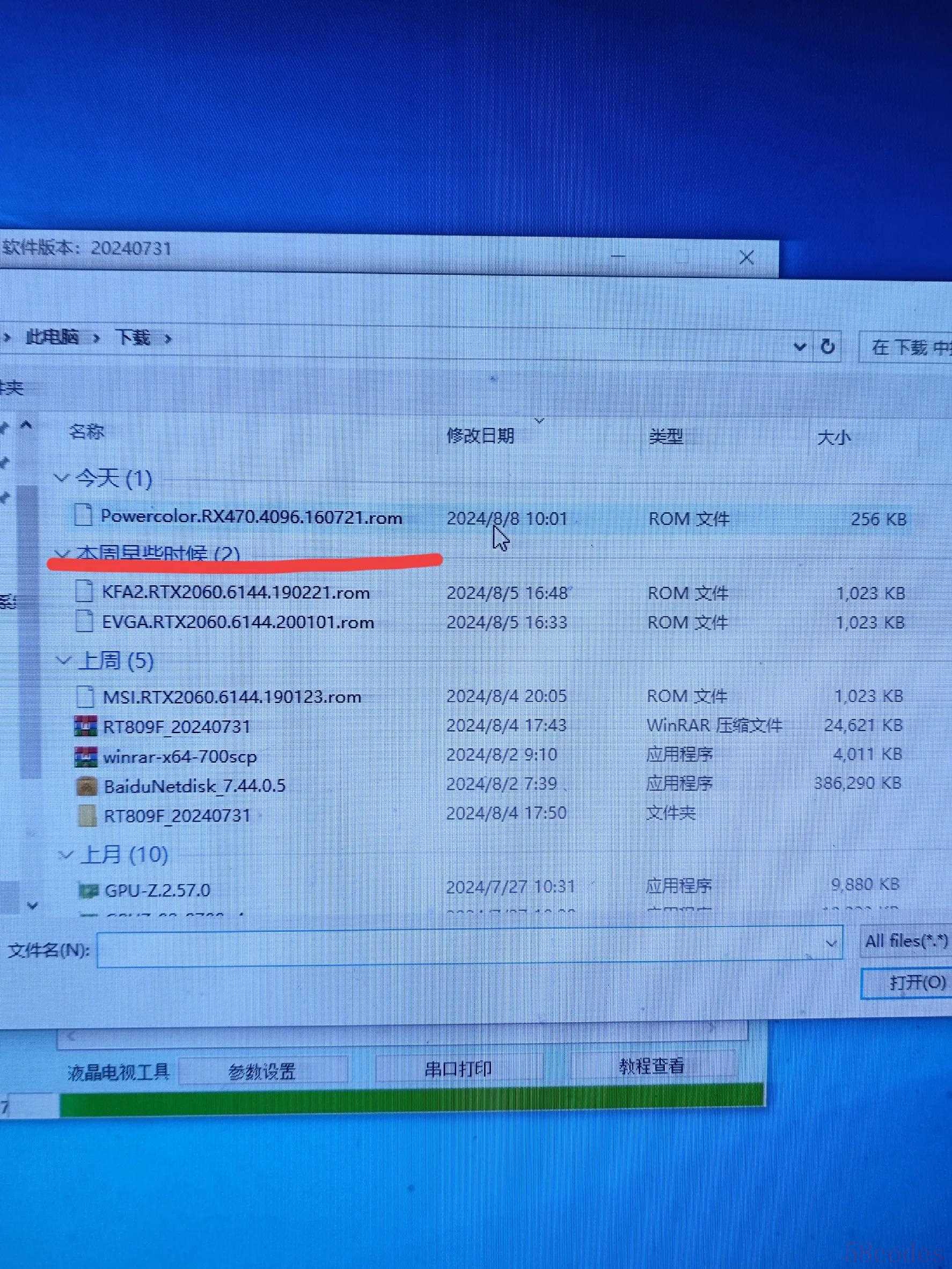
找到刚刚下载的程序
找到刚刚下载的程序,点击它
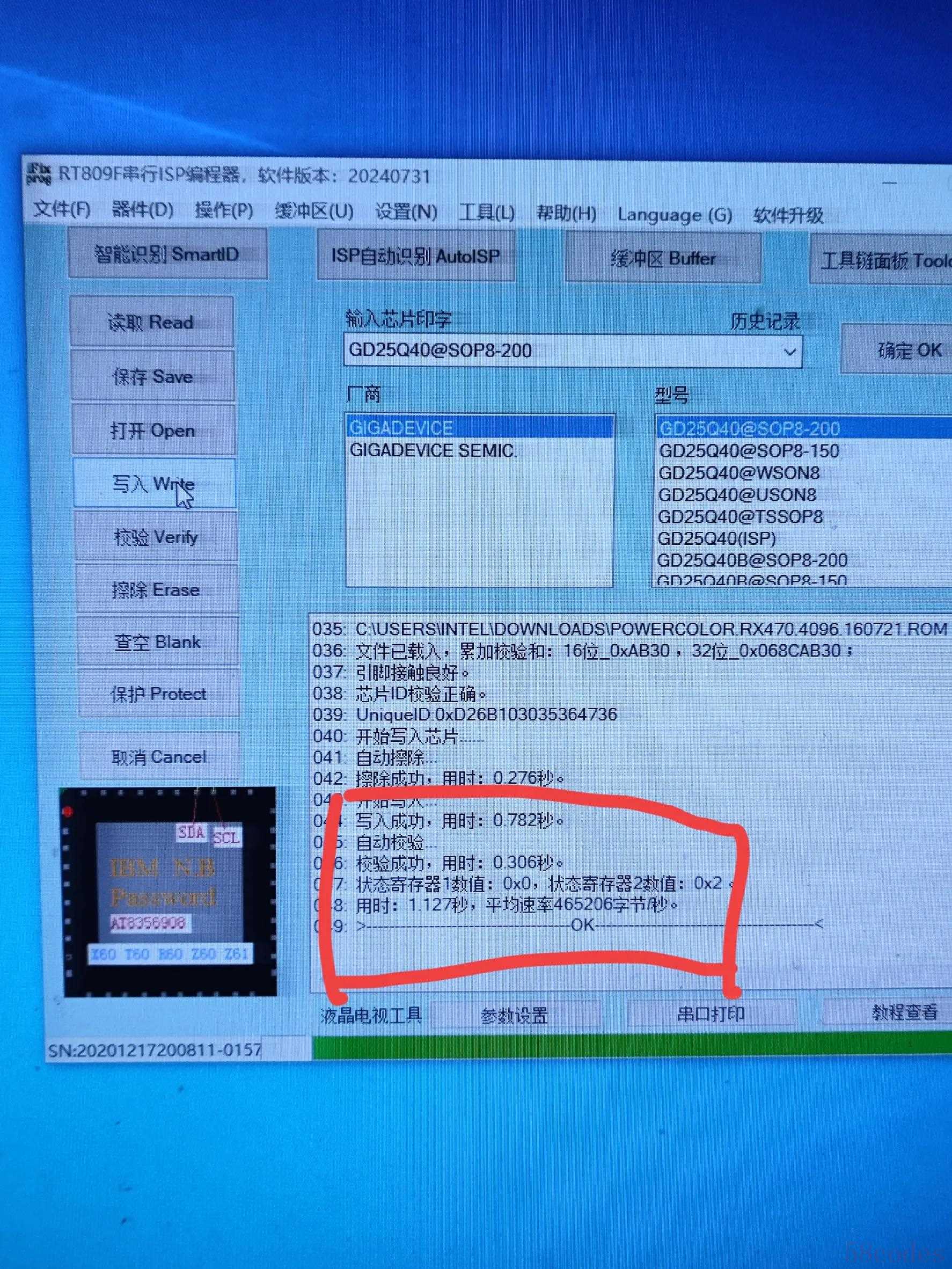
点击写入
把程序导入后,我们点击写入,会自动写入,等提示栏弹出写入成功即可!
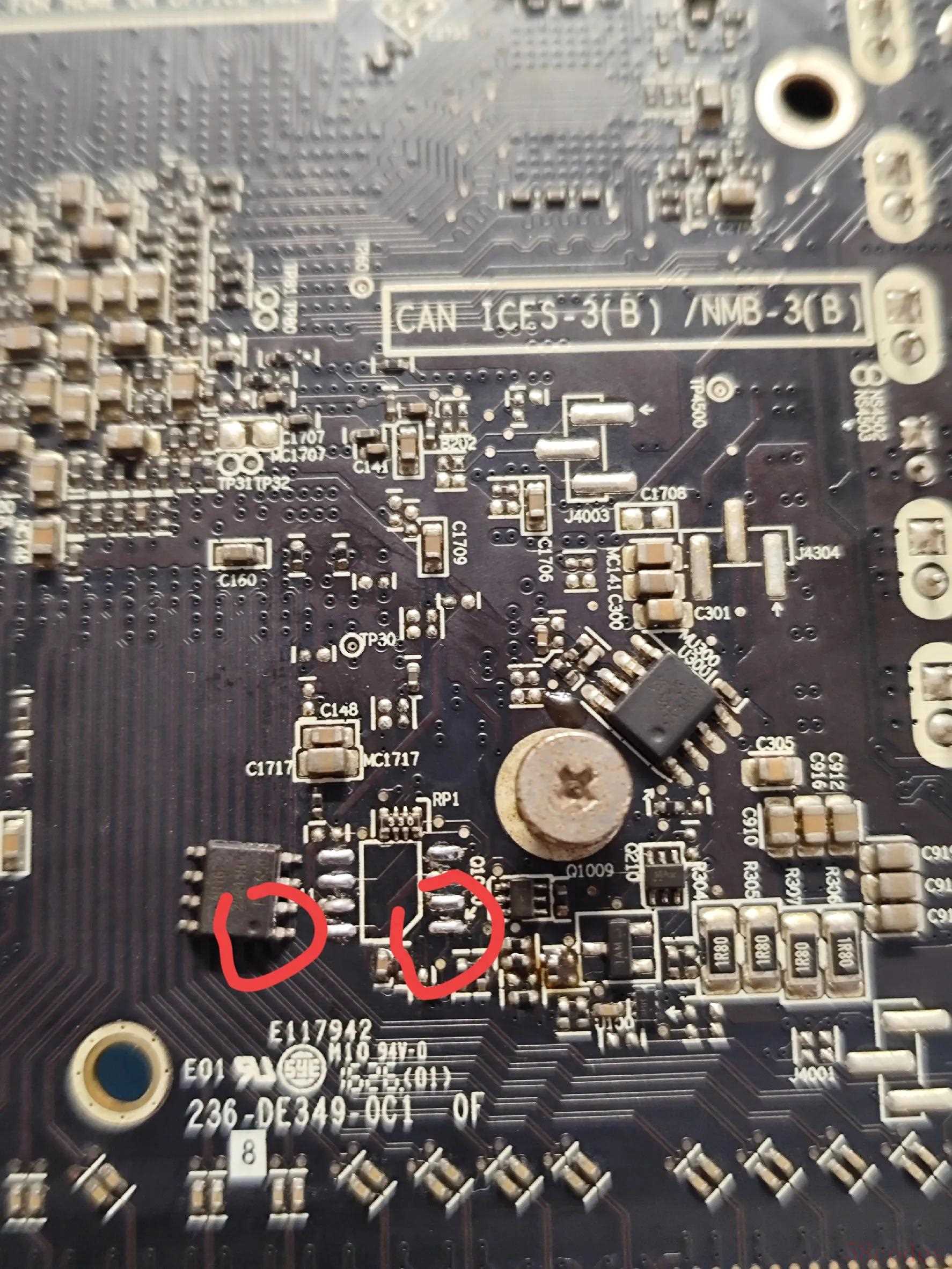
芯片装回去
芯片装回去注意,芯片的点对缺口
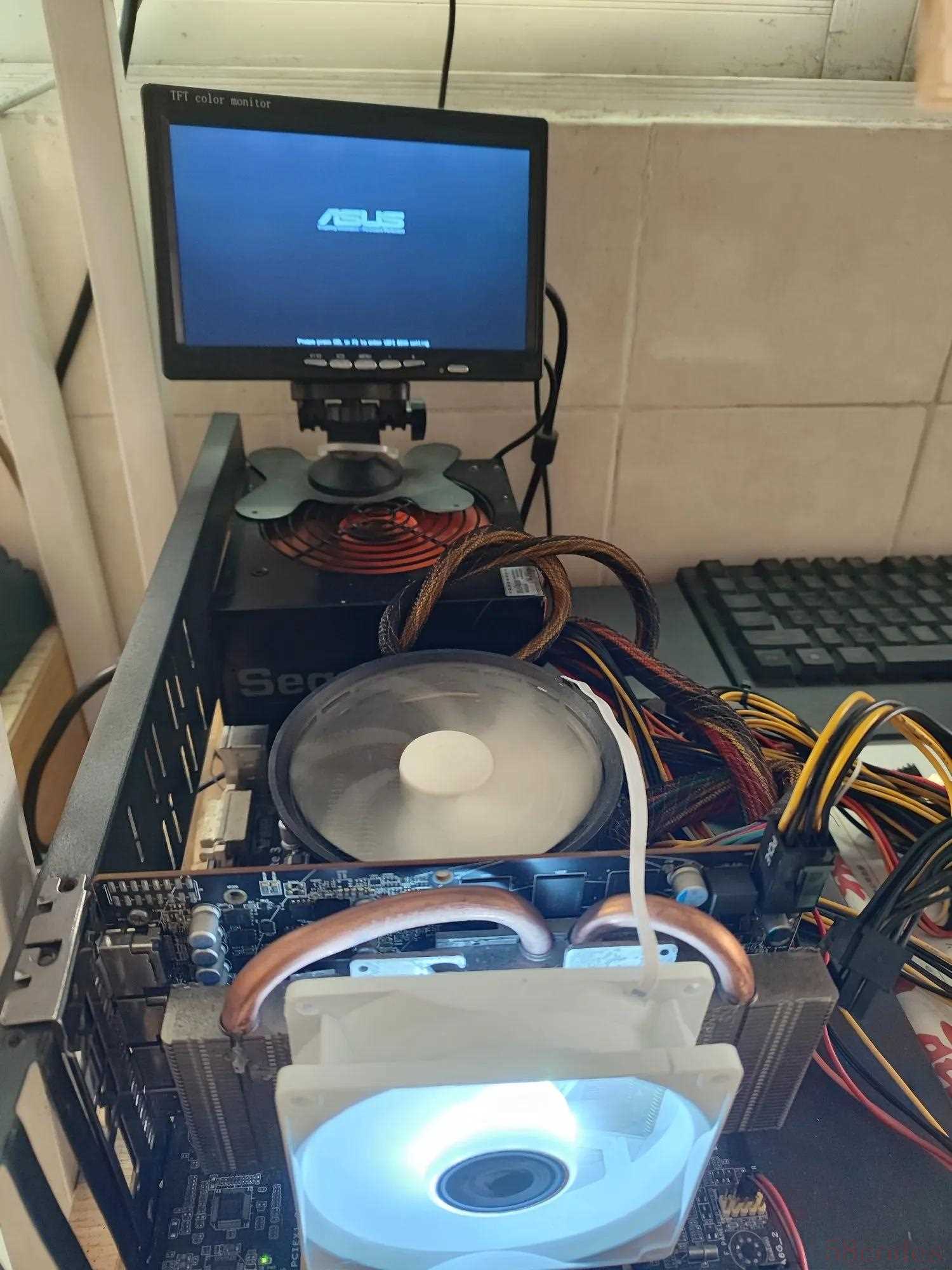
点亮
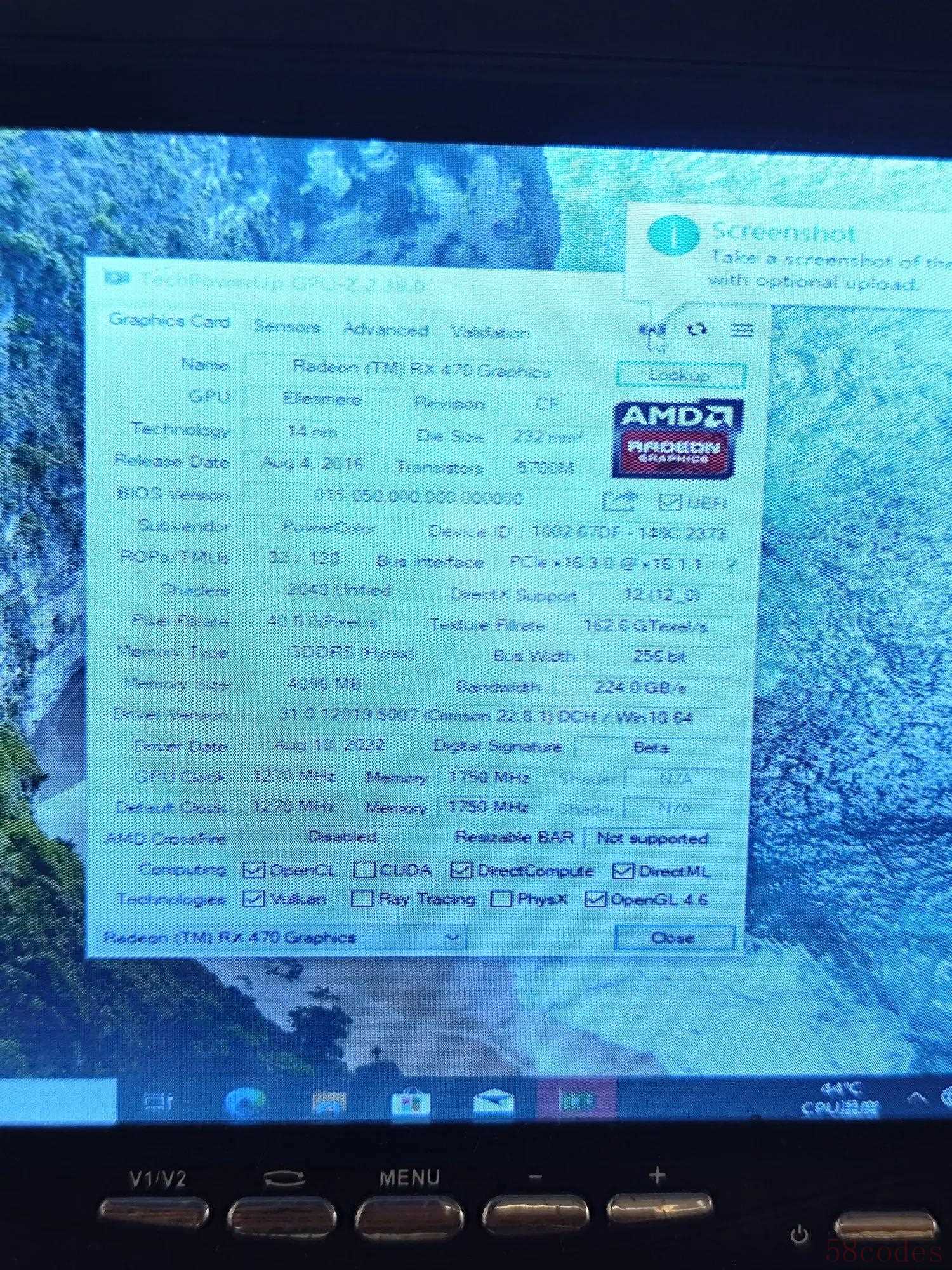
信息正常
我们点亮后,打开gpuz软件,查看信息,我的已经是470了!
教学结束!
麻烦各位客官点一下关注,点赞支持一下!
感谢支持!
 微信扫一扫打赏
 支付宝扫一扫打赏
