
 用户投稿
用户投稿苹果 Pencil 确实远不止是“戳戳屏幕”那么简单!它内置了多种模式和设置,可以极大地提升你在 iPhone 和 iPad 上的绘图、笔记和办公效率。以下是 15 个实用的 Apple Pencil 设置和技巧,让你解锁它的强大功能:
"一、 基础与连接 (Essentials & Connection)"
1. "无线配对 (Wireless Pairing):"
"设置:" 确保你的 Pencil 已充电,取下笔帽,用 Pencil 顶部轻轻点按 iPad (Pro, Air, mini) 或 iPhone 侧面的 MagSafe 磁吸区域,直到听到提示音或看到指示灯闪烁,然后在屏幕上确认配对。
"技巧:" 第一次配对可能需要一点耐心,确保设备蓝牙开启且无障碍物。配对后,后续连接通常更快。
2. "磁吸充电与配对 (Magnetic Charging & Pairing):"
"设置:" 将 Pencil 磁吸在 iPad 侧面的充电接口上即可充电,同时自动完成配对。iPhone 上的磁吸充电器也能同样使用。
"技巧:" 这是最方便的充电和连接方式,无需取下笔帽。充电时,Pencil 会自动进入配对模式。
3. "USB-C 充电 (USB-C Charging):"
相关内容:
Apple Pencil的15个必会设置攻略在果粉圈刷屏了!这份攻略把这支电容笔的隐藏玩法挖得底朝天,从绘图辅助到办公效率,每一个设置都能让iPad的生产力翻倍,网友直呼“用了几年Apple Pencil,居然只用到了皮毛”!
绘图与标注功能让创作更精准,手残党也能画出规整线条。借助“直尺”工具能在画布中调出虚拟直尺,对照着轻松画出笔直的线条,再也不用为画不直而烦恼;截图做标记功能更实用,截完图后用笔直接在图片上标注、添加文字,开会记笔记时能快速圈画重点;快速截图、复制粘贴的手势操作也很便捷,从屏幕左下角往中央滑就能截屏,三指内滑复制、外滑粘贴,比用手操作快多了。
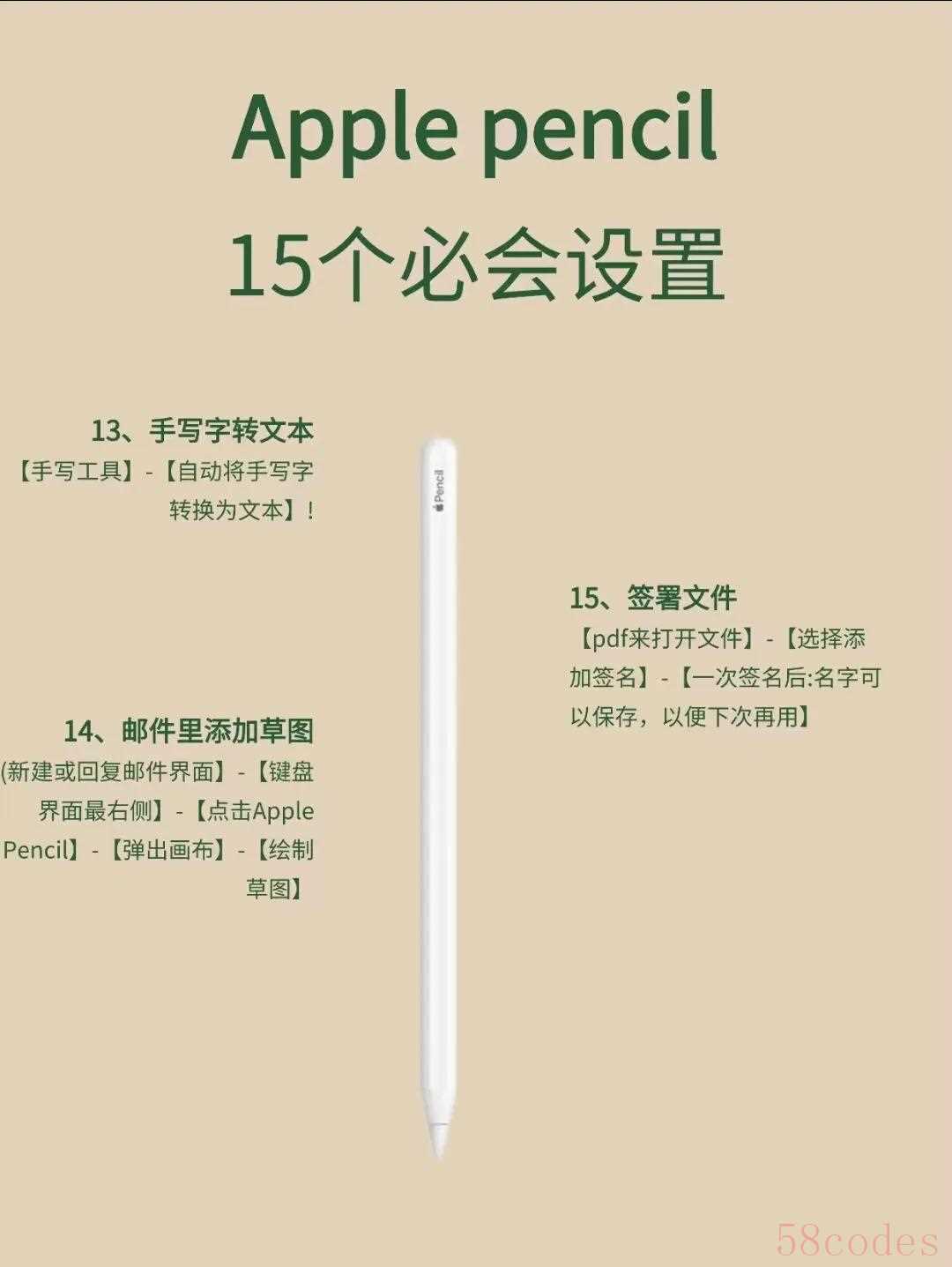
文字编辑功能堪称“办公党神器”,手写与文本自由切换。手写文字转文本功能能把潦草的手写内容转换成规范文本,还能复制到其他窗口使用,再也不用手动打字整理笔记;删除或增加文字的操作也很简单,涂抹就能删字,按住空白处就能补字,修改内容像在纸上写字一样自然;选中文字的技巧更是多样,双击选单字、线圈圈段落、三击选全部,精准又高效。
便捷操作与适配功能让使用体验更丝滑,细节拉满。双击Apple Pencil底部就能快速切换笔和橡皮擦,画画时不用频繁切换工具;锁屏状态下用笔点击屏幕,能一键打开备忘录,随手记灵感超方便;软件内分屏功能还能在一个App里同时打开两个文档,对比资料、边看边写都很便捷。实时电量显示则能通过桌面组件查看笔的电量,避免突然没电的尴尬。
商务与创意功能解锁了更多使用场景,实用性拉满。在邮件里添加草图功能,能直接在邮件界面调出画布绘制示意图,沟通工作更直观;签署PDF文件时,还能添加并保存个人签名,下次使用直接调用,不用反复手写;手写字转文本的进阶功能,更是能自动识别手写内容,整理成电子版文档效率翻倍。
不少iPad用户表示,以前只把Apple Pencil用来记笔记、画画,看完这份攻略才发现,它的办公功能这么强大,赶紧跟着教程解锁了这些设置,iPad的生产力直接提升了一个档次。


 微信扫一扫打赏
 支付宝扫一扫打赏
