
 用户投稿
用户投稿使用iPad作为显示器是一个创新的想法,但效果是否更好取决于你的具体需求和使用场景。以下是一些使用iPad作为显示器的优缺点,以及一些建议,帮助你决定是否值得尝试:
优点:
1. "便携性":iPad轻便易携,可以作为移动工作站使用。
2. "触摸功能":iPad支持触摸操作,可以更直观地进行一些任务。
3. "多任务处理":iPadOS支持多任务处理,可以同时运行多个应用程序。
4. "连接性":通过USB-C或Lightning连接线,可以将iPad连接到电脑,实现镜像或扩展显示。
缺点:
1. "屏幕尺寸":iPad的屏幕尺寸通常较小,可能不适合长时间工作或观看大型视频。
2. "分辨率":虽然现代iPad的分辨率较高,但与专业显示器相比,可能仍有一定差距。
3. "色彩准确性":专业显示器通常具有更高的色彩准确性和覆盖范围,而iPad的色彩表现可能更适合娱乐而非专业工作。
4. "连接方式":需要额外的软件和设置才能将iPad作为显示器使用,可能不如购买一个专门的显示器方便。
5. "电池消耗":长时间使用iPad作为显示器可能会快速消耗电池。
建议:
1. "评估需求":如果你只是偶尔需要扩展显示或进行一些轻量级工作,iPad可能是一个不错的选择。但如果你需要长时间工作或进行专业任务,购买一个专门的显示器可能更合适。
2.
相关内容:
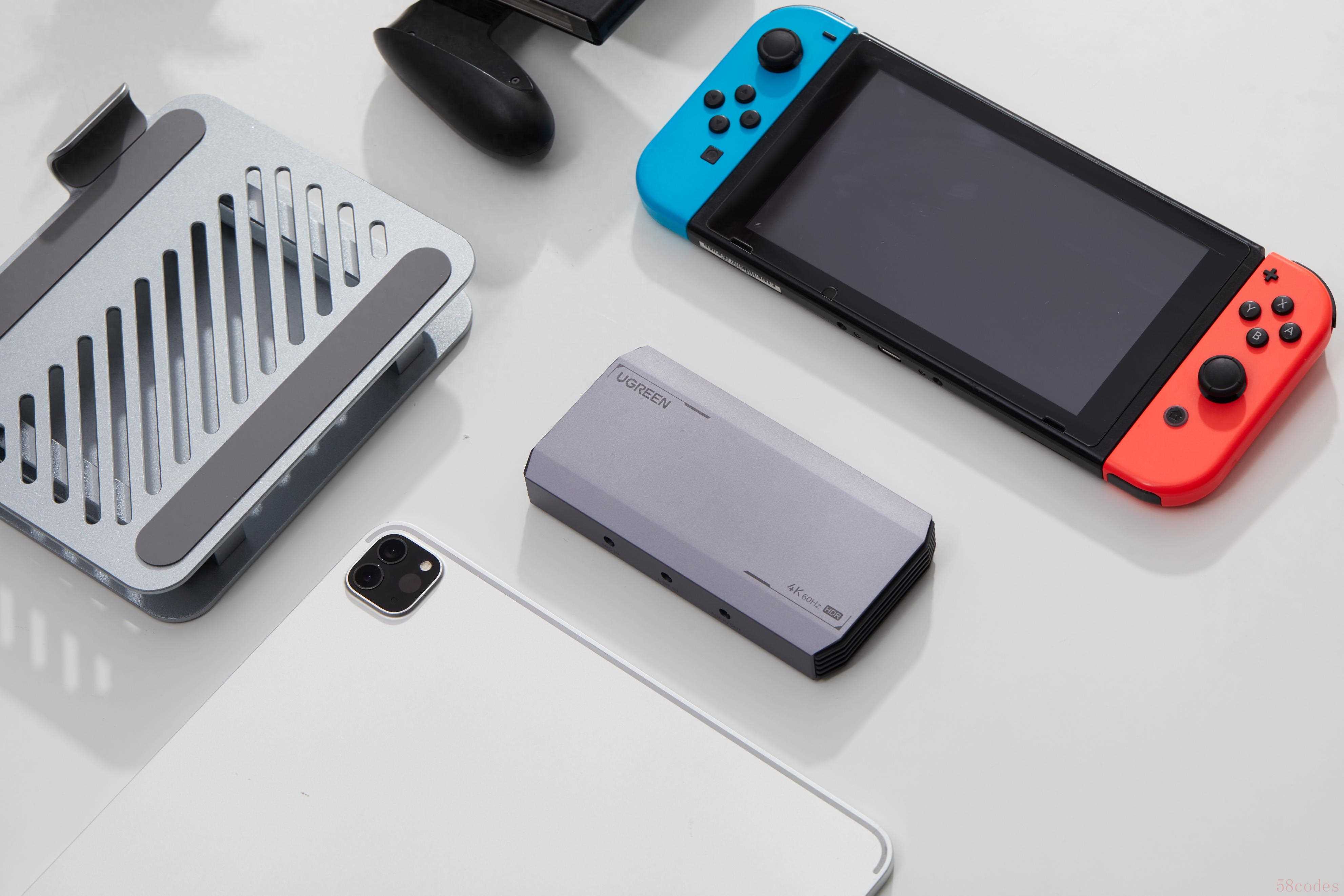
随着5月7日,搭载苹果最新M4芯片的iPad Pro面世,如何让平板电脑在更多场景下使用成为了论点之一。
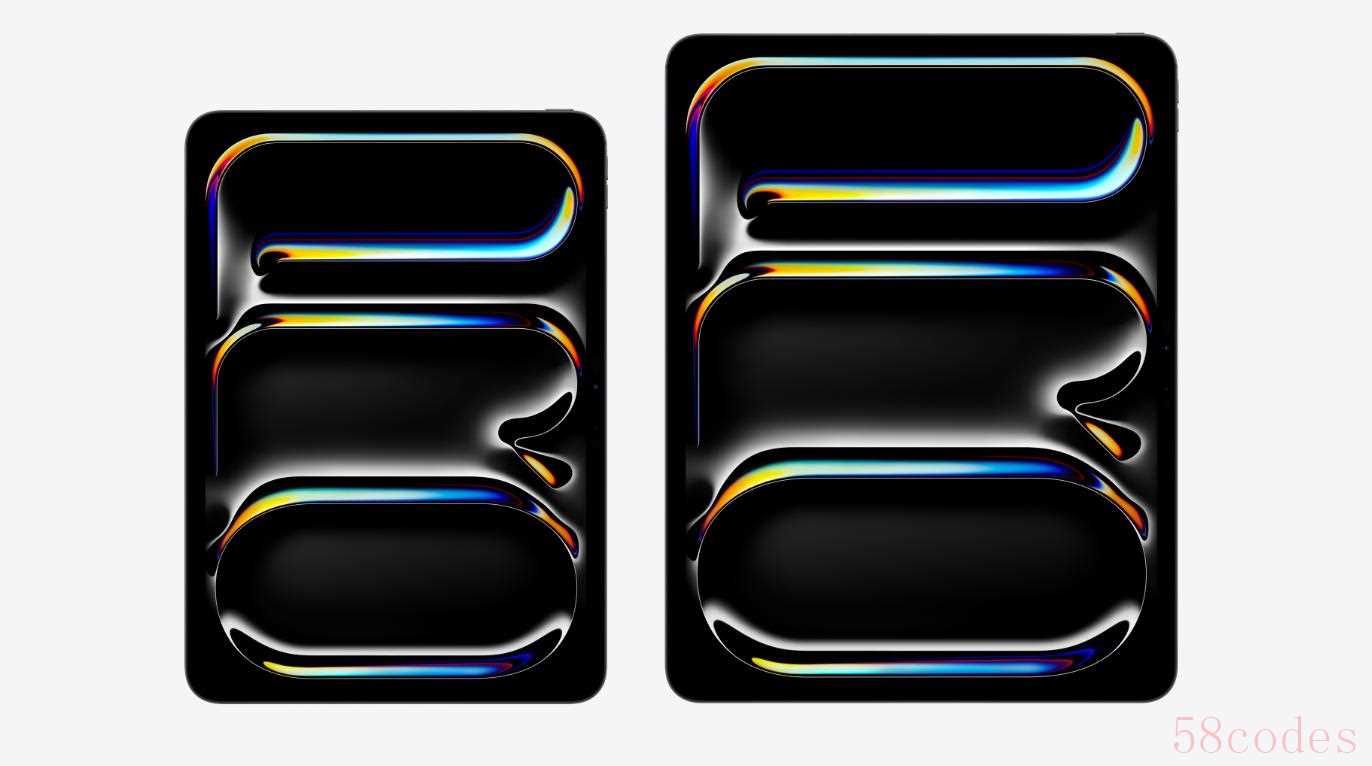
其中,充当Switch、PS4/5等游戏机显示器的玩法是不少网友迫切需要的。本篇内容也将用图解的形式分享这一操作。
操作流程图解
首先是准备步骤,这里需要三个设备以及一个配件,分别是iPad、Switch、采集卡和Switch底座。Switch底座是给Switch供电使用,如果没有可以选择用扩展坞来代替。

之所以需要用到采集卡,是因为它能够捕获来自游戏主机的视频信号,并将其转换成数字信号输出。通常采集卡具备采集和环出功能,由于本次场景并不涉及直播,所以只需用到环出功能即可。

接下来需要以采集卡为中枢,通过HDMI转USB/Type-C线材进行连接,使得iPad和Switch都与采集卡进行连接。
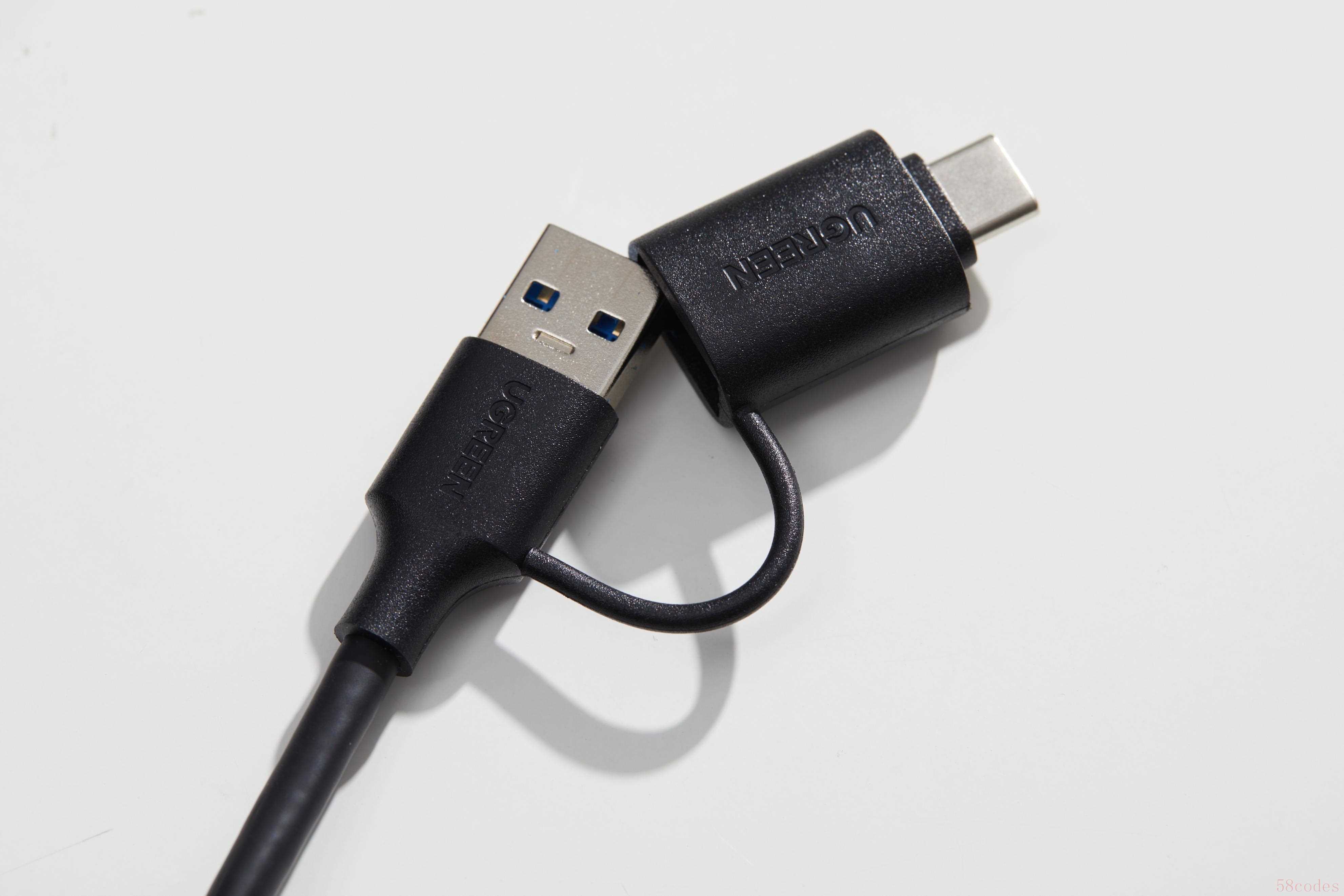
接口方面,这里以图中的绿联CM700采集卡为例,在USB-C接口处连接iPad。又因为是需要把Switch的画面输出到iPad上,所以Switch将作为输入设备连接HDMI IN口。

连接完成后如下图所示。
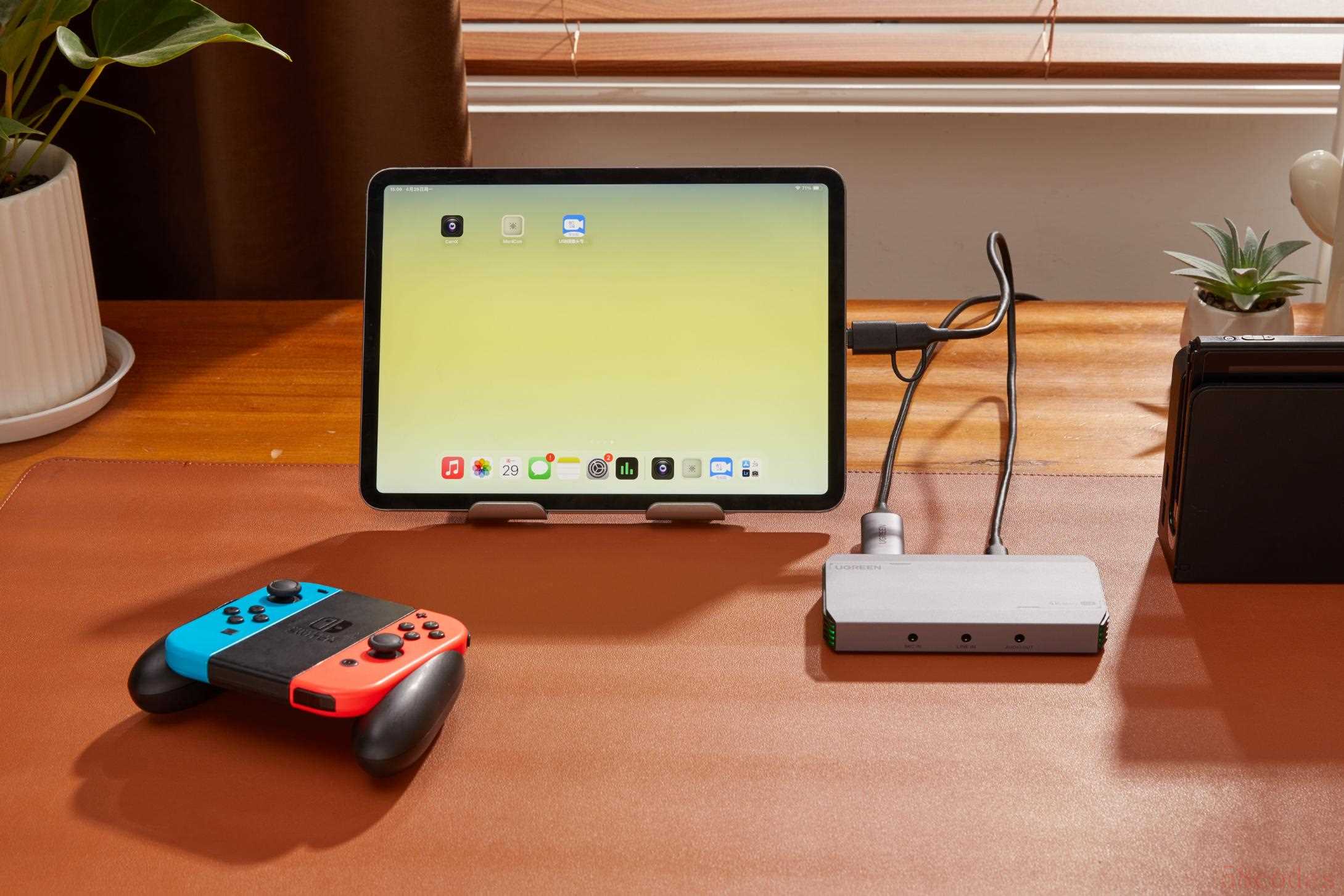
紧接着,iPad需要下载一个第三方支持USB视频输入的APP(CamX、MoniCon、USB摄像头专业版),如下图软件所示。

在此之后,进入APP进行简单的调试后,确保App能够成功读取到采集卡传输过来的Switch游戏画面后就大功告成了。

问题答疑
1、iPad作为Switch显示屏有什么优势?
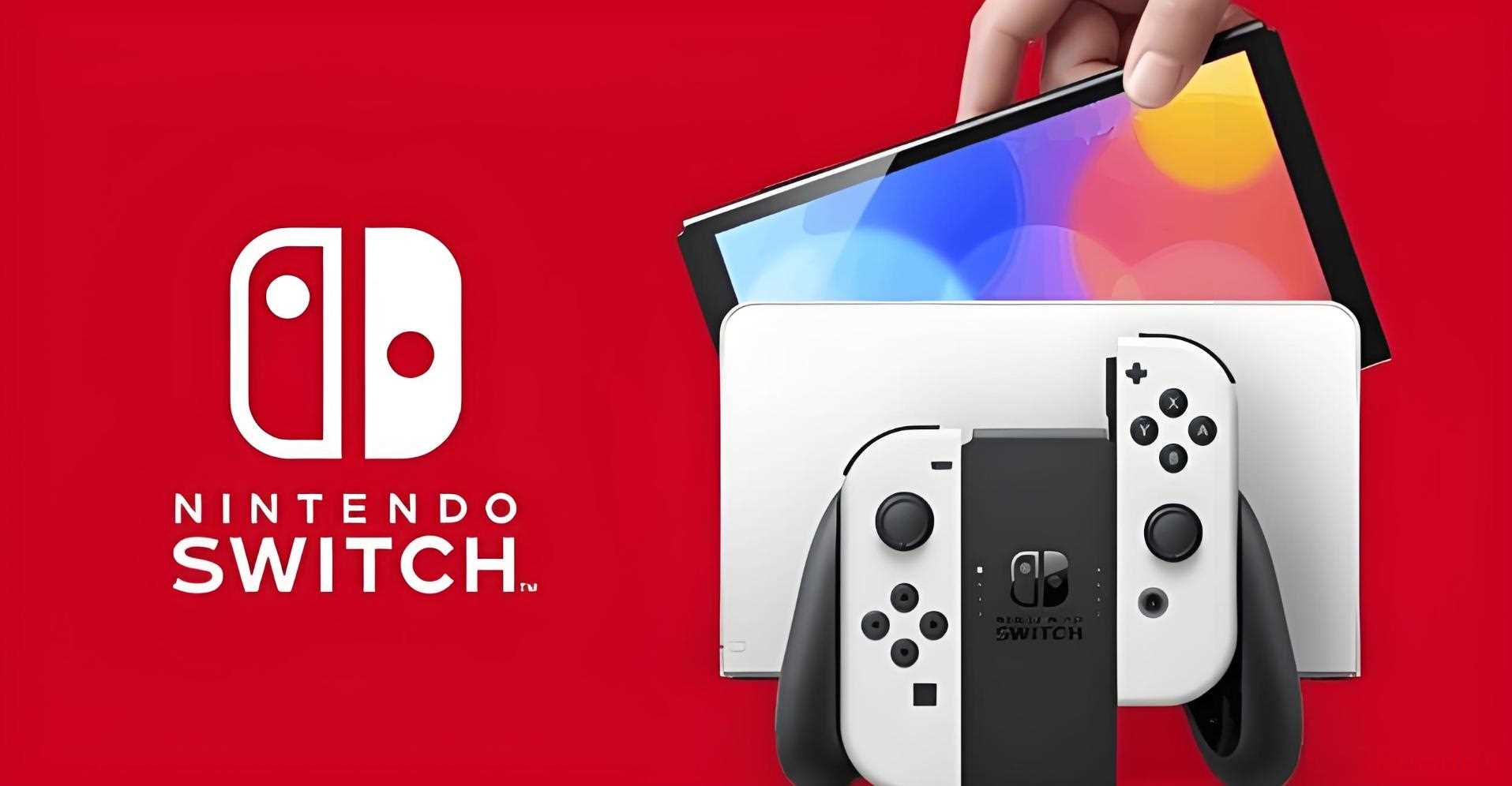
iPad拥有比Switch自带的6.2英寸(或7英寸OLED版)更大的屏幕尺寸,这意味着游戏画面会更加开阔,细节更丰富,尤其适合多人围观或希望获得更沉浸式游戏体验的玩家。
部分iPad Pro配备了高分辨率的Retina显示屏甚至是Liquid Retina XDR显示屏,显示质量极高,可以将Switch游戏的图像质量提升到一个新的层次,颜色更加饱满、细腻。

2、为什么iPad还需要单独下载App?
iPad端准备之所以需要下载特定的应用程序(App),是因为iPad本身并不直接支持通过USB接口接收和解析外部采集卡传输的游戏视频流。
iPad上的操作系统iOS并没有内置原生功能来处理这样的非标准视频输入源。因此,为了实现iPad作为Switch显示器的功能,我们需要借助第三方软件的帮助,这些软件通常是专门设计用来接收并播放从采集卡传输过来的视频信号的。

具体来说,这类App能够识别并兼容与之配套的采集卡,通过USB连接,接收采集卡经过处理后的视频流数据,并将其解码并在iPad屏幕上实时显示出来。
此类应用可能还会包含一些额外的设置选项,例如调整分辨率、帧率、色彩校正等功能,以确保Switch游戏画面在iPad上得到最佳呈现。

在实际操作中,用户需要在App Store中查找并下载相应的采集卡配套App,确保该App与所选用的采集卡型号兼容,并且支持通过USB连接iPad。
安装完成后,按照App提供的指引连接设备并设置相关参数,最终才能达成iPad作为Switch显示器的目标。
总结
综上所示,玩家应该能够根据图解流程轻松搭建体验场景了。对于Switch来说,如果涉及到2人及以上的多人场景,屏幕显示大小问题必然成为决定游戏体验的先决条件,屏幕越大,体验越好。
而iPad作为具备高显示素质且具备轻便移动能力的显示设备,搭配Switch可以开拓更多的使用场景。
 微信扫一扫打赏
 支付宝扫一扫打赏
