
 用户投稿
用户投稿将iPad投屏到电视上通常使用AirPlay功能。以下是详细的操作步骤:
### 前提条件
1. "兼容的电视":确保你的电视支持AirPlay功能。大多数现代智能电视(如苹果电视、三星智能电视、LG智能电视等)都支持。
2. "同一Wi-Fi网络":iPad和电视需要连接到同一个Wi-Fi网络。
3. "iPad系统":确保你的iPad运行的是iOS 11或更高版本。
### 操作步骤
1. "打开电视并连接到Wi-Fi":
- 打开电视并确保它已连接到与iPad相同的Wi-Fi网络。
2. "在电视上打开AirPlay功能":
- "苹果电视":通常在电视遥控器的顶部有一个AirPlay图标(一个矩形内有Wi-Fi信号图标),按下该图标即可。
- "其他智能电视":进入电视的设置菜单,找到“连接”或“网络”选项,然后选择“AirPlay”或“无线显示”。
3. "在iPad上打开内容":
- 打开你想要投屏到电视上的内容,例如照片、视频、网页或应用程序。
4. "选择投屏设备":
- 在iPad的屏幕顶部(对于较新的iPad Pro和iPad Air)或屏幕底部(对于较旧的iPad)的边缘,向左或向右滑动以打开控制中心。
- 点击“屏幕
相关内容:
使用必捷投屏将iPad投屏到电视大屏上,可以按照以下步骤进行操作:
确保设备连接同一Wi-Fi
首先,需要确保iPad和智能电视都连接在同一个Wi-Fi网络下。这是实现无线投屏的基础条件。
在电视上打开必捷投屏应用
- 如果大屏显示器是智能电视,可以在电视的应用商店中搜索并下载安装“必捷投屏”应用。
- 打开已安装的“必捷投屏”应用,等待iPad的连接。
在iPad上操作
打开控制中心:
对于全面屏iPad,从右上角向下滑动屏幕以打开控制中心。
对于非全面屏iPad,从屏幕底部向上滑动以打开控制中心。
选择屏幕镜像:
在控制中心中,找到并点击“屏幕镜像”选项(也可能直接显示为电视图标)。
在弹出的设备列表中,选择已连接的大屏显示器(如智能电视)的名称进行连接。
等待连接成功:
连接成功后,iPad上的内容就会实时显示在大屏显示器上。此时,可以在iPad上进行各种操作,如播放视频、展示图片等,这些内容都会同步显示在大屏显示器上。
使用必捷投屏APP
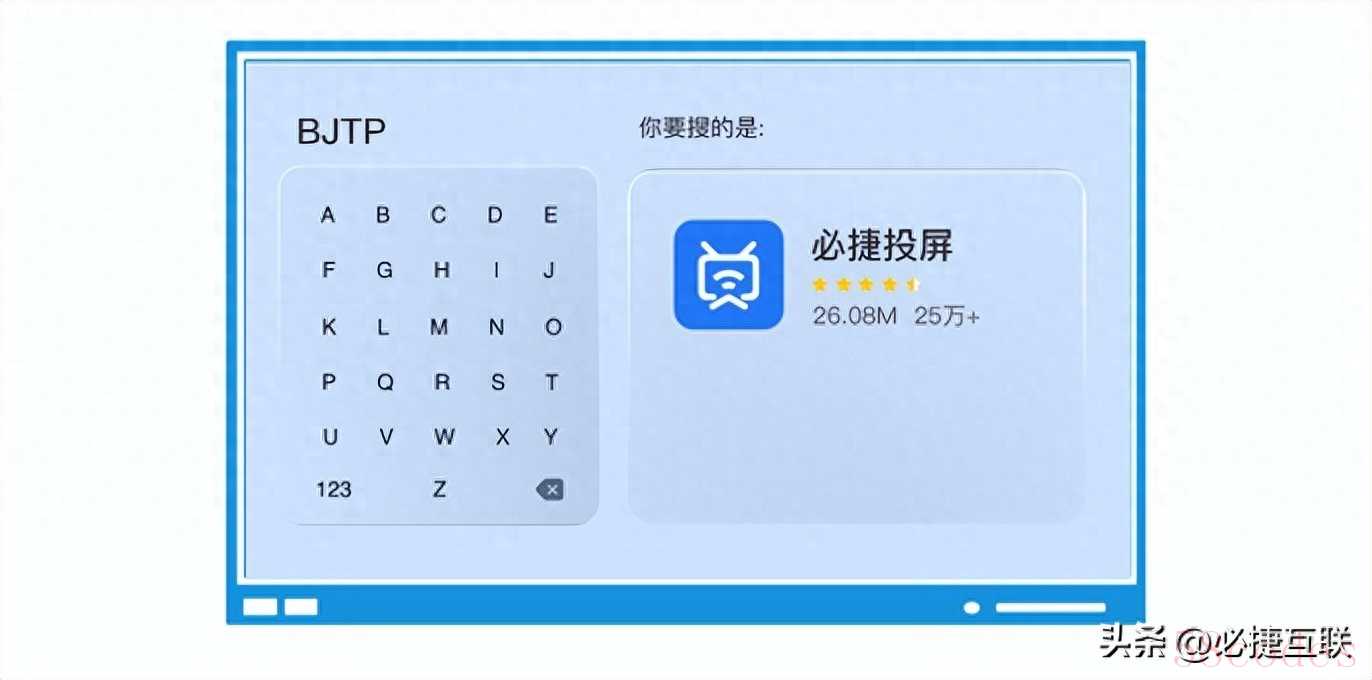
除了上述方法外,还可以使用必捷投屏APP进行投屏:
下载安装:在iPad上下载并安装“必捷无线投屏”APP。
选择投屏方式:打开APP后,可以选择扫码投屏、投屏码投屏或输入IP地址进行投屏。
扫码投屏:使用iPad扫描大屏显示器上显示的二维码进行连接。
投屏码投屏:在大屏显示器上获取投屏码,并在iPad的APP中输入该投屏码进行连接。
输入IP地址:在iPad的APP中输入大屏显示器的IP地址进行连接。
连接成功:连接成功后,同样可以在大屏显示器上实时显示iPad的内容。
有线投屏(可选)
对于需要更高稳定性和画质的场景,可以使用有线投屏方式。这通常适用于iPad Pro等支持USB-C接口的设备,以及其他支持Lightning接口的iPad设备。
准备转换器和线缆:
对于支持USB-C接口的iPad设备:USB-C显示器数字影音转换器或USB-C VGA多端口转换器、HDMI线缆或VGA线缆。
对于支持Lightning接口的iPad设备:闪电数字影音转换器或闪电转VGA转换器、HDMI线缆或VGA线缆。
连接转换器:将转换器插入iPad的充电端口(USB-C或Lightning接口)。
连接线缆:使用HDMI线缆或VGA线缆将转换器连接到智能电视。
切换视频源:在电视上切换到正确的视频源(如HDMI或VGA),即可看到iPad上的内容。
通过以上步骤,您可以轻松地使用必捷投屏将iPad投屏到电视大屏上,享受更加舒适、便捷的观影或展示体验。
 微信扫一扫打赏
 支付宝扫一扫打赏
