
 用户投稿
用户投稿在家里电脑和手机之间共享文件,有多种方法可以选择,各有优劣。以下是一些常见且实用的方法:
"1. 使用网盘/云存储服务 (最常用、最方便)"
这是目前最流行和推荐的方法,几乎所有的设备都支持。
"原理:" 你将文件上传到第三方云存储服务商(如百度网盘、阿里云盘、腾讯微云、OneDrive、Google Drive、Dropbox等)的服务器上,然后通过这些服务商提供的App或网页,在电脑和手机上访问和下载文件。
"优点:"
"跨平台支持:" 几乎所有设备(电脑、手机、平板、甚至智能电视)都有对应的App或网页版。
"方便快捷:" 上传、下载、管理文件简单直观。
"可同步:" 文件修改后,可以在不同设备上看到更新(部分服务支持)。
"大容量选项:" 通常提供一定的免费空间,付费版空间更大。
"分享功能:" 可以方便地将文件或文件夹分享给其他人(需要对方也有该服务的账号)。
"缺点:"
"依赖网络:" 上传和下载都需要互联网连接。
"隐私和安全:" 文件存储在服务商的服务器上,需要信任服务商的隐私政策和安全性。
"可能需要付费:" 如果需要大容量或高级功能(如
相关内容:
今天笔者解决了家里的wifi内的两台电脑相互共享、手机访问电脑共享文件夹的问题。前提条件是所有电脑和手机用的同一个wifi,这也是企业局域网内的电脑和其他设备如手机,相互访问共享文件夹的方法。今天我以家内的设备为实验条件,解决了小型企业局域网内设备共享的问题,亲测可用。
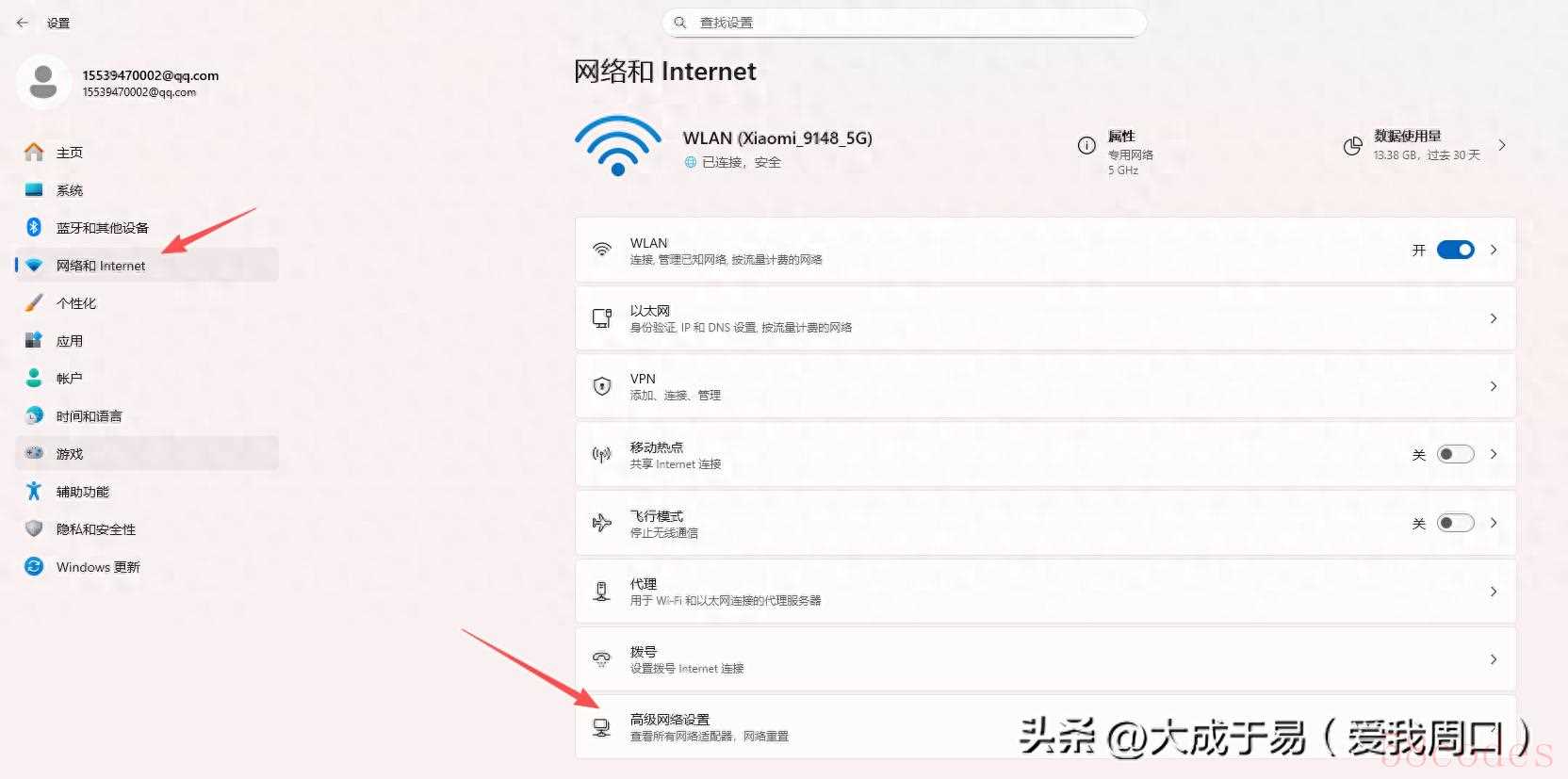
1,打开高级网络设置。打开设置,选择网络和Internet,选择高级网络设置,
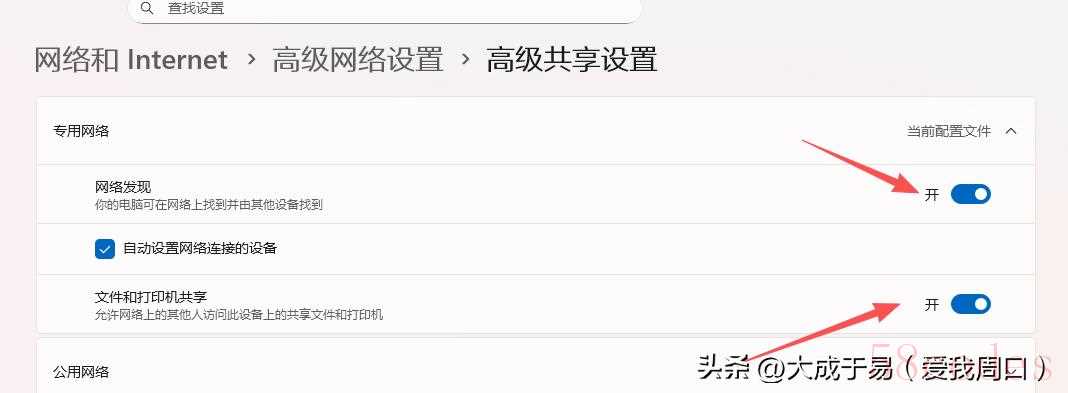
2,进行高级网络设置。开启网络发现和文件和打印机共享。
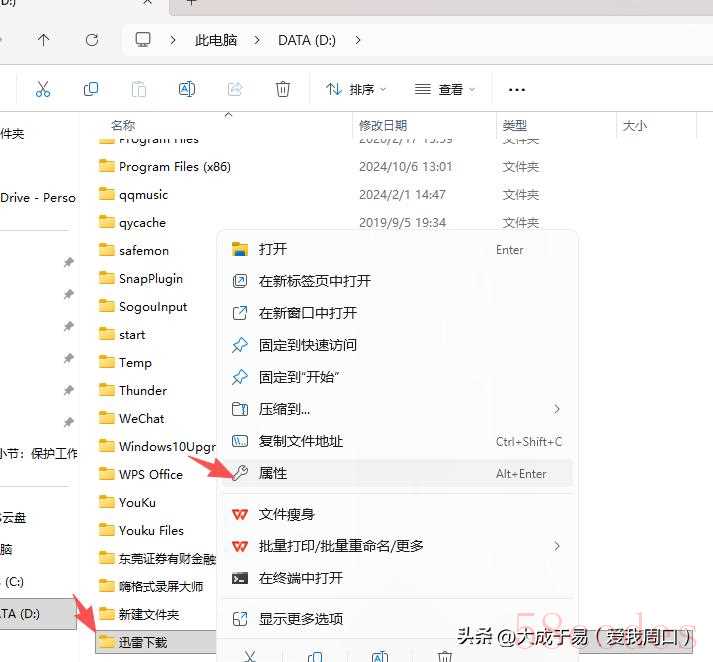
3,选择要共享的文件,右键属性。
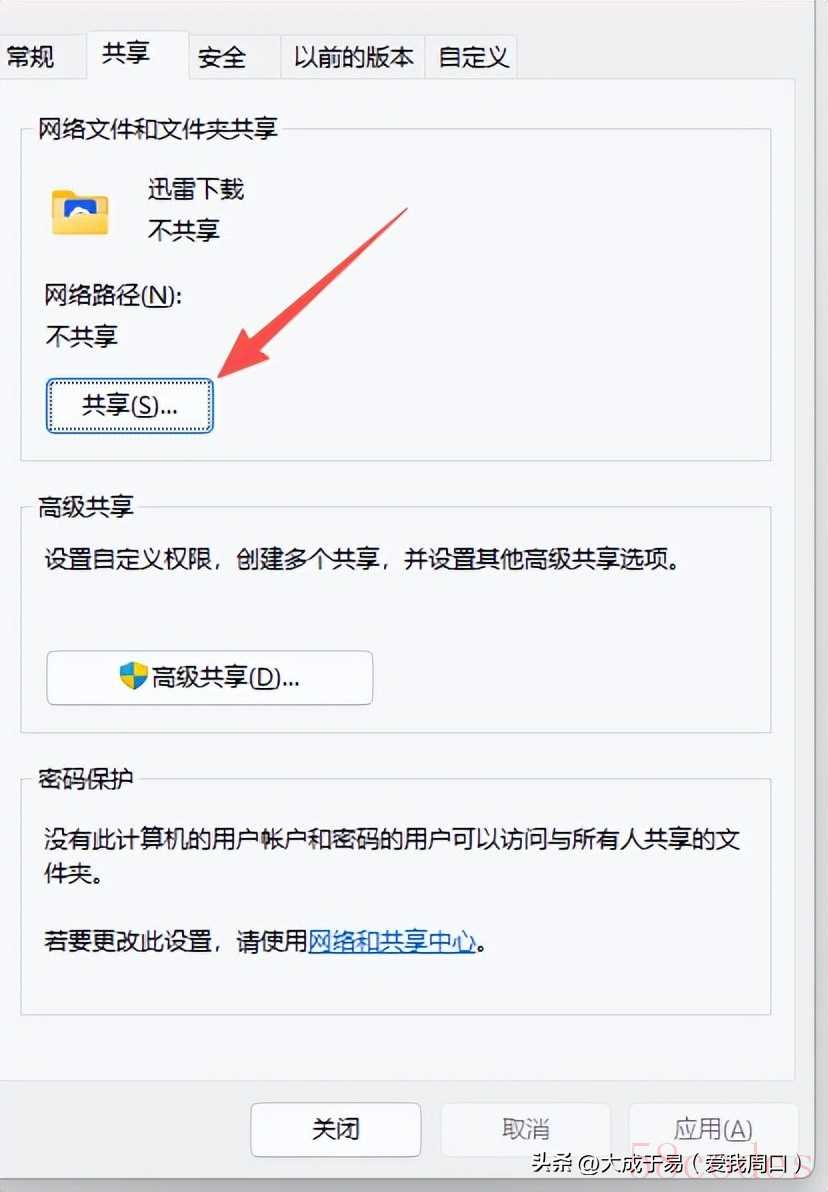
4,进行共享设置。
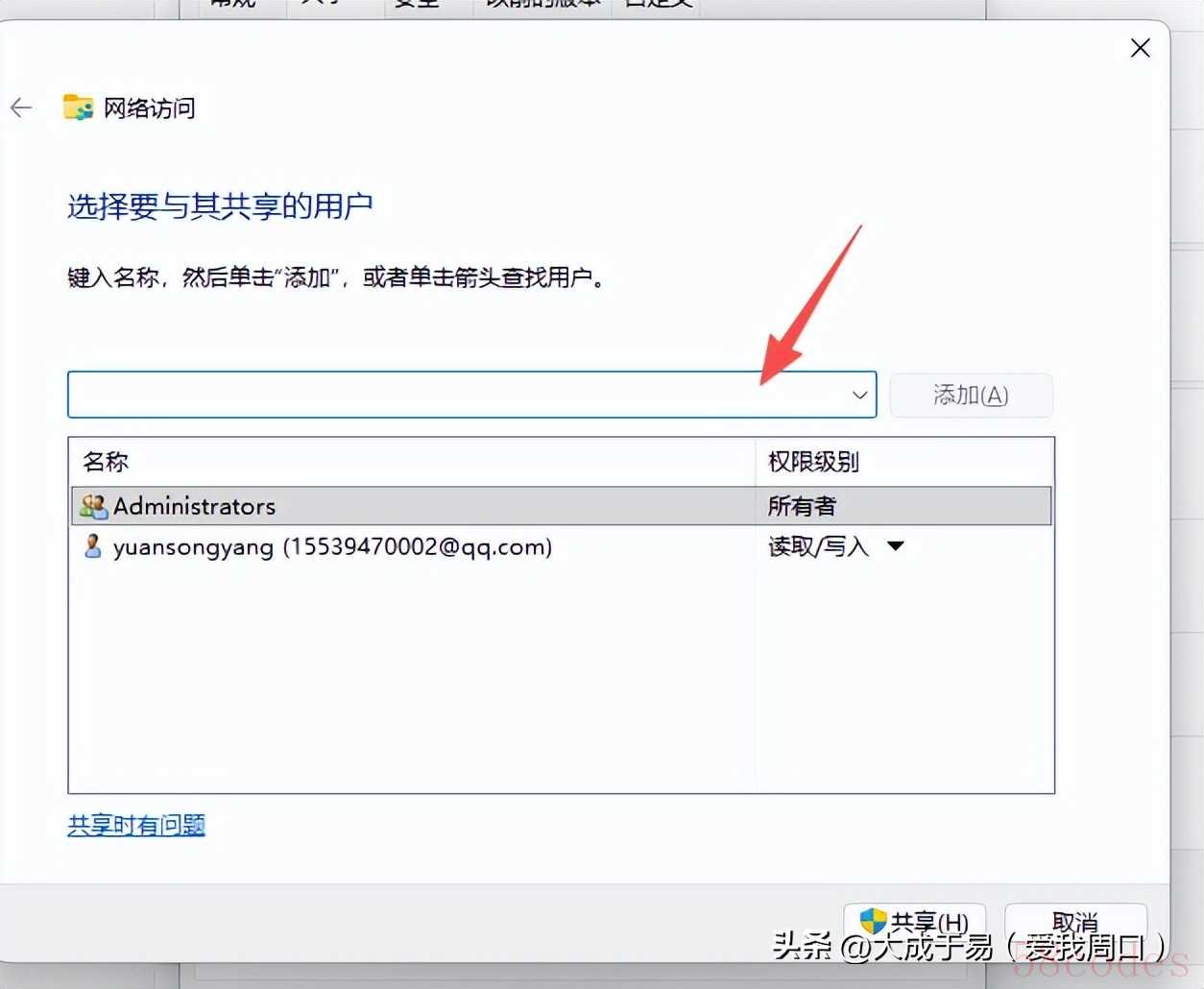
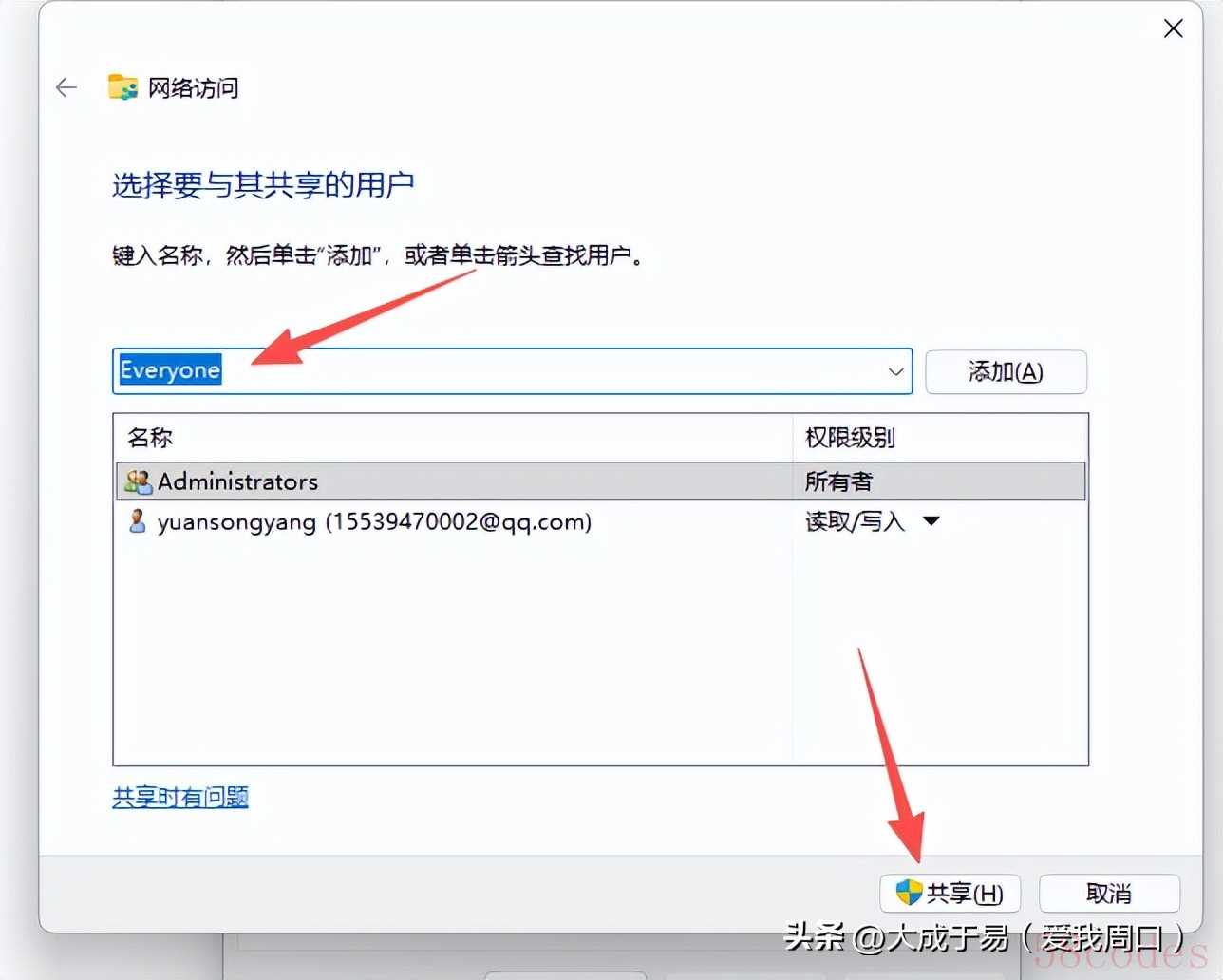
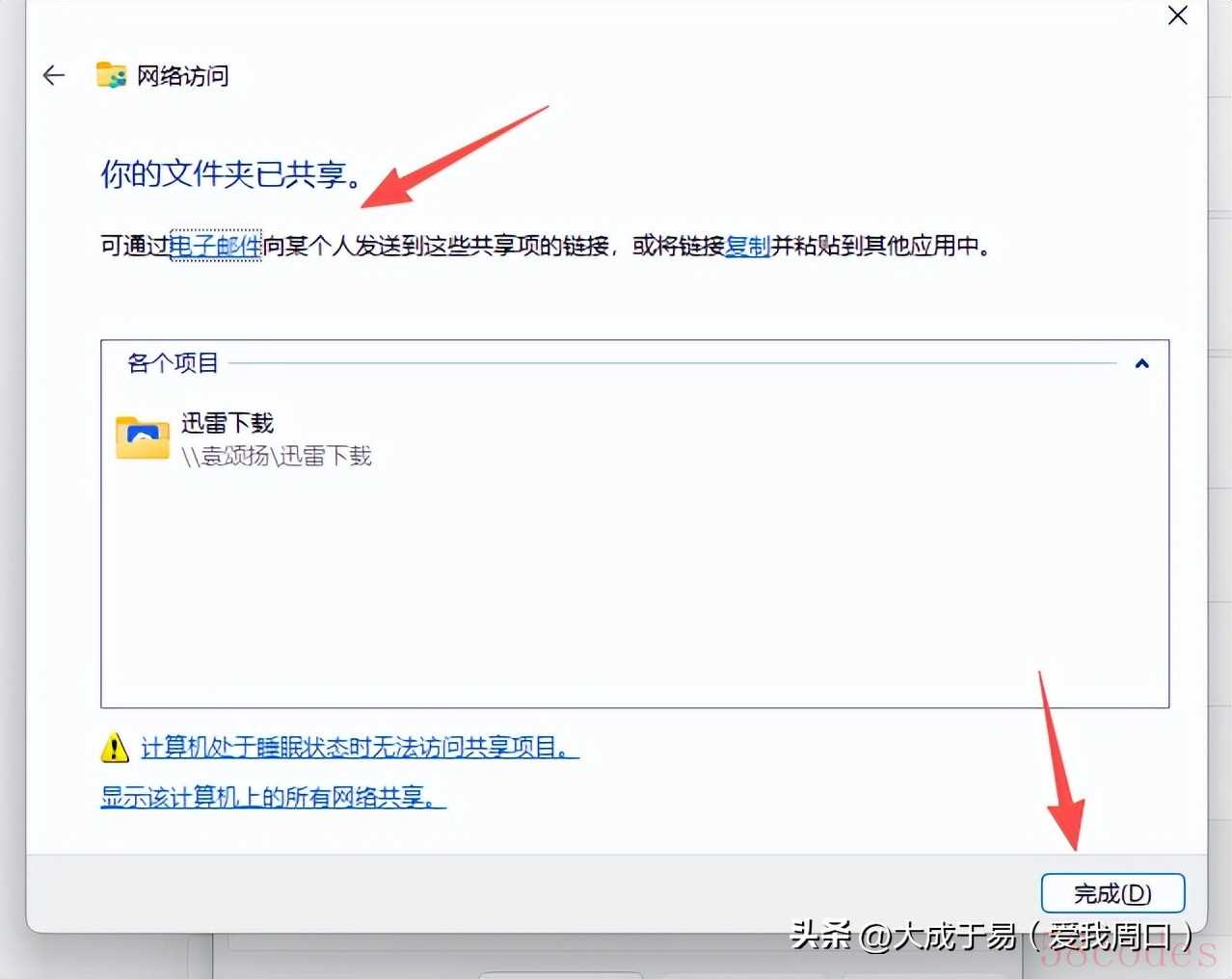
5,进行高级共享设置。
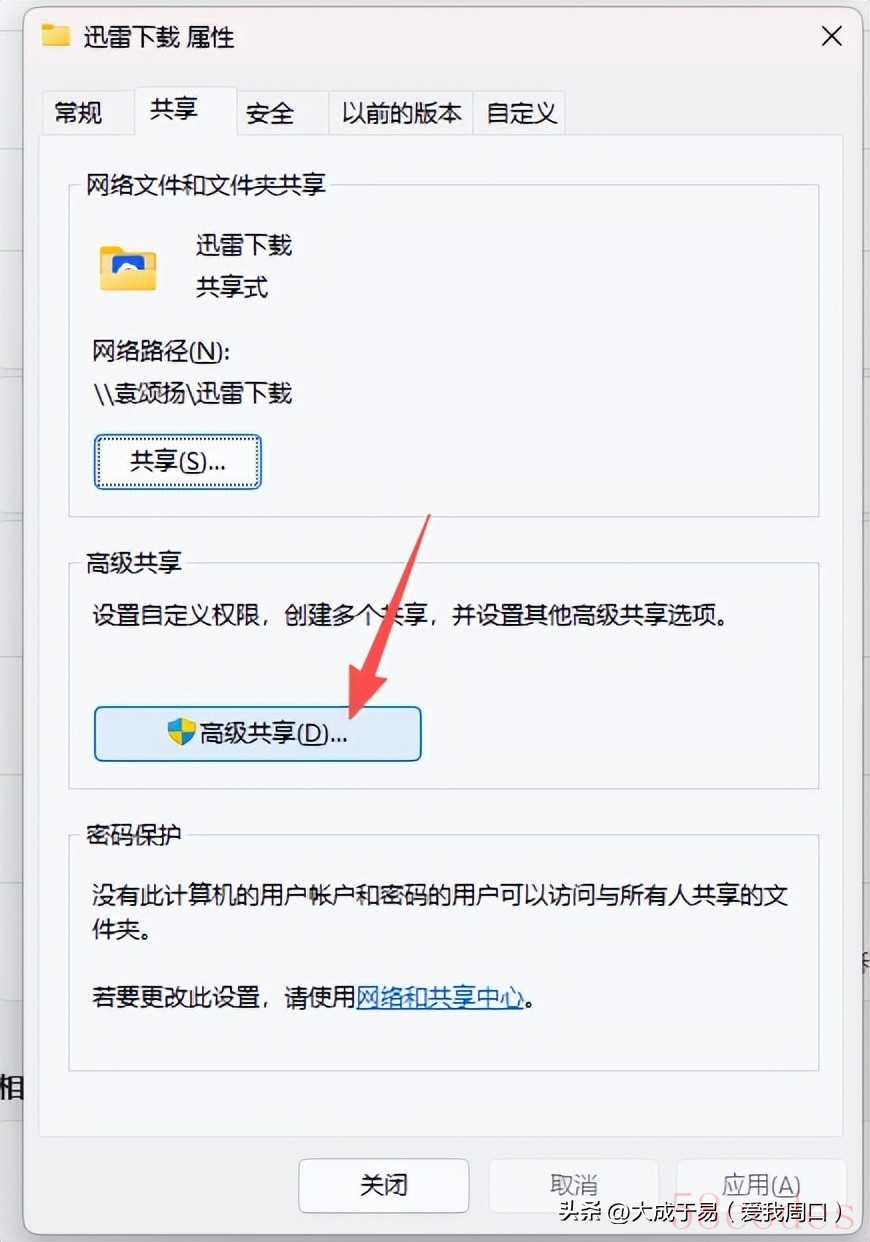
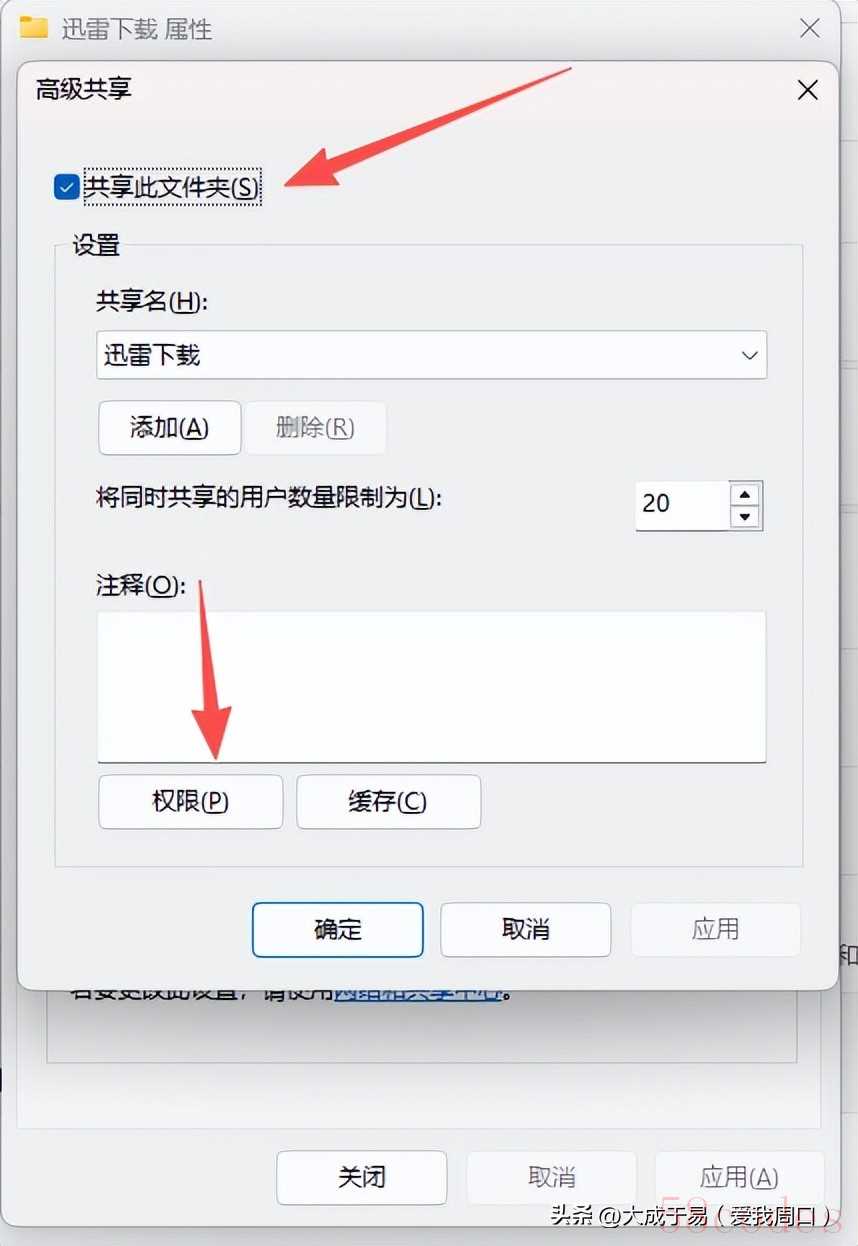
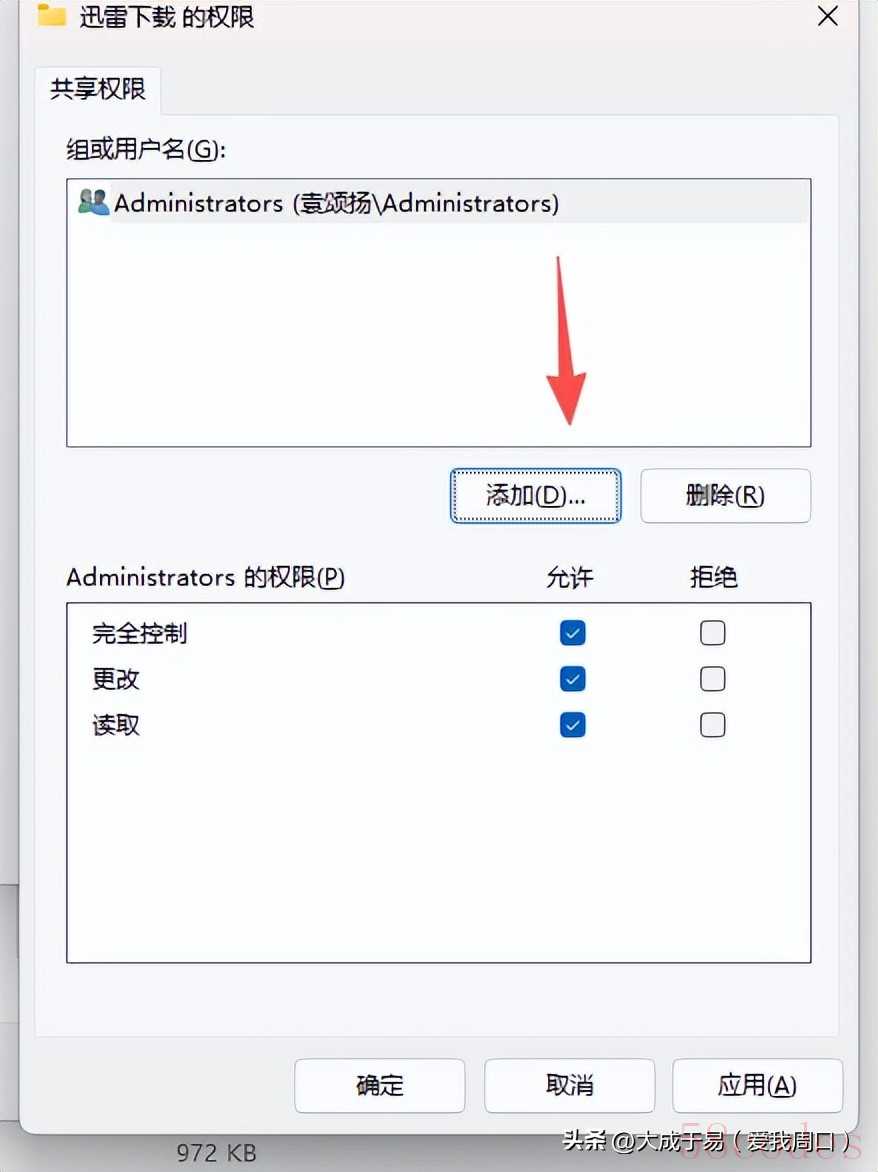
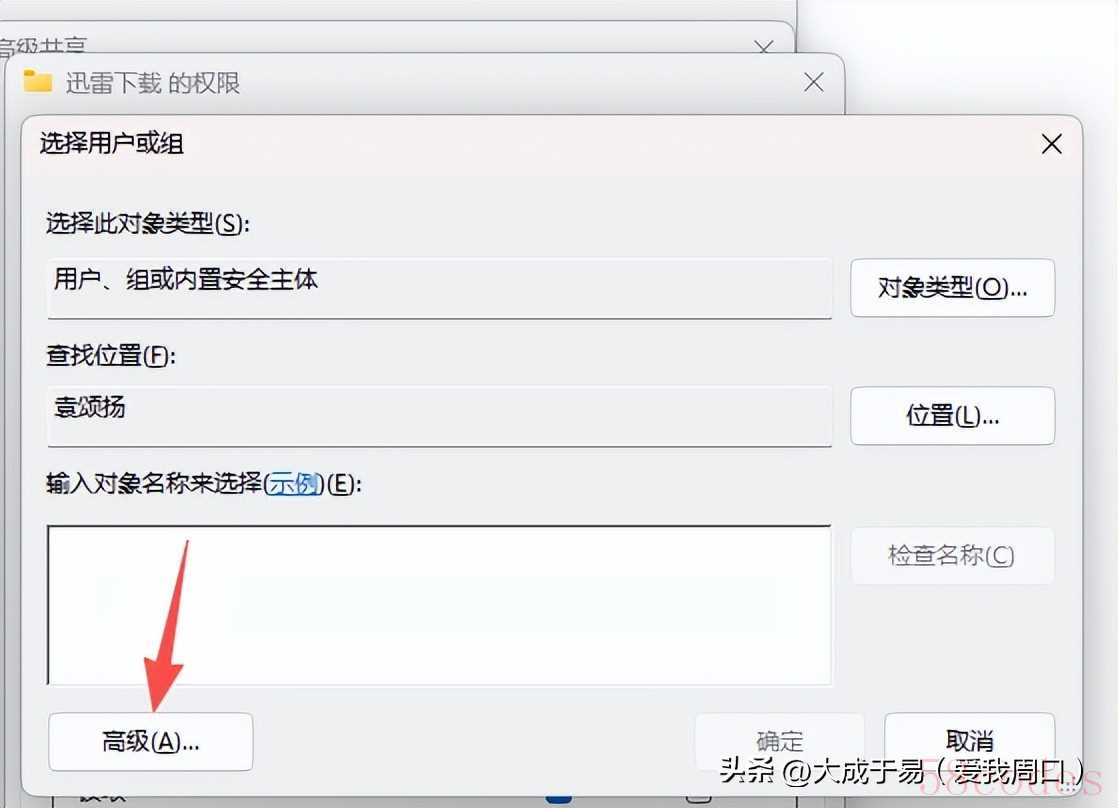
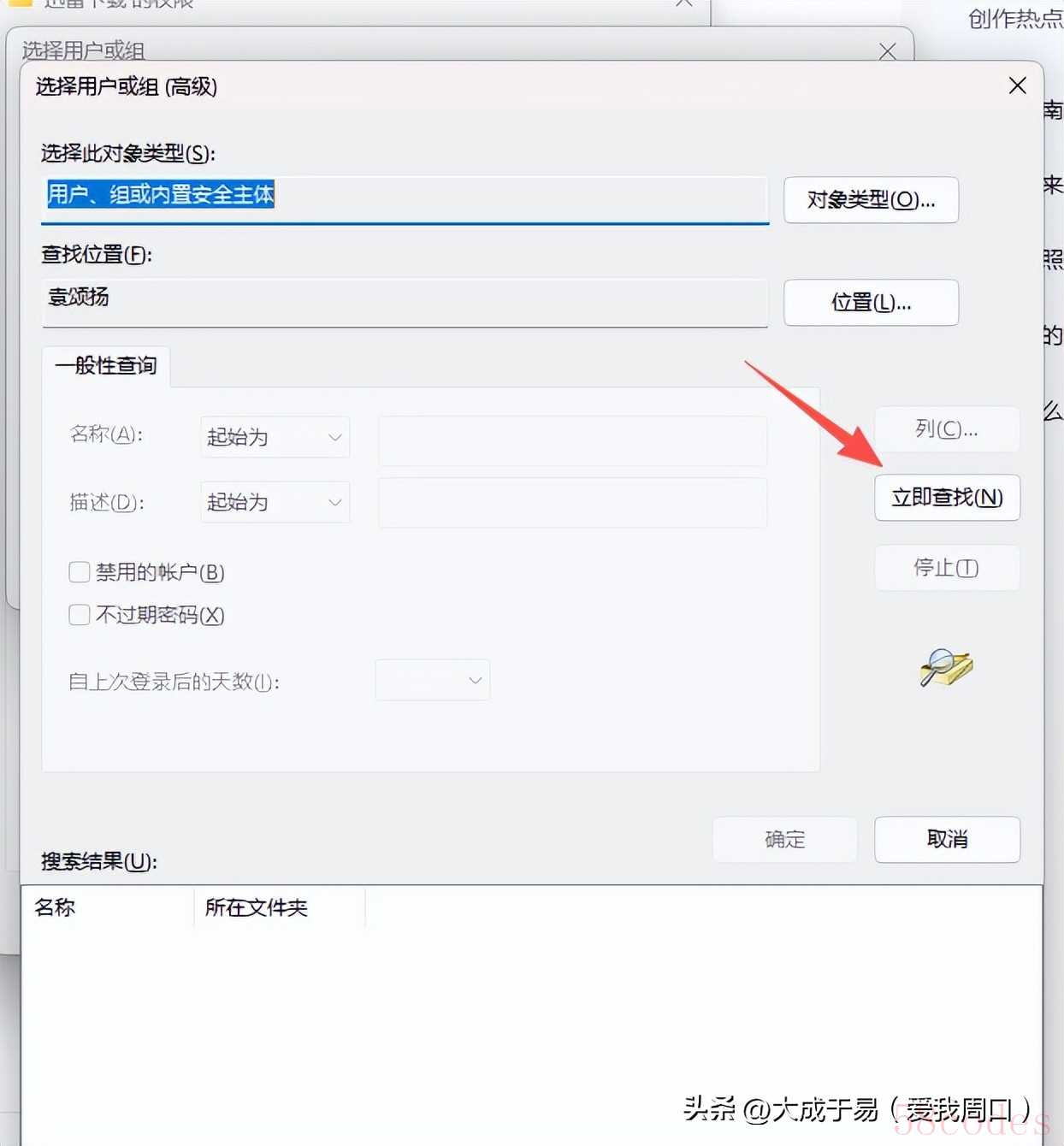
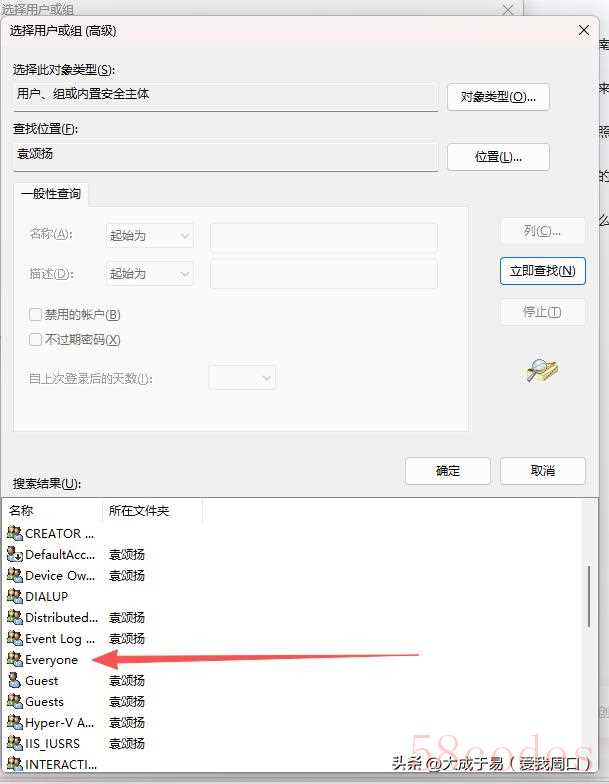
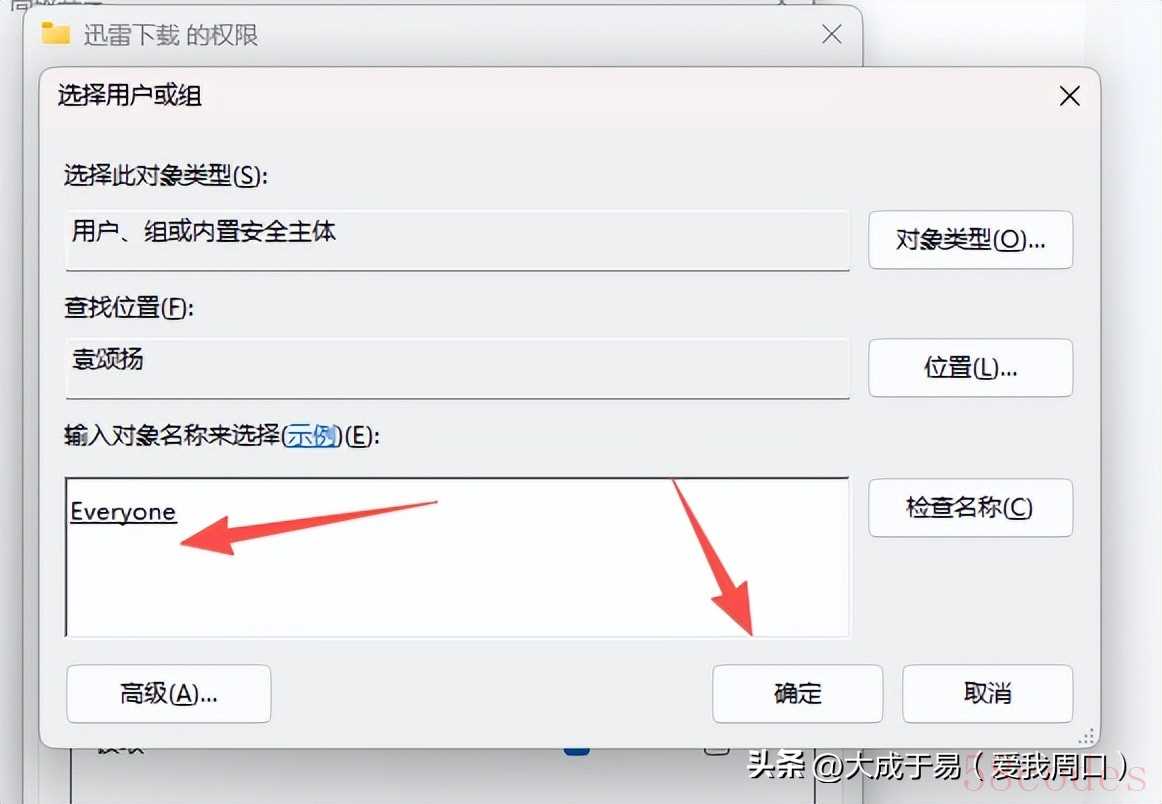
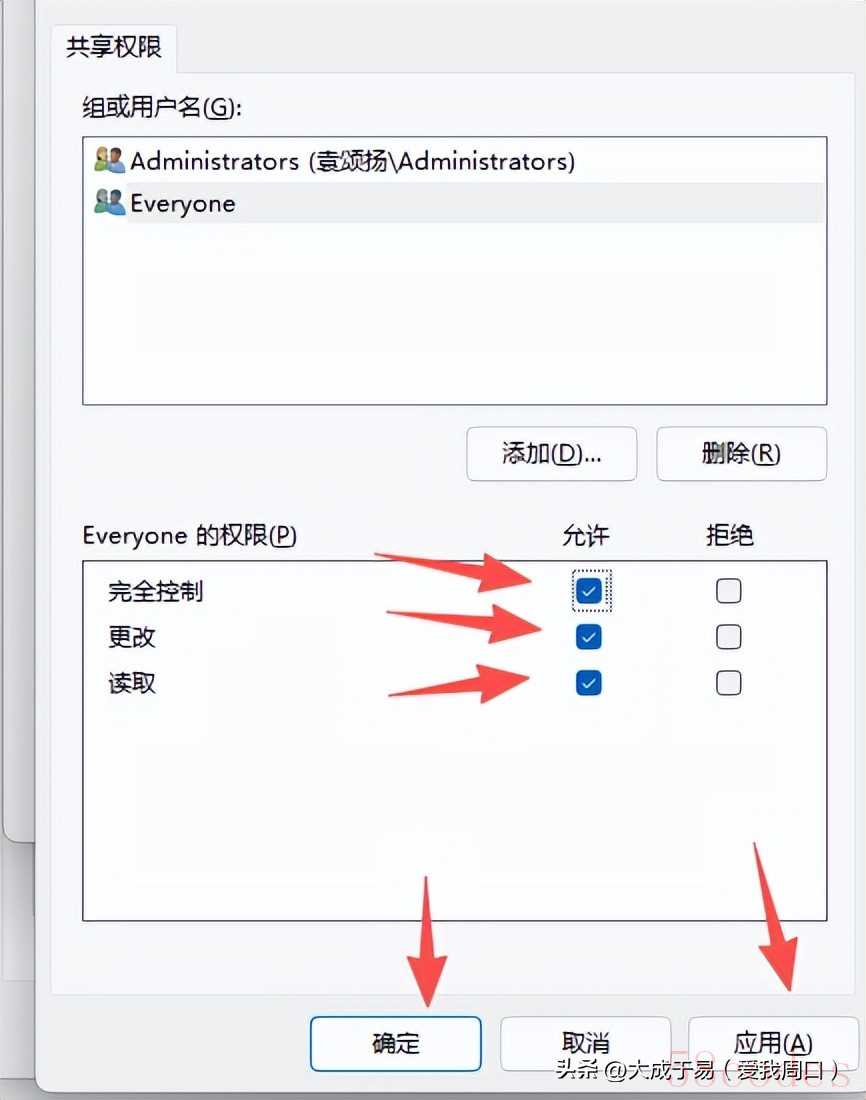
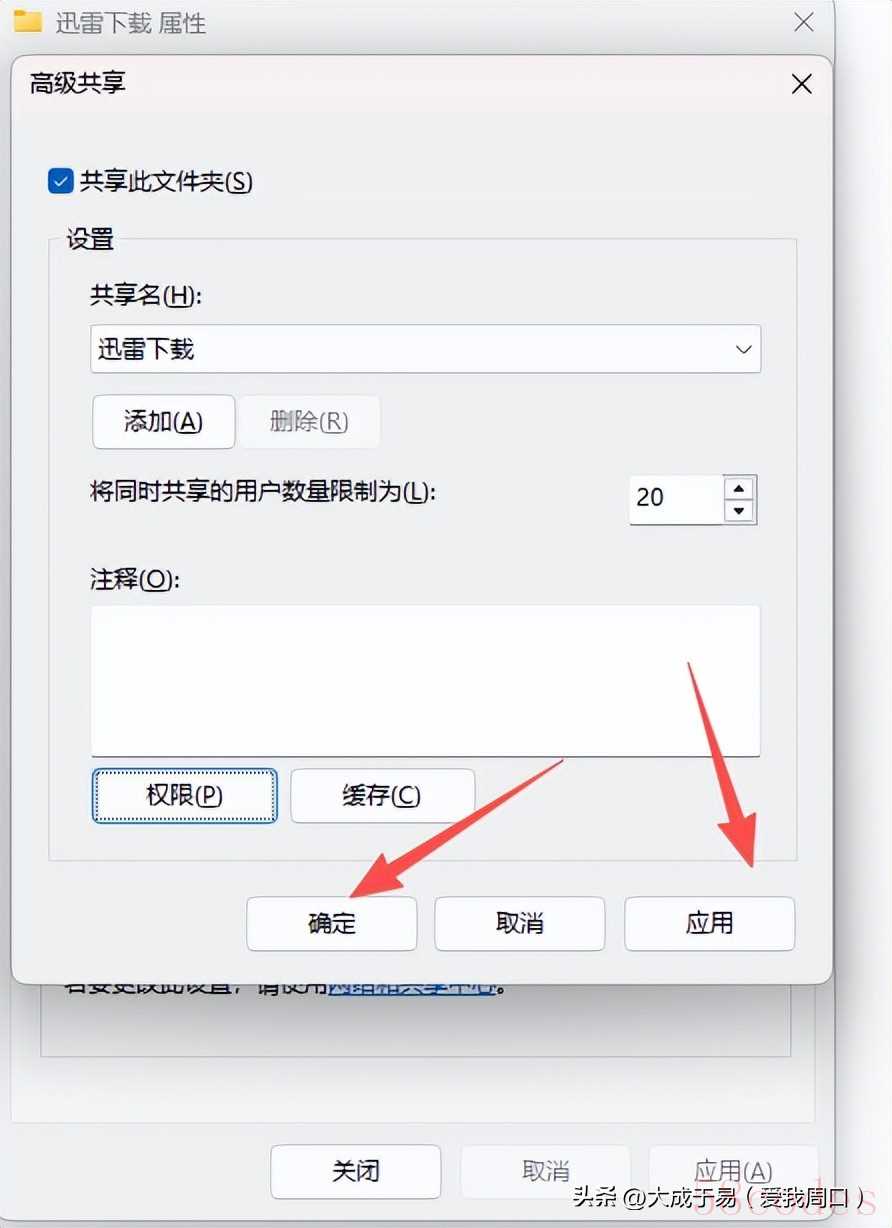
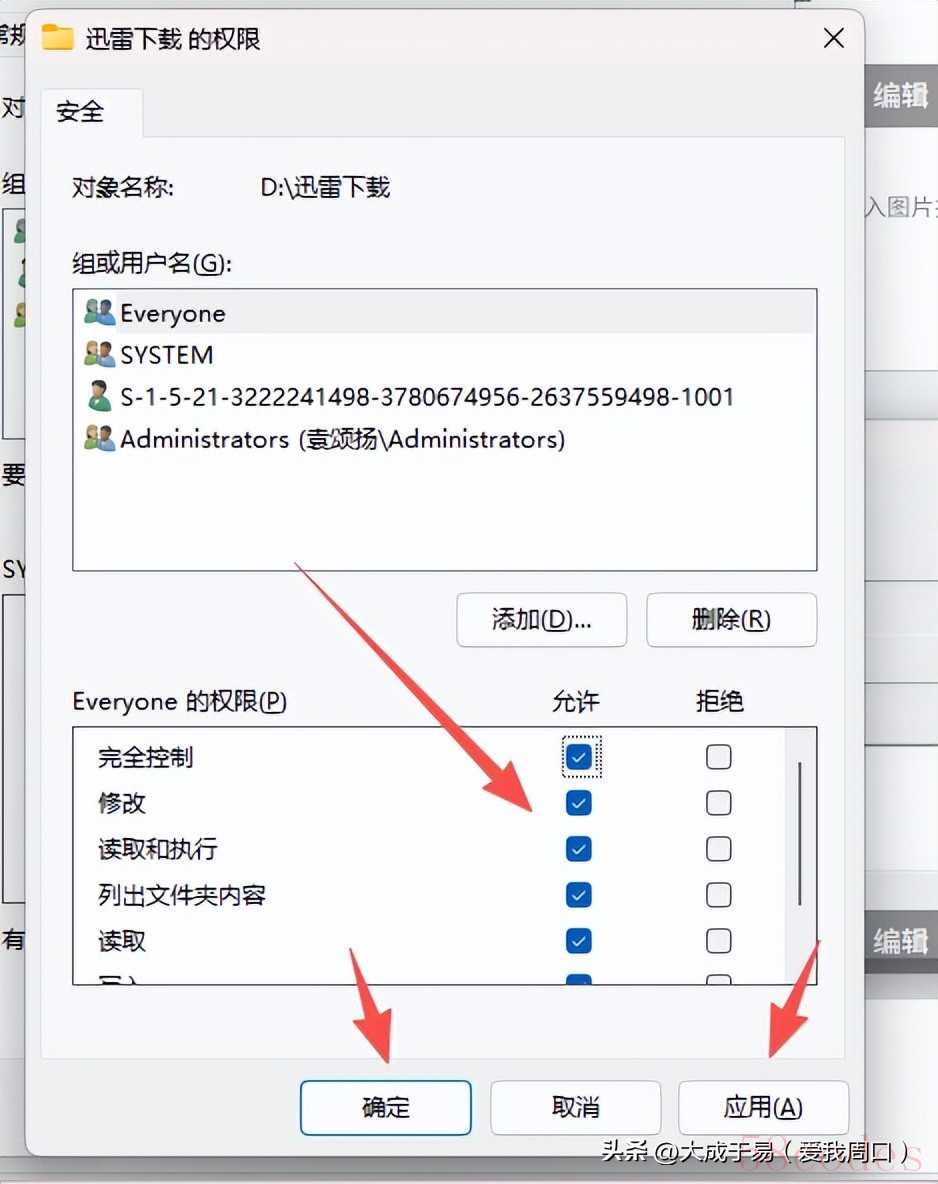
6,进行安全设置。

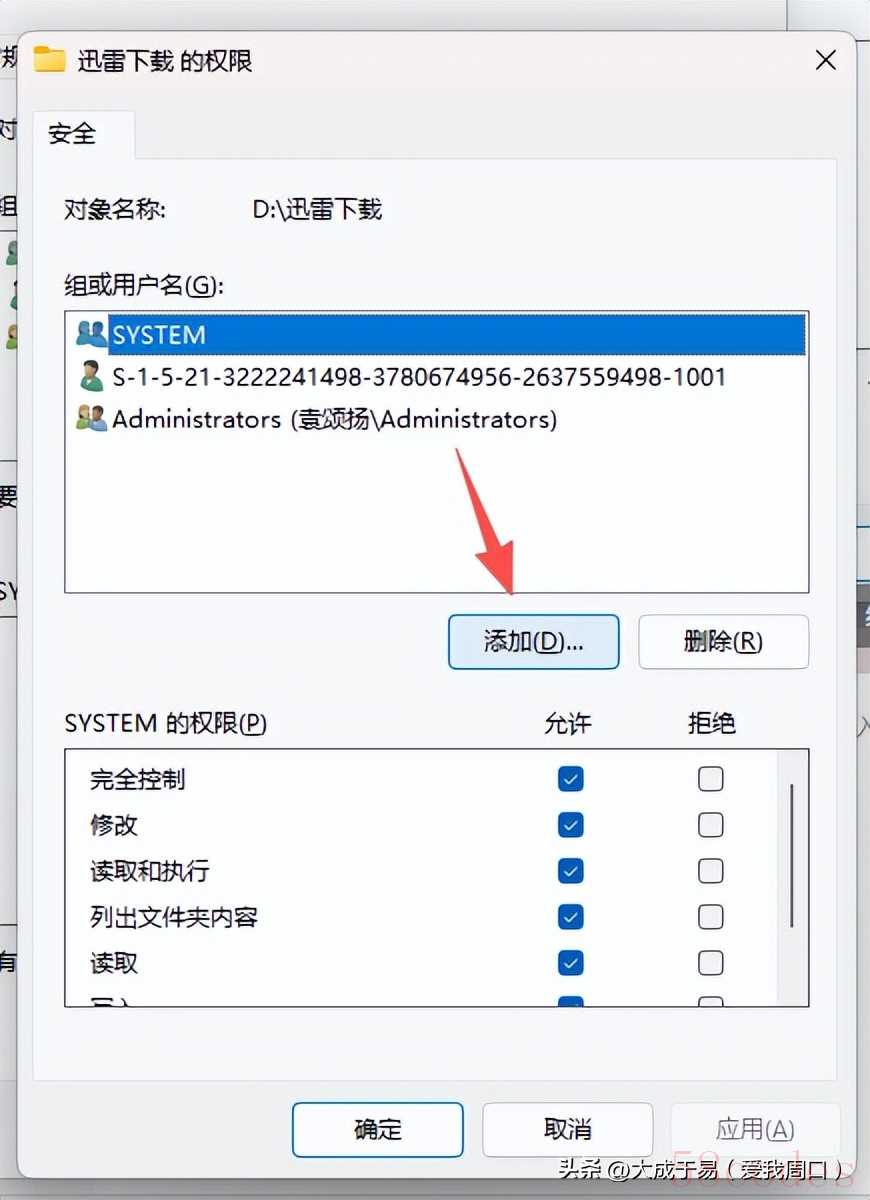

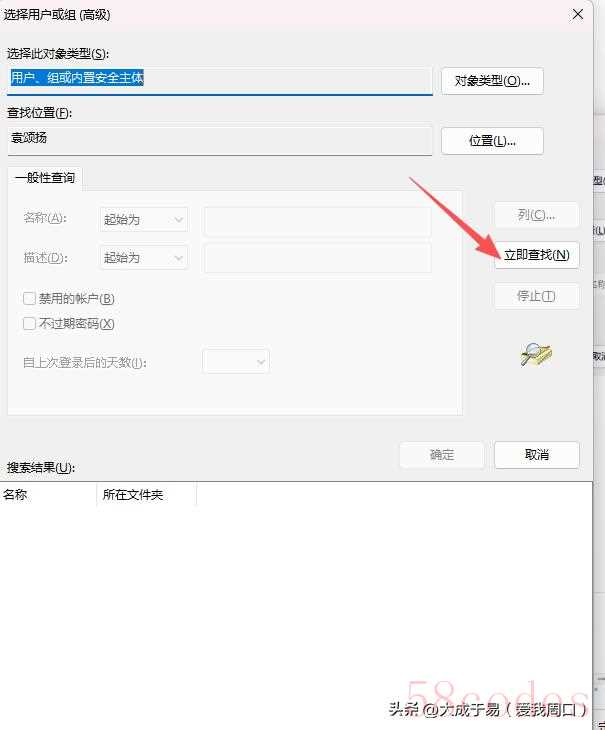
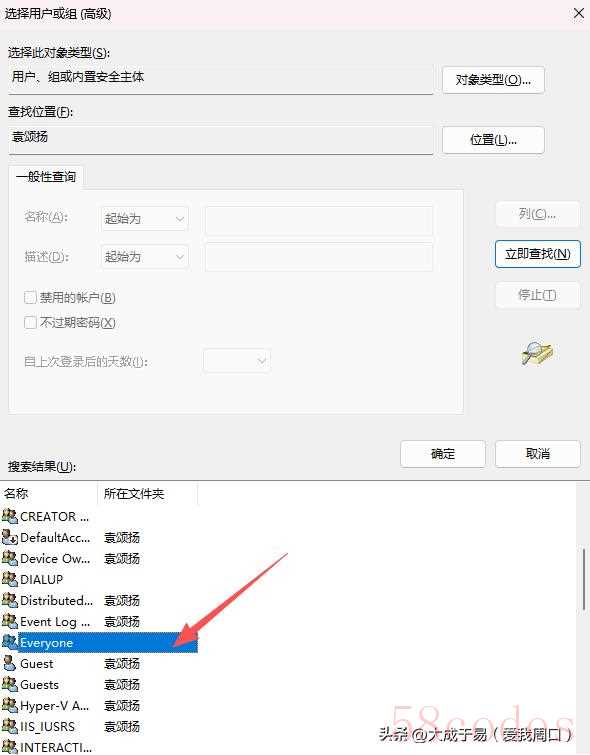
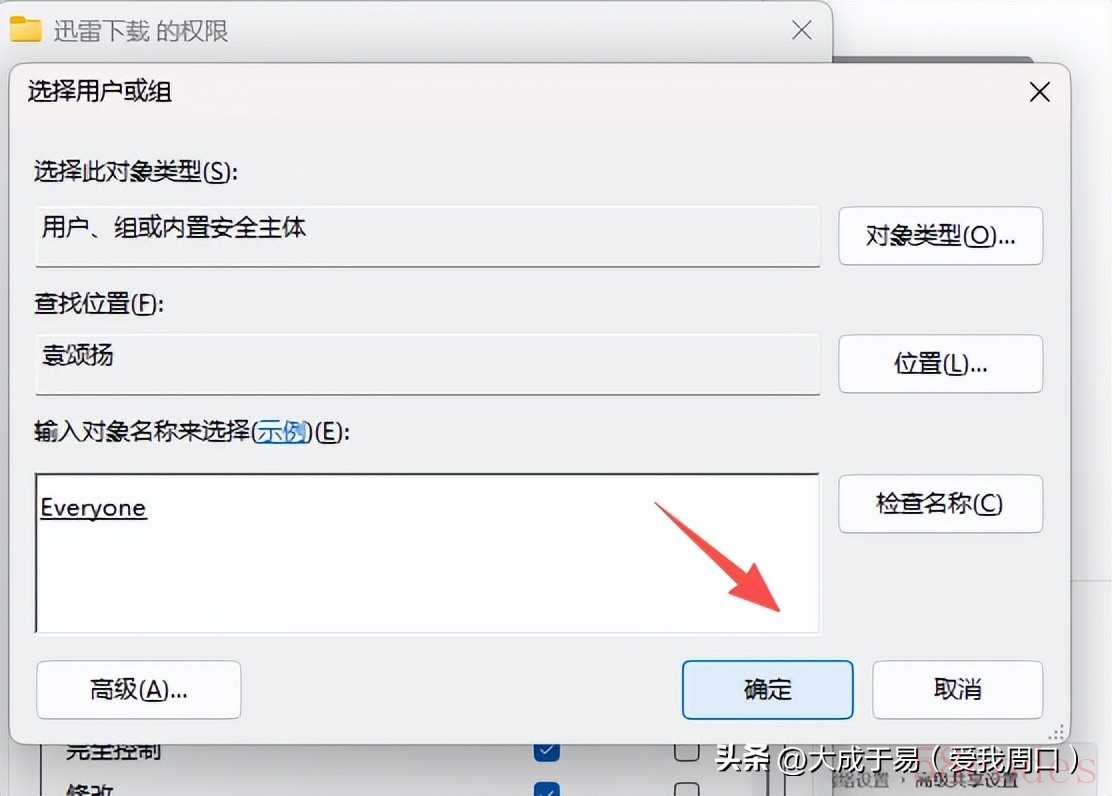
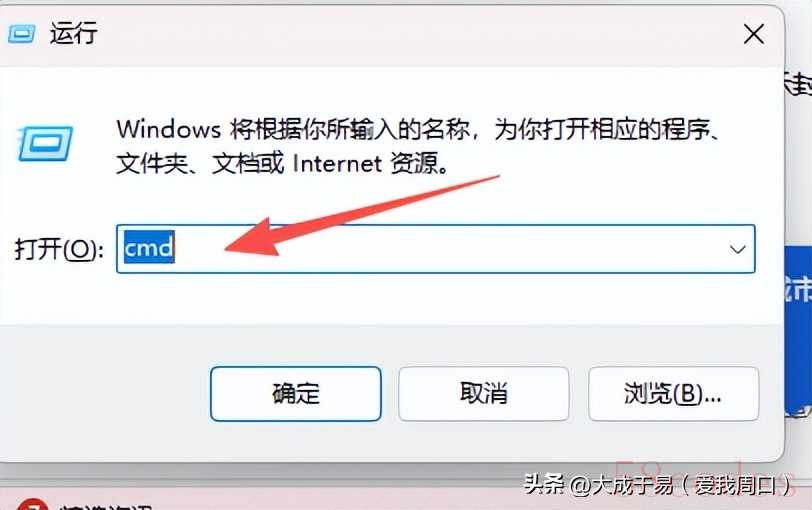
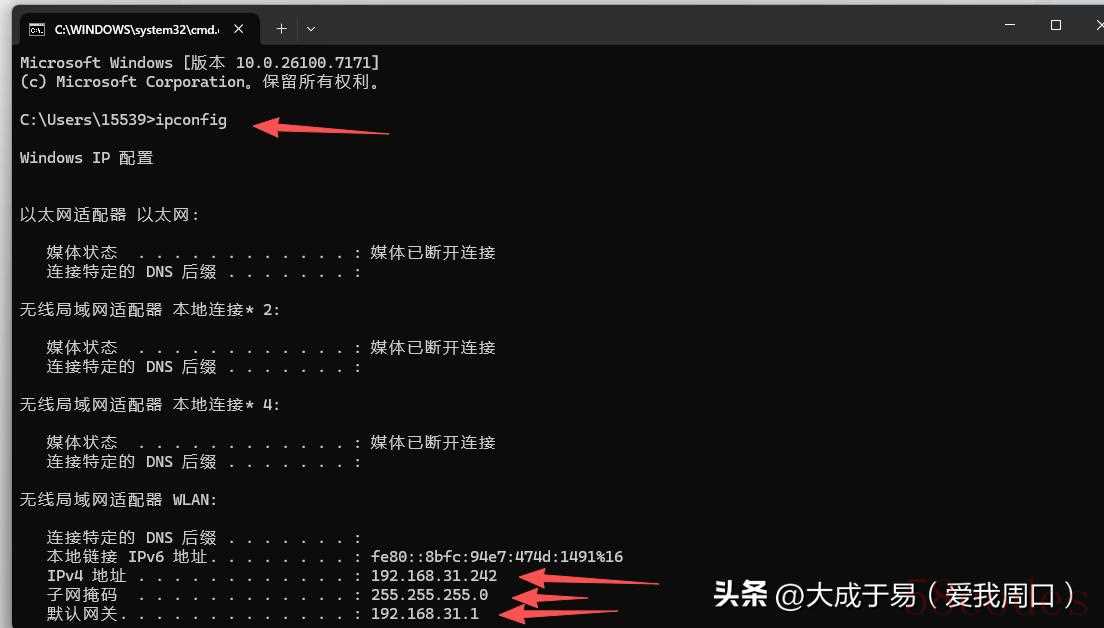
7,查看本机和另一台电脑IP地址,方法为WIN+R,输入cmd,然后输入ipconfig,可以查看 本机的IP地址、主机地址以及子网掩码。
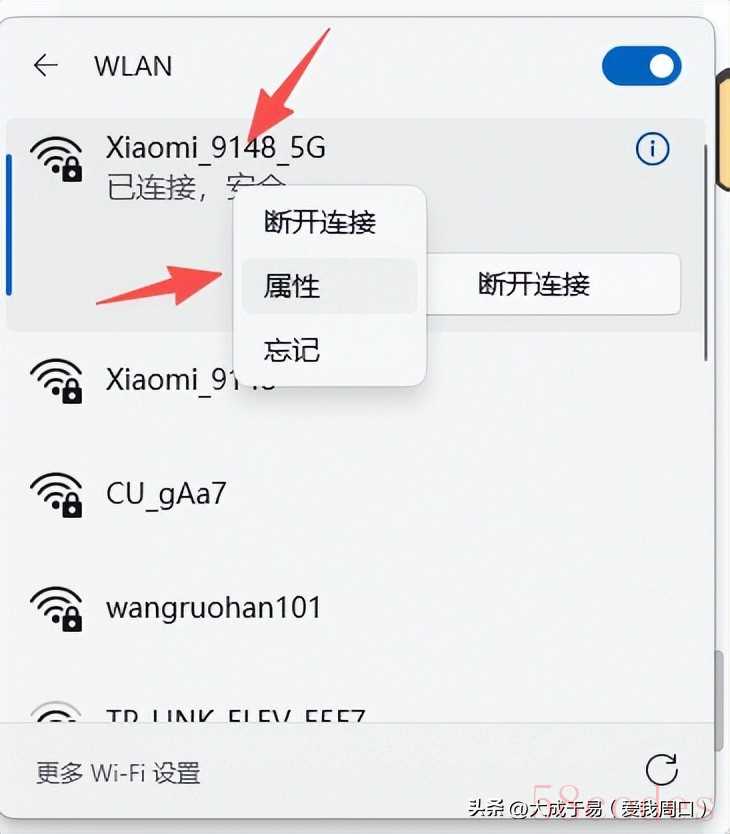
8,修改IP地址,变动态IP为静态IP。
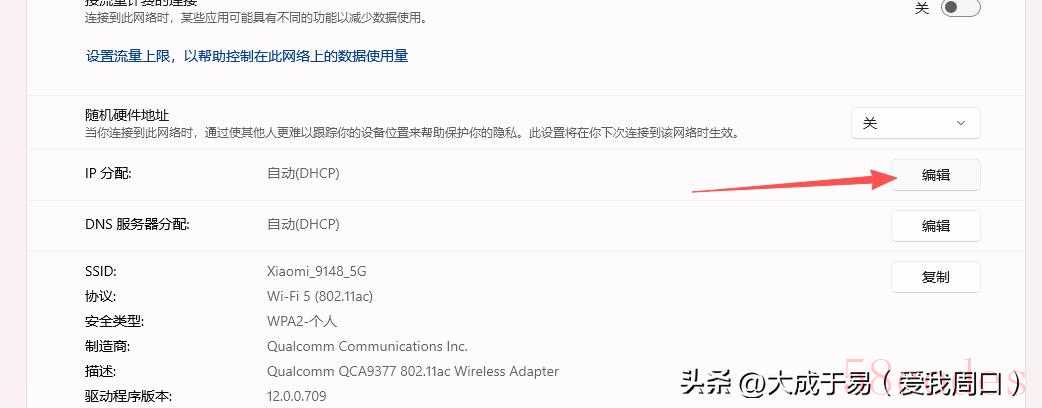
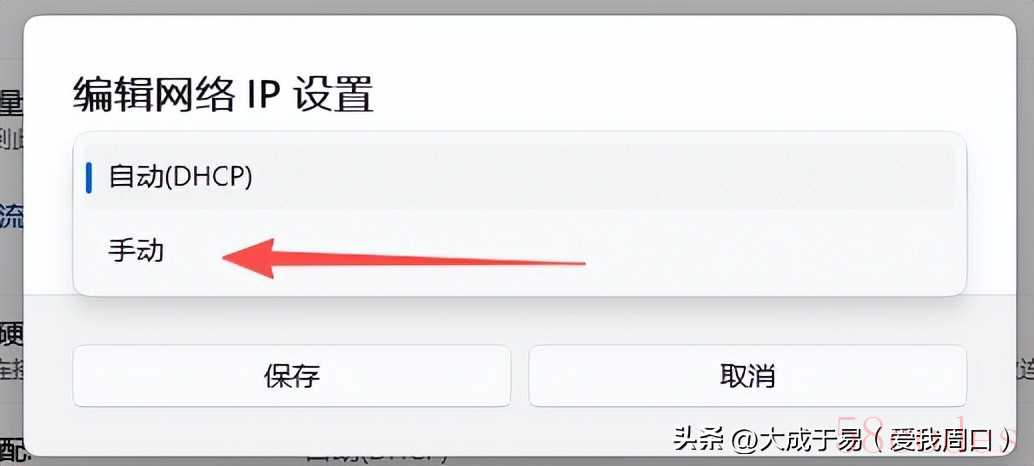
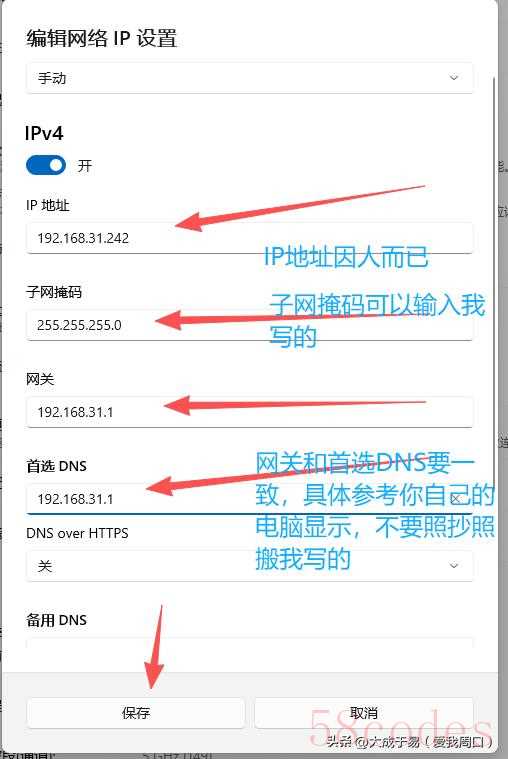
9,在另一台电脑上进行相同的设置。
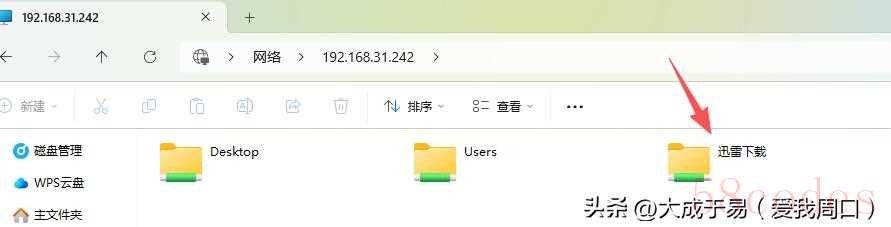
10,在另一台电脑的文件管理器上方,输入192.168.31.242(这是示例网址,具体要参考你自己要访问的电脑的IP地址。
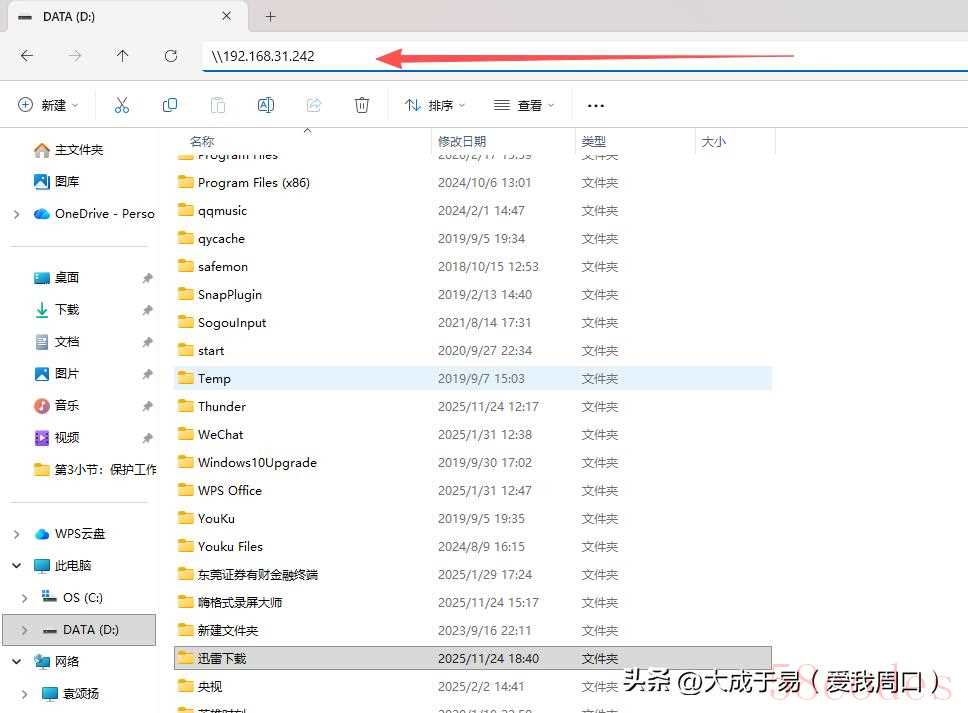
11,输入用户名和密码,你要访问的电脑的用户名和密码。然后,就可以正常访问共享文件夹了。
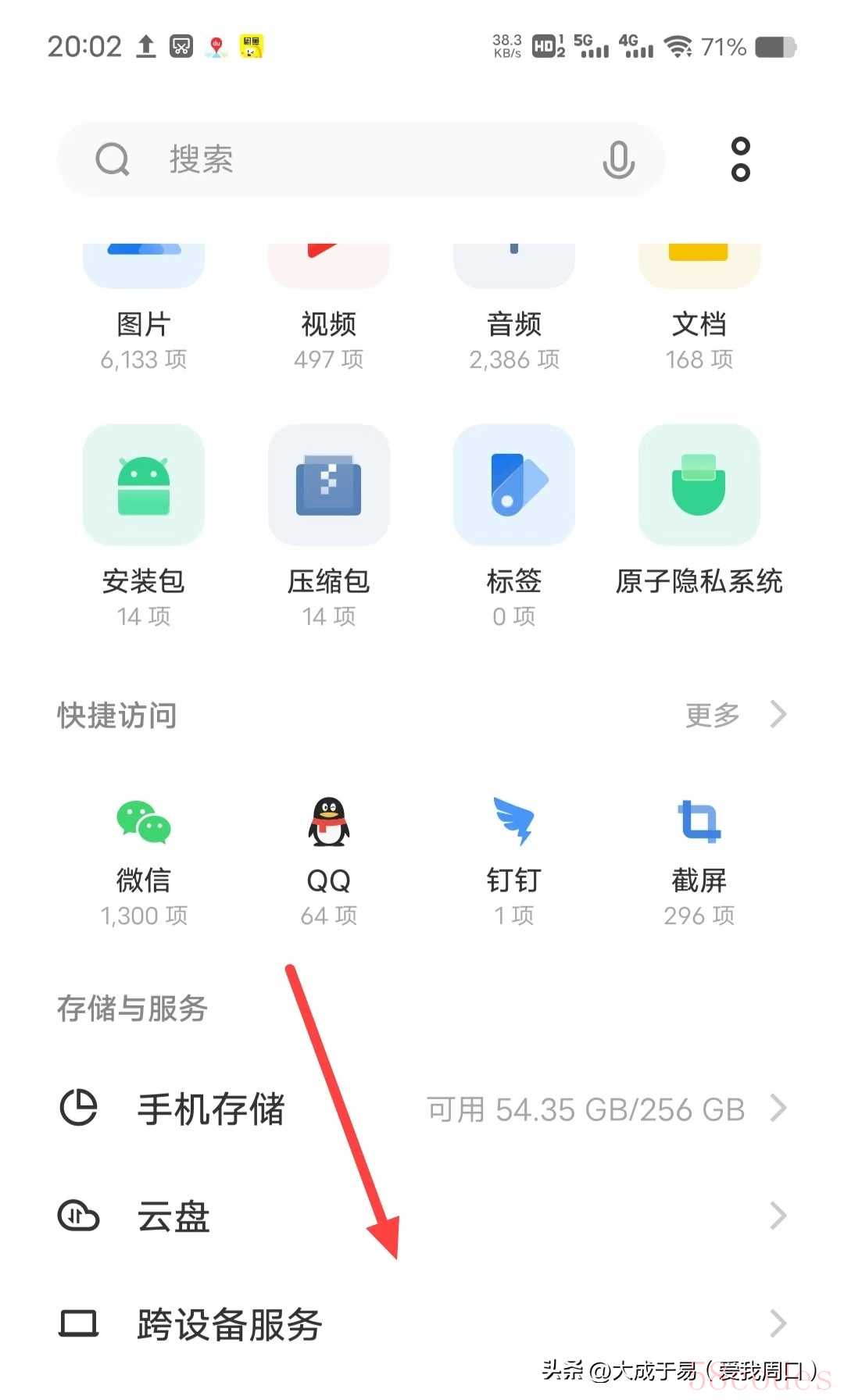
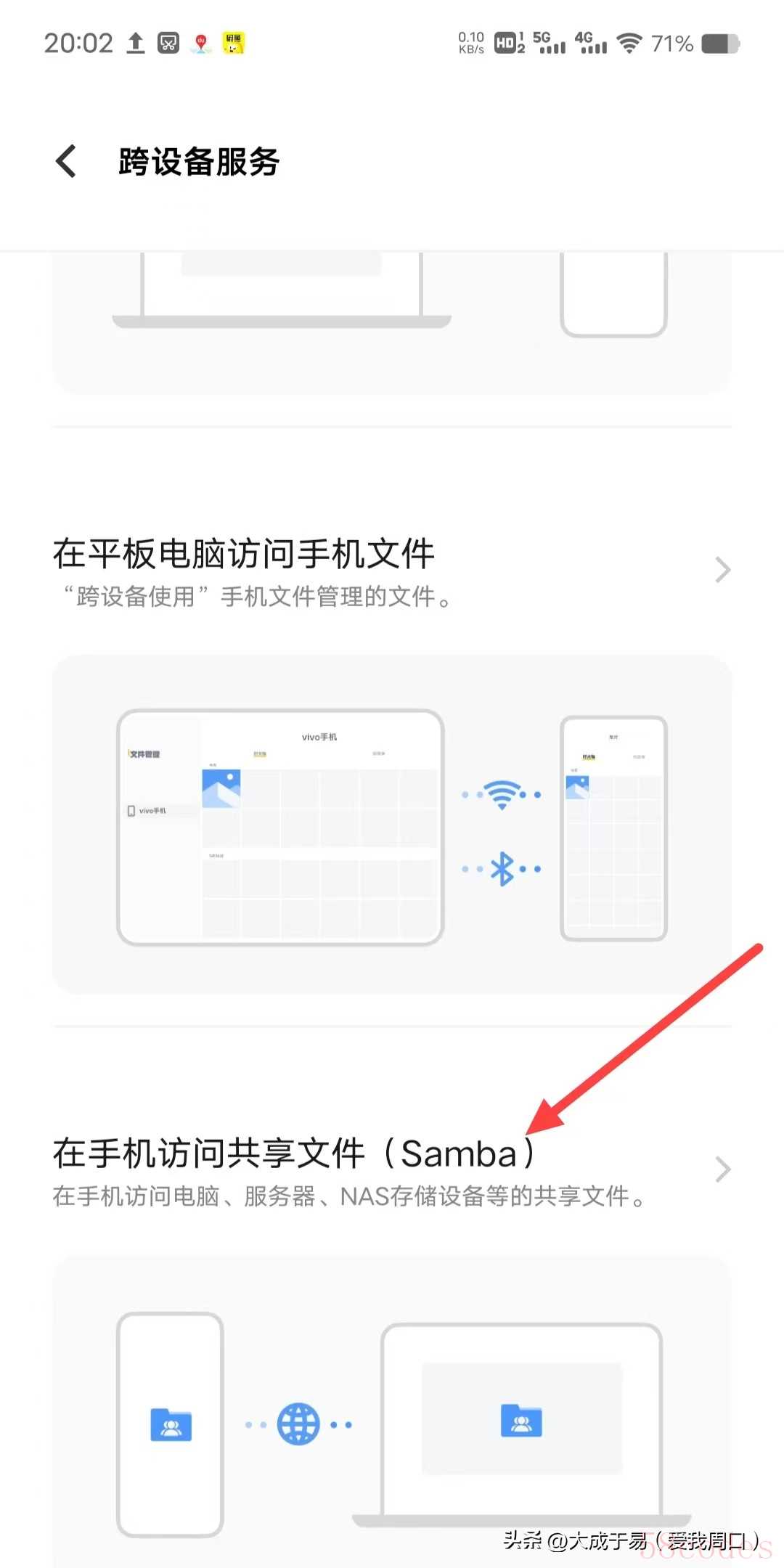
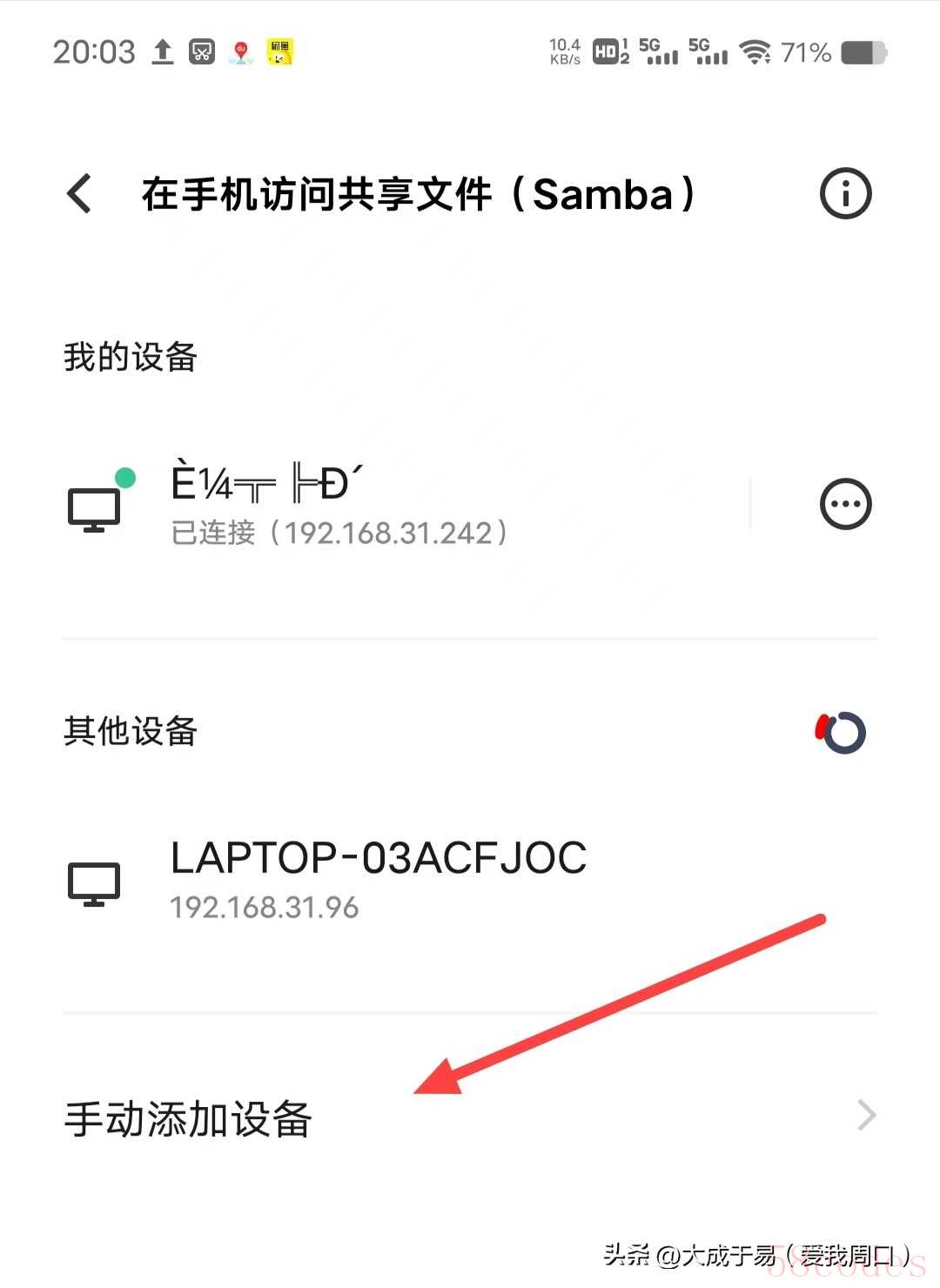
12,手机访问共享文件夹。最后一步,我没法截图,就是添加设备的时候,要填写要访问的电脑的IP地址、用户名和密码。
 微信扫一扫打赏
 支付宝扫一扫打赏
