
 用户投稿
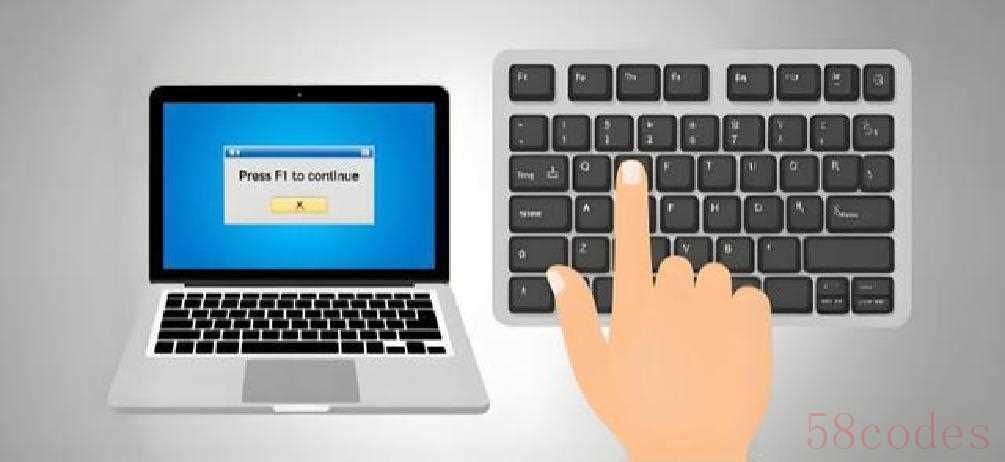
用户投稿没问题!电脑开机时屏幕上出现“按 F1 继续”或者类似提示,通常意味着电脑在启动过程中遇到了问题,需要你按一个特定的功能键来跳过错误提示或进入 BIOS/UEFI 设置界面进行干预。
即使你对电脑不太了解,也完全不用担心,跟着下面的步骤操作,通常都能解决问题或至少找到问题所在。
"目标:" 让电脑能正常启动,或者至少能进入 BIOS/UEFI 界面查看设置并尝试解决问题。
"准备工作(简单版):"
1. "保持冷静:" 这只是电脑启动时的小插曲,不是世界末日。
2. "准备好纸笔(可选):" 如果屏幕上的文字太快看不完,可以尝试记下一些关键词或错误代码。
3. "(进阶)准备一个 U 盘:" 如果怀疑是系统问题,可能需要重装系统,提前准备一个空白的 U 盘。
"详细处理步骤:"
"第一步:尝试按 F1 键"
1. "观察屏幕提示:" 当电脑刚按下电源键,屏幕上开始出现文字信息(可能是英文或中文)时,就开始留意是否有类似“Press F1 to continue”、“按 F1 继续”、“Press DEL to enter Setup”等提示。
2. "按下 F1 键:" 一旦看到提示,立即、反复地按 F1 键。你可能需要稍微快一点或者多
相关内容:
开机画面卡在“按F1继续”,每次启动都要先按一次才能进系统。说白了,这事儿挺烦人的:有时候多按两下就能进,有时候每次开机时间都被重置回过去,有时候还伴着硬盘坏掉的警告弹出来。先把这些常见表现说清楚,后面再倒过来拆原因和怎么干预。
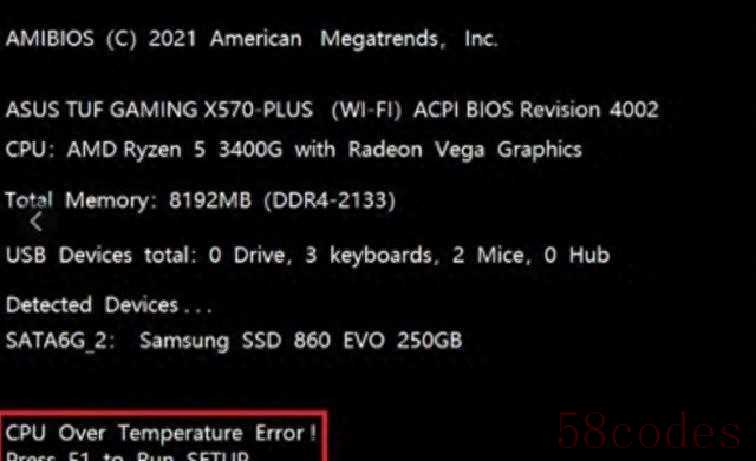
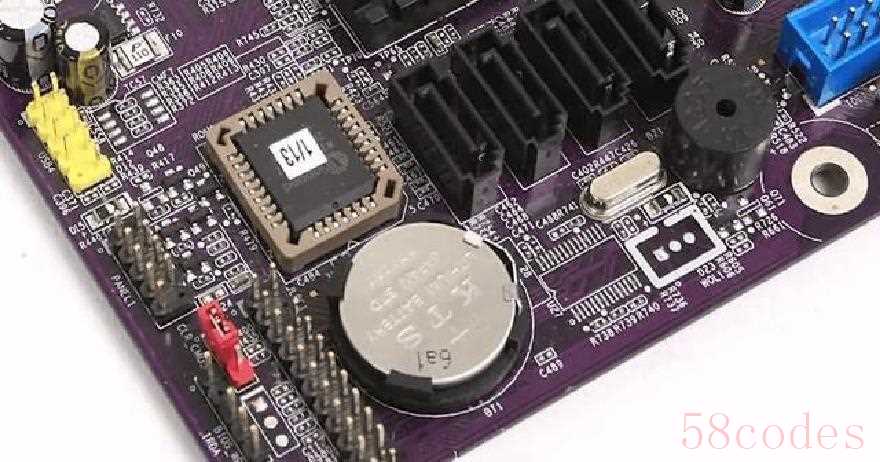
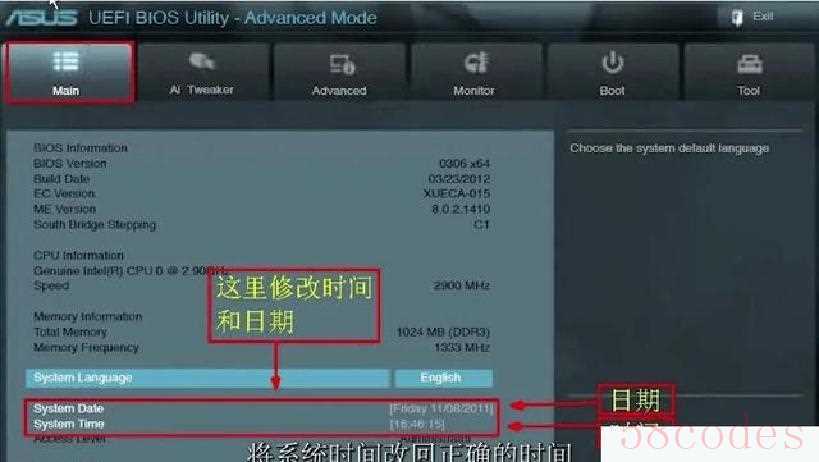
最常见你会看到的提示,多是“CMOS 配置错误”“CMOS 校验失败”“日期/时间未设置”之类的。表现就是你把时间改对了,重启后一看又回到老时间,或者每次开机都把你拽进BIOS确认设置。大多数情况下,罪魁祸首是主板上的那颗纽扣电池没电了。处理办法很直白:先关机断电,开机箱把电池换了(同型号),然后进BIOS把时间调好、保存退出,看能不能彻底解决。台式机做起来方便,笔记本就麻烦一点,有的得拆机底壳,有些型号还真得送修。
接下来常见的是CPU风扇相关的报错,像“CPU_FAN 错误”。主板自检时会看风扇转速,侦测不到就会卡住并提示按F1。查这类问题的逻辑也不难:先看风扇转不转,再看线插没插对。把风扇插在标着CPU_FAN的针座上,而不是插到SYS_FAN、CHA_FAN那种普通风扇口;检查风扇线没断,插头没松;留意风扇是不是那种不输出转速信号的老款或特殊型号;还得看看主板排针有没有弯针或氧化接触不良。把线理顺、换回CPU_FAN接口,开机再观察一次。
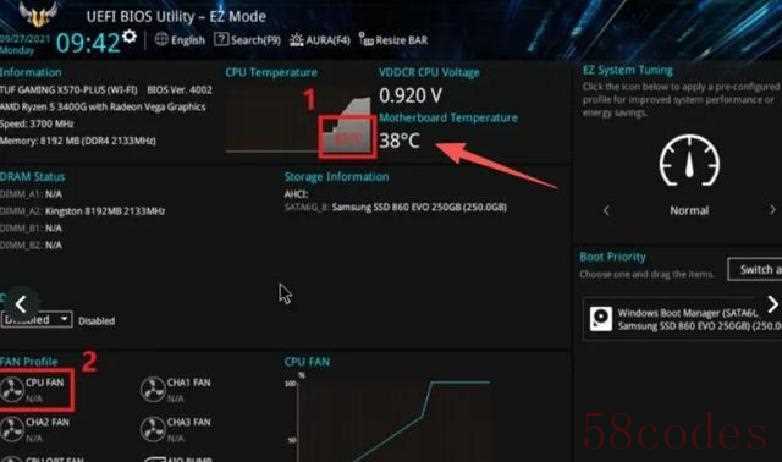
有时候按F1的后台原因其实是CPU过热。BIOS里能直接看到温度和转速读数,像看到温度飙到80多度而转速显示为N/A,那就说明散热系统出问题了。处理顺序是:进BIOS确认温度和转速;下机观察散热器扇叶有没有卡灰、转不动;用吹风或者压缩空气清理,必要时换个散热器;把散热片卸下看看导热膏是不是干硬,干了就清理重新涂;如果你把CPU超频过头,回到默认频率或者换更强的散热器都是常见做法。做了这些还不行,那就考虑清空CMOS看能不能恢复正常。
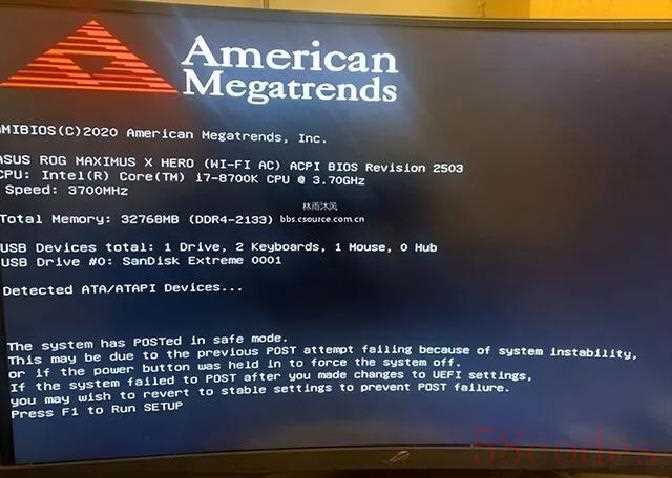
按F1被卡住的另一个常见原因,是内存问题。BIOS提示“系统进入安全模式”或者直接要求检查内存,很多时候是内存条没插稳、插错槽、内存和主板不兼容、XMP档出问题、或者超频失败。排查办法是关机后把内存拔下来再插一遍,按主板手册推荐的插槽插,或者只插一条先测试;如果开启了XMP,关掉恢复默认频率试试。有时候换一条内存到不同插槽就能解决问题,能插就别偷懒。
硬盘方面,警告信息通常很直接,比如“S.M.A.R.T 状态不良,请备份并更换硬盘”。这类提示虽然按F1能跳,但每次都出现说明硬盘在用力挥红旗。碰到这种情况,第一件事是赶紧备份重要数据,然后尽快更换硬盘。查看硬盘健康状态可以用专门工具:SATA盘常用HD Tune,NVMe盘用CrystalDiskInfo或厂商工具看SMART数据。SMART是硬盘自带的健康监测,能在问题变严重前给预警,别当耳旁风。
还有一种情况容易被忽略,是BIOS里把启动顺序设错了。比如U盘、光驱被排到硬盘前面,或者多盘机器主系统盘没设为首选,结果每次开机都卡在提示里。进BIOS(常见是按Del或F2)把启动优先级调整好,保存退出就行。别忘了,有时外接的移动硬盘、U盘在开机时会被当成启动项,也会把你拽进BIOS检查画面。
碰到屏幕上乱码,或者莫名其妙的S.M.A.R.T提示有乱码的情况,往往是工具识别协议问题、硬盘固件报错,或者接口传输异常。遇到乱码,先用工具读SMART,把错误计数、重映射扇区等关键项看清楚;必要时把盘取下来接到另一台电脑二次确认数据。确认真有问题后再决定换盘或修复。
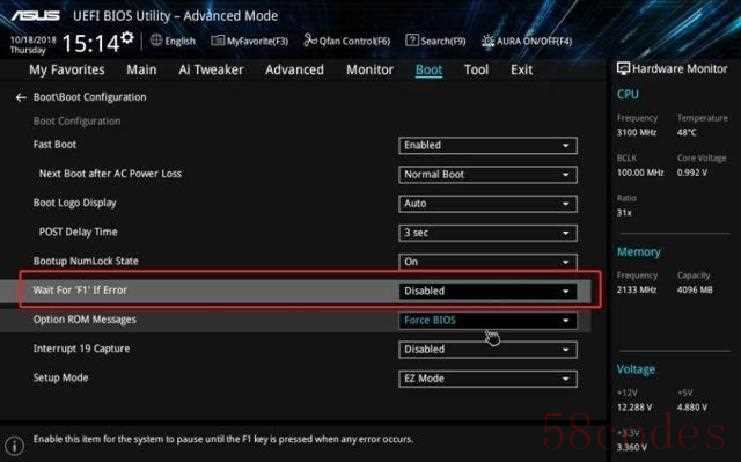
有人问有没有“干脆把F1提示关掉”的万能开关。部分主板确实在BIOS里有个选项,可以在出现错误时自动跳过按F1继续的步骤。别急着一直开着:这只是把提示隐藏了,不是真解决问题。要是把报错都压下去,问题继续存在,迟早会出更麻烦的故障。

下面把排查流程简单梳理成一条线,遇到按F1别慌,按这个顺序走一遍就不容易被坑:
- 先看屏幕报了啥,文字信息往往直接指路。时间出错、CMOS失败,先想到纽扣电池;风扇错误想到风扇转速和插针;S.M.A.R.T坏就备份换盘;内存提示就重插内存或关XMP;启动设备错误就进BIOS调整优先级。
- 动手前断电拔电源,台式机自己能动手的地方多,笔记本如果不熟练别硬拆,免得到处出问题。
- 更换纽扣电池时看清型号CR2032之类,装反会当场不认;换完进BIOS把时间和各项设置再确认一次并保存。
- 检查风扇先用肉眼看转不转,有转速读数就说明信号正常;风扇老化、轴承坏就换新的,接错口换回CPU_FAN。
- 清理散热器时注意不要直接用水,导热膏清理要用酒精或专用清洁剂,涂新膏不要涂太薄也别像抹黄油一样太厚。

- 内存问题多半是接触或兼容,把条拔了再擦擦金手指,换槽位试试,BIOS里把频率降下来测试稳定性。
- 硬盘警告的事别拖,数据先备份,厂商工具查SMART,一旦有重映射扇区不断增加、离线不可恢复错误这样的信号,就赶紧换盘。
- 如果不确定是哪里出问题,把不必要的外设都断开,只保留最基础的硬件(主板、CPU、内存、显卡、硬盘)逐项排查,能更快定位。
常见问答里也把几种场景说清楚:没动电脑突然要按F1,极大概率是纽扣电池没电了;刚装了内存或硬盘就提示按F1,先怀疑插得不牢或者BIOS没识别新硬件;笔记本和台式机出问题的根源差不多,但笔记本拆机难度高;BIOS要恢复默认设置,进BIOS里有恢复出厂项,保存退出就回去了;CPU风扇转速低导致提示,能先清灰、插好线,风扇老了就换新、必要时补导热膏。
最后补一条实用的小经验:遇到莫名其妙的问题,把BIOS先拍个照片或者记下主要设置,清空CMOS或恢复默认前有备份心里踏实。不要把跳过F1当作长期对策,把问题解决了,电脑才不会在关键时候掉链子。
 微信扫一扫打赏
 支付宝扫一扫打赏
