
 用户投稿
用户投稿在HP MicroServer Gen8上从光驱口(主板SATA5)的硬盘启动飞牛OS,你需要按照以下步骤进行操作:
### 1. 准备工作
- "飞牛OS镜像":下载飞牛OS的ISO镜像文件。
- "USB闪存驱动器":一个至少8GB容量的USB闪存驱动器,用于创建可启动的飞牛OS安装介质。
- "SATA硬盘":一个SATA硬盘,你希望从它启动飞牛OS。
### 2. 创建可启动的USB闪存驱动器
使用一个USB启动制作工具(如Rufus、UNetbootin等)将飞牛OS的ISO镜像文件写入USB闪存驱动器。
#### 使用Rufus创建可启动USB:
1. 下载并安装Rufus。
2. 插入USB闪存驱动器。
3. 打开Rufus,选择你的USB设备。
4. 在“启动类型”下拉菜单中,选择“磁盘或ISO镜像”,然后点击“选择”按钮,浏览并选择飞牛OS的ISO镜像文件。
5. 点击“开始”按钮,Rufus将开始创建可启动的USB闪存驱动器。
### 3. 在HP MicroServer Gen8上设置从SATA5启动
1. "进入BIOS/UEFI设置":
- 启动HP MicroServer Gen
相关内容:
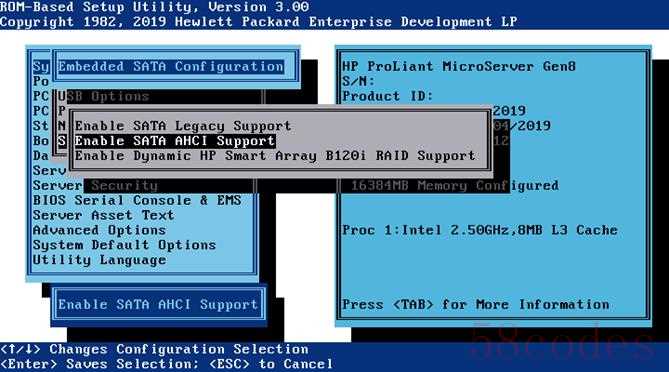
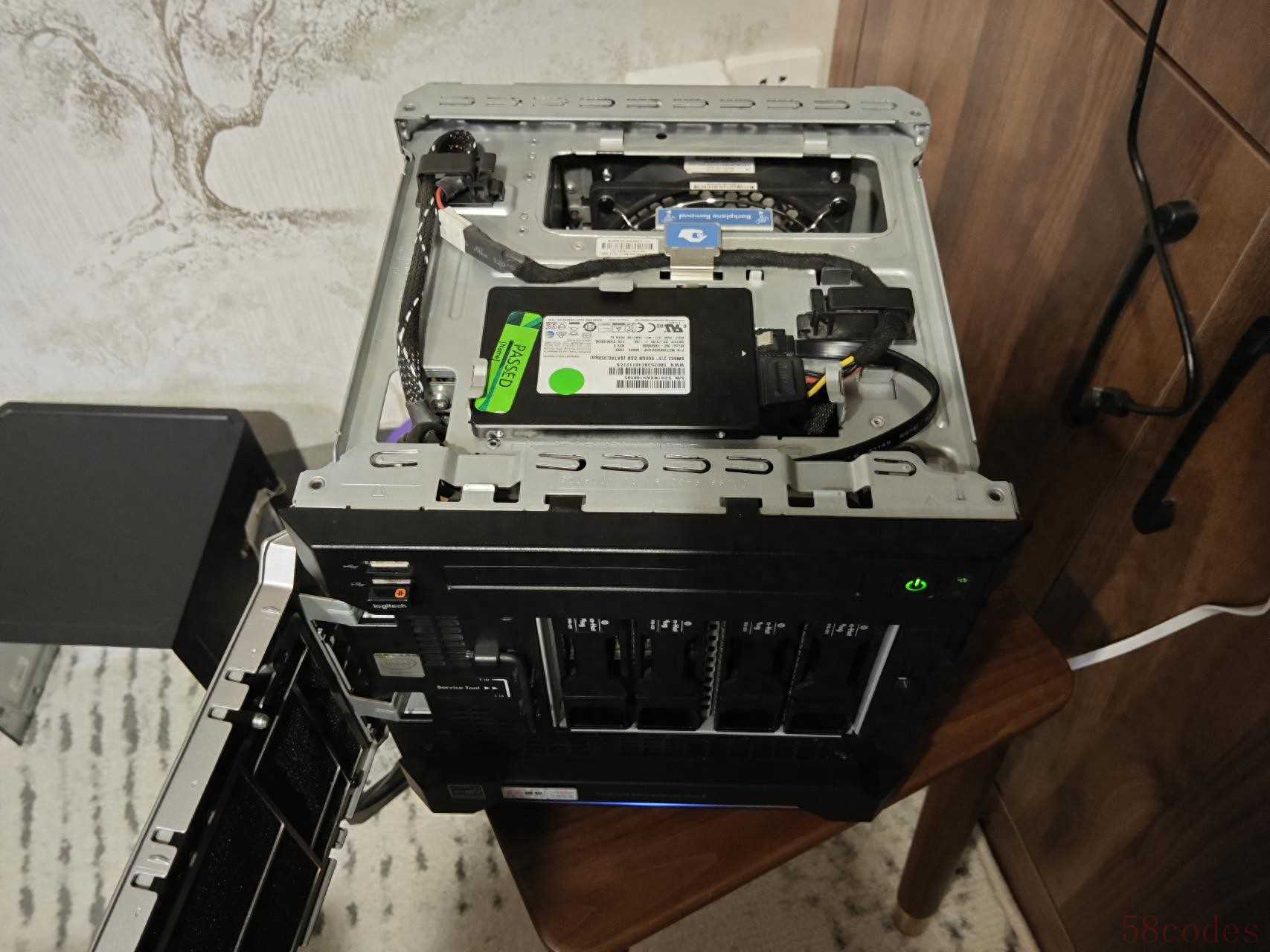 因为Gen8不支持从SATA5引导系统,需在主板上插入TF卡或U盘,从TF卡或U盘启动,启动TF卡的引导程序,再从SATA5硬盘引导启动飞牛OS。飞牛只支持UEFI启动,此方法也适用于BIOS不支持UEFI启动的旧电脑。具体的方法和步骤如下:1、Gen8的SATA设置为SATA AHCI模式,不能使用B120i RAID,经测试在B120i RAID下可正常安装飞牛OS,但不能正常启动运行。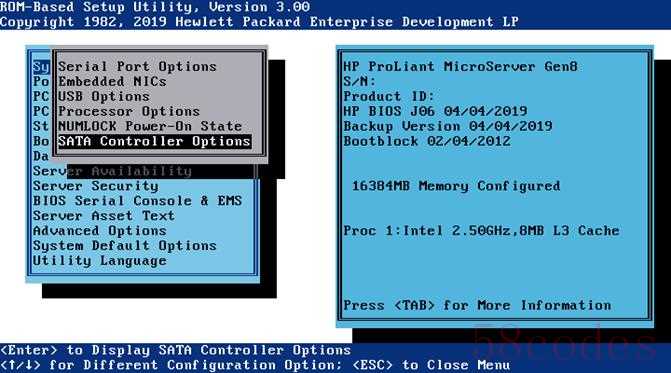
 2、安装飞牛OS到SATA5下的SSD。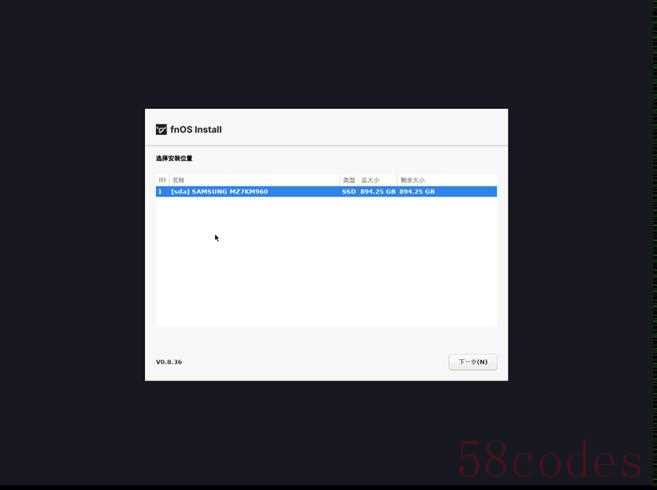
3、装备一张TF卡,插到另外一台Windows电脑上,打开DiskGenuis,将TF卡格式化为FAT32或NTFS格式。
4、下载BOOTICE软件(不方便放链接,问kimi或DeepSeek给链接就行了。)5、打开BOOTICE软件,选择TF卡,将主引导记录更改为GRUB4DOS。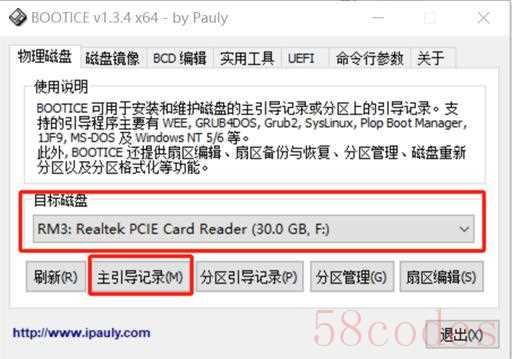
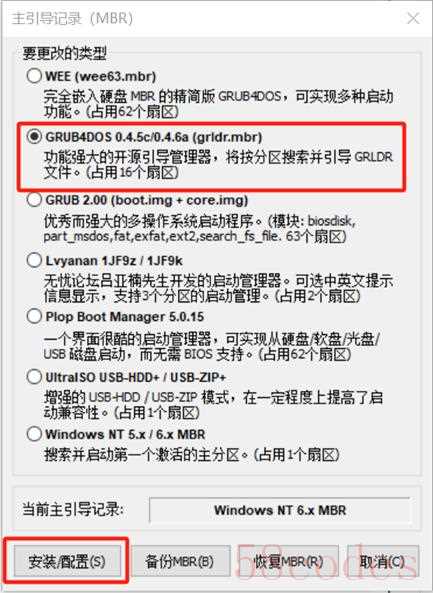 安装/配置,取消勾选“安装Windows NT6 MBR到第二扇区”,选择0.46a版本,然后写入磁盘。
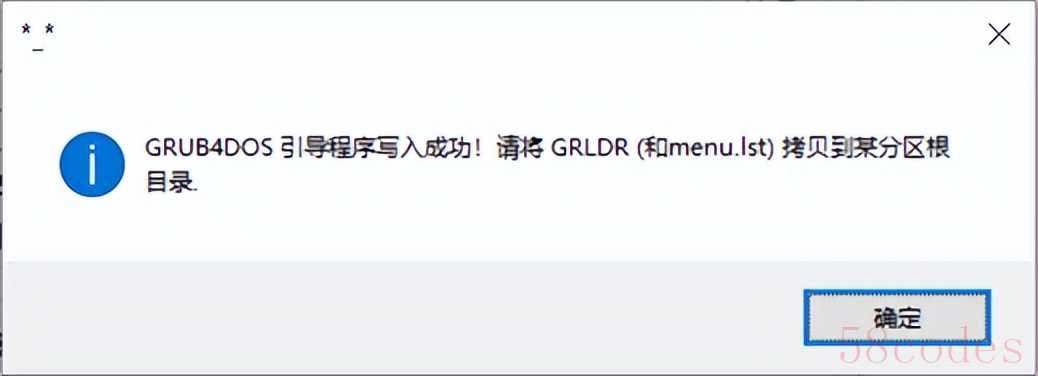
6、将分区引导也改为GRUB4DOS。
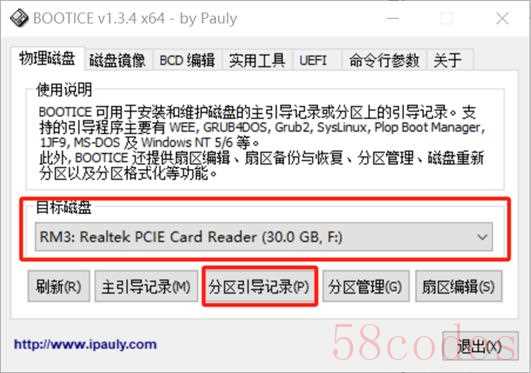
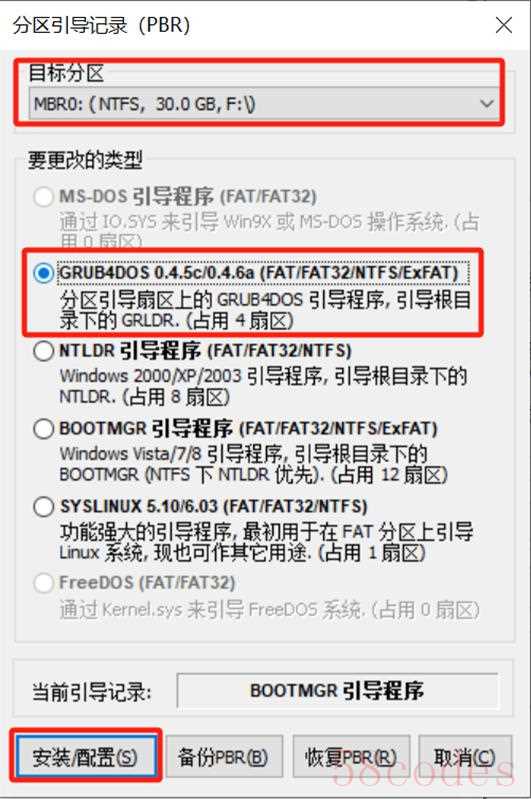
安装/配置,选择0.46a版本,确定。
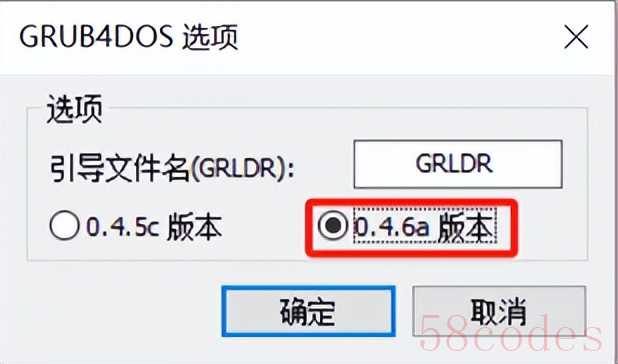
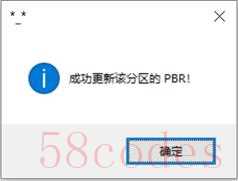
7、下载GRUB4DOS0.4.6a软件,注意不要太新版本,选择2014的0.4.6a。(不方便放链接,问kimi或DeepSeek给链接就行了。)
8、将下载的GRUB4DOS0.4.6a压缩包解压,然后把解压出的文件全部复制到TF卡根目录。
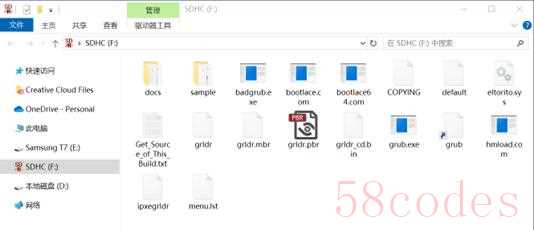
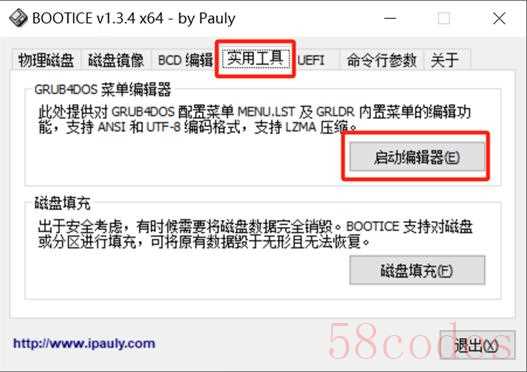
9、使用BOOTICE里的实用工具,启动编辑器打开TF卡根目录下的menu.lst文件进行修改。
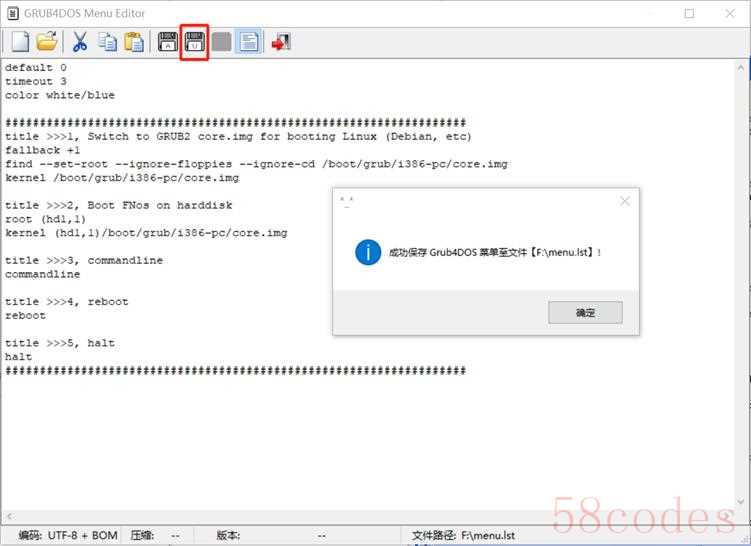
 把里面的内容全部删除,复制以下内容到文件里,注意一定要以UTF-8编码保存。default 0timeout 3color white/blue#####################################################################title >>>1, Switch to GRUB2 core.img for booting Linux (Debian, etc)fallback +1find --set-root --ignore-floppies --ignore-cd /boot/grub/i386-pc/core.imgkernel /boot/grub/i386-pc/core.imgtitle >>>2, Boot FNos on harddiskroot (hd1,1)kernel (hd1,1)/boot/grub/i386-pc/core.imgtitle >>>3, commandlinecommandlinetitle >>>4, rebootreboottitle >>>5, halthalt#####################################################################
 10、将TF卡插入Gen8主板自带的TF卡插槽,并设置为USB启动。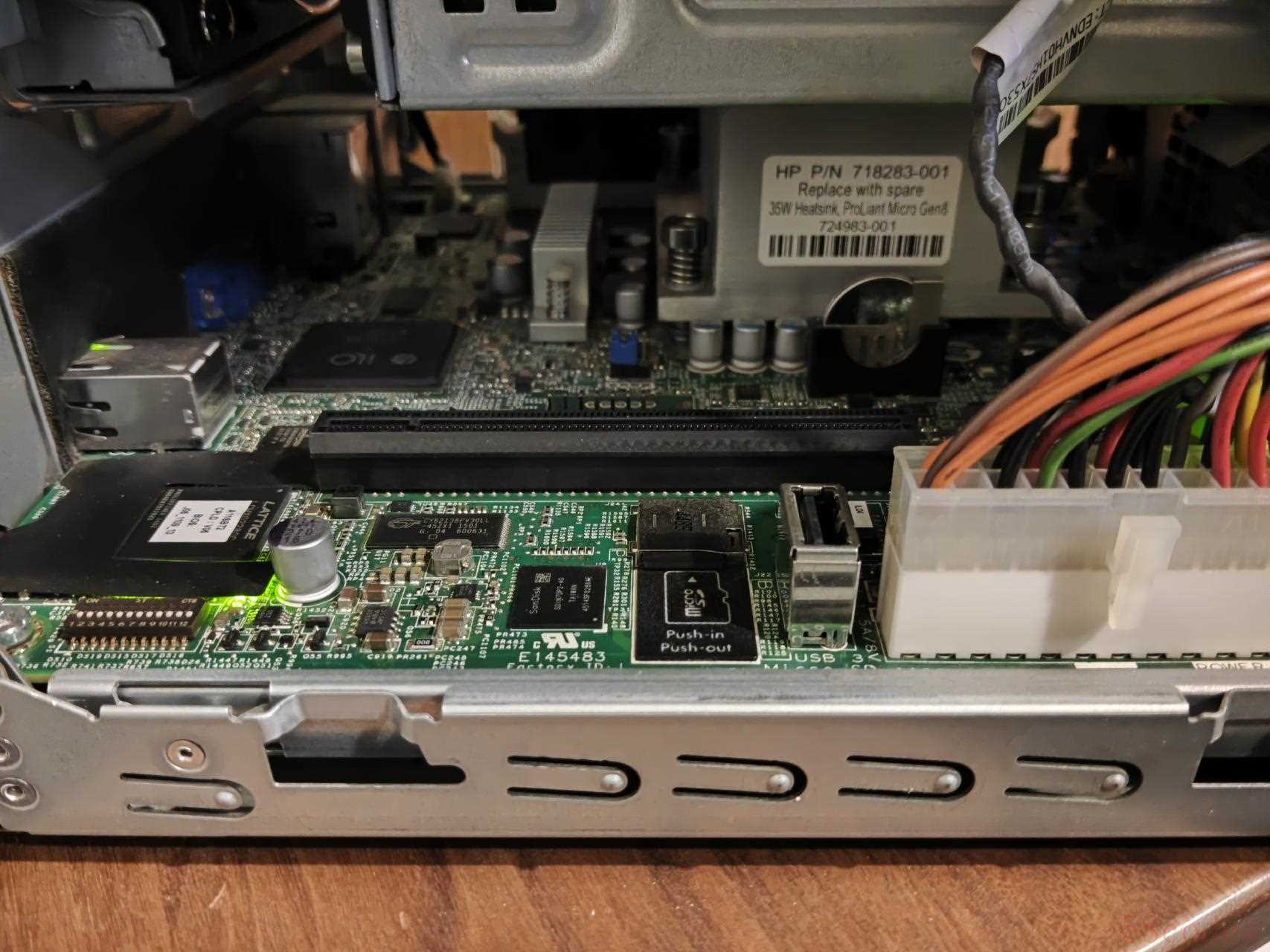
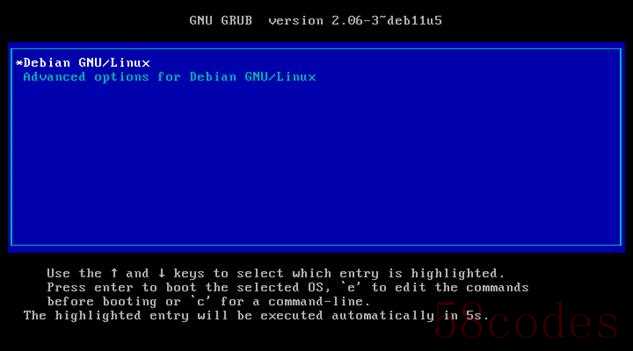
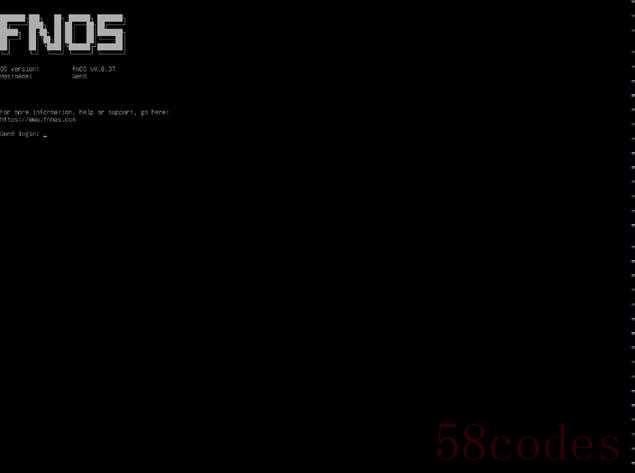
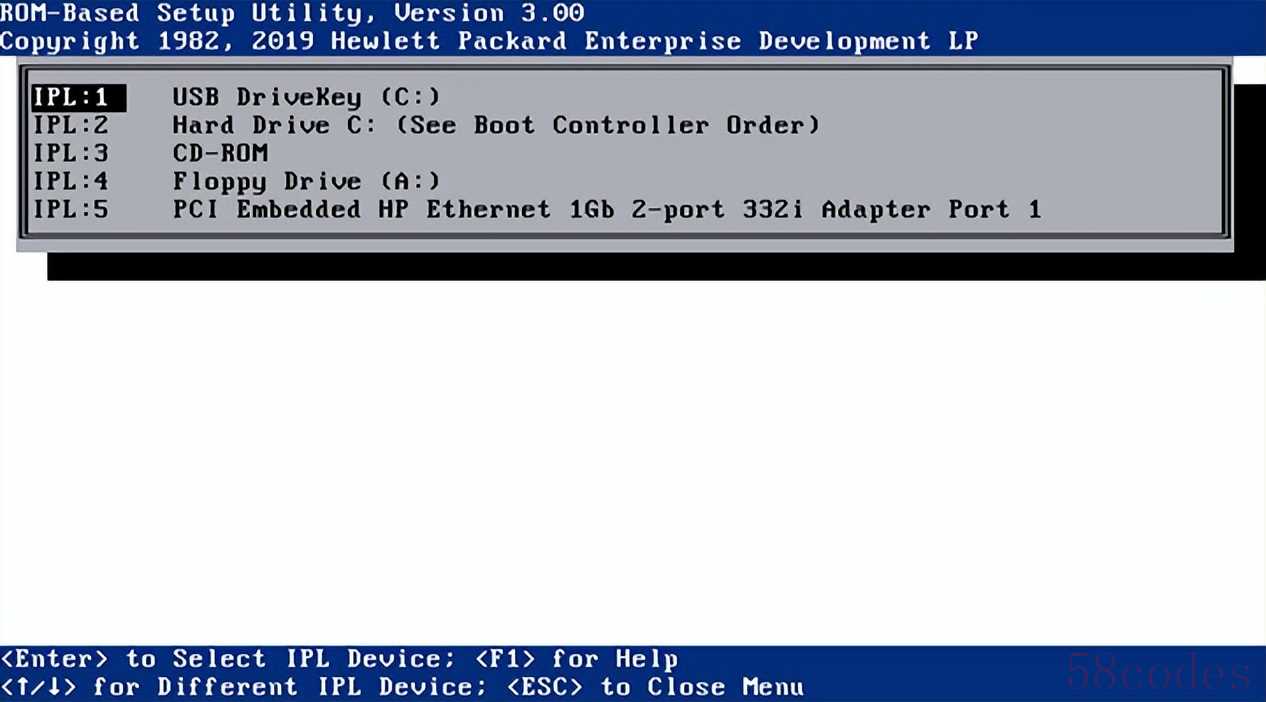 开机会自动跳转引导进行飞牛OS。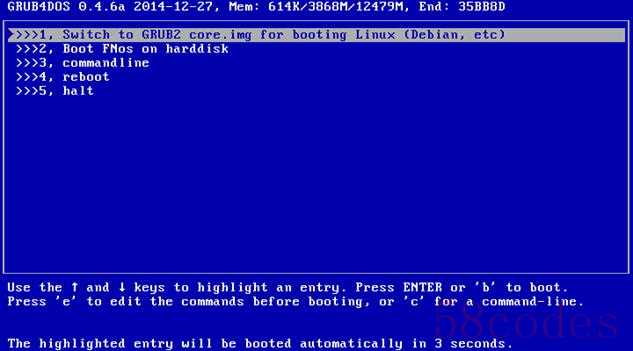
 微信扫一扫打赏
 支付宝扫一扫打赏
