
 用户投稿
用户投稿固态硬盘(SSD)分区是计算机存储管理中的重要环节,合理的分区可以提高系统运行效率和数据安全性。以下是一份固态硬盘分区“避坑”手册,帮助你打造合理的空间:
### 1. 确定分区数量和大小
"基本原则:"
- "系统分区(C盘):" 通常建议分配50GB-100GB,用于安装操作系统和常用软件。
- "数据分区:" 根据个人需求分配,可以设置为剩余空间的大部或分成多个小分区。
- "备份分区:" 建议分配与系统分区相同大小或更大,用于系统备份。
"注意事项:"
- 避免创建过多的小分区,这会增加管理难度。
- 确保每个分区都有足够的空间,避免因空间不足导致问题。
### 2. 使用专业的分区工具
"推荐工具:"
- "Windows:" 磁盘管理(内置)、EaseUS Partition Master、MiniTool Partition Wizard。
- "Mac:" Disk Utility(内置)、Carbon Copy Cloner。
"注意事项:"
- 使用前备份重要数据,以防操作失误。
- 选择支持GPT或MBR分区表的工具,根据你的系统需求选择。
### 3. 选择合适的分区表类型
"MBR分区表:"
- 适用于较旧的系统(Windows XP及更早版本)。
- 最大支持2TB硬盘,最多支持4个主分区。
"
相关内容:
给固态硬盘(SSD)分区,确实和以前的机械硬盘不太一样,有几个关键点需要特别注意。不过别担心,这并不复杂。核心要点主要围绕着4K对齐、合理规划分区大小和预留备用空间来优化性能和延长寿命。本文将为你详细拆解这些讲究和具体操作方法:

一、分区前的必知原则
1. 分区数量宜少不宜多
建议2-4个分区:系统盘(C盘)+ 数据盘(D/E盘)。过多分区会增加管理开销,且可能浪费空间(每个分区需预留10%空闲)。

小容量SSD(≤256GB)建议不分区:集中空间保障系统运行,避免碎片化导致性能下降。
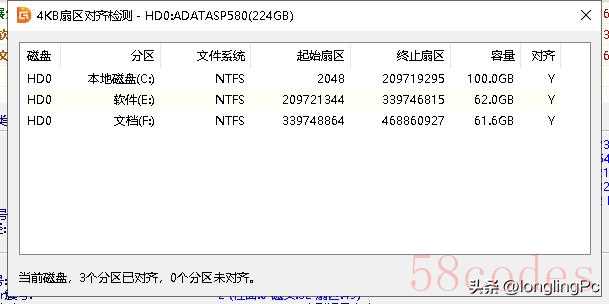
2. 4K对齐是性能关键
SSD以4KB为单位读写数据,未对齐会导致性能下降30%以上。Windows 10/11磁盘管理器默认自动对齐,第三方工具(如DiskGenius)需手动勾选“4096扇区对齐”。
3. 预留空闲空间(OP空间)
保留5%-10%未分配空间,用于SSD垃圾回收、磨损均衡等优化操作。例如500GB硬盘分475GB,剩余作OP空间。
二、分区方案推荐(按容量)
硬盘容量 推荐分区方案 说明
≤256GB 单分区(仅C盘) 系统+软件+数据混合存放,避免空间浪费。
500GB C盘+D盘(200GB+300GB) C盘装系统/软件,D盘存游戏/文档。
1TB+ C盘+D盘+E盘(300GB+500GB+200GB) 增设娱乐分区或备份分区,大文件单独存放。

三、操作注意事项
1. 分区表格式选择
新电脑选GPT(GUID):支持大容量、多分区,兼容UEFI启动。
老电脑(2015年前)选MBR:兼容传统BIOS模式。

2. 文件系统格式
- Windows环境用NTFS:支持大文件、权限管理。
- 跨平台共享用exFAT:适合Mac/Windows共用移动SSD。

3. 系统分区大小
- Win10/11建议≥150GB:系统更新和临时文件需预留空间,避免“爆红”卡顿。
️ 四、两种分区方法(附步骤)
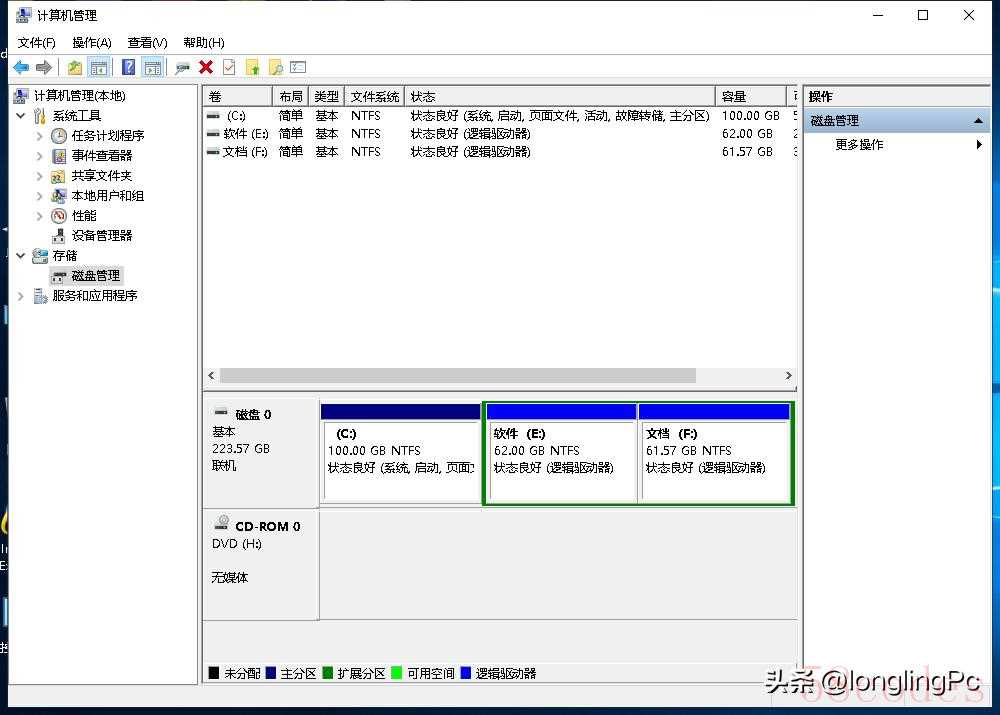
方法1:Windows磁盘管理器(新手推荐)
1. 右键“此电脑”→管理→磁盘管理
2. 初始化新SSD→选GPT格式
3. 右键未分配空间→新建简单卷→设置大小(如C盘200GB)
4. 重复创建其他分区,格式化为NTFS即可。
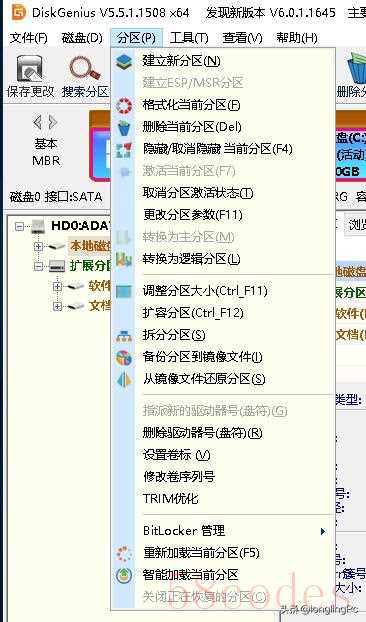
方法2:第三方工具(功能更强)
以DiskGenius为例:
1. 选中SSD→点击“快速分区”
2. 设置分区表类型(GPT)、分区数目、大小
3. 勾选“创建ESP分区”(300MB引导分区)和“MSR分区”(微软预留)
4. 关键选项:对齐扇区数选4096(即4K对齐)→确认执行。
五、硬盘使用注意事项
数据备份:分区前务必备份硬盘资料,操作失误可能导致数据丢失。
避免分区满额:长期使用超过90%容量会显著降低SSD性能。
固件更新:定期检查厂商官网,升级固件可修复BUG、提升稳定性。
总之
合理分区能提升SSD管理效率,但需避免过度分区、确保4K对齐、预留OP空间。操作时优先使用系统工具,复杂需求再选第三方软件。遵循上述原则,既能优化性能,又能延长硬盘寿命。
 微信扫一扫打赏
 支付宝扫一扫打赏
