
 用户投稿
用户投稿在重装Windows系统时,判断当前计算机的启动方式是Legacy(传统BIOS)还是UEFI(统一可扩展固件接口)非常重要,因为这决定了在安装过程中需要选择哪个引导模式。以下是几种常用的判断方法:
### 方法一:查看BIOS/UEFI设置界面
1. "重启计算机":按下电源按钮重启计算机。
2. "进入BIOS/UEFI设置":在计算机启动过程中,按下特定的功能键(通常是`Del`、`F2`、`F10`、`F12`或`Esc`,具体取决于主板或笔记本电脑的制造商)进入BIOS或UEFI设置界面。提示信息通常会在屏幕底部或顶部显示。
3. "查找启动模式设置":
- 在BIOS设置中,查找类似于“Boot Mode”、“Boot Sequence”、“Startup Mode”或“Secure Boot”的选项。
- 在UEFI设置中,查找类似于“Boot Mode”、“UEFI/Legacy Boot Mode”或“Secure Boot”的选项。
4. "确认启动模式":
- 如果选项显示为“UEFI Only”或“UEFI First”,则表示系统使用UEFI启动。
- 如果选项显示为“Legacy Only”或“Legacy First”,则表示系统使用Legacy(BIOS)启动。
- 如果选项显示为“UEFI and Legacy Boot”,则表示系统支持双模式启动。
### 方法二
相关内容:
众所周知,BIOS启动模式有UEFI+GPT和Legacy+MBR两种,如今大多数新机型电脑都采用了UEFI的启动模式来引导系统,即便如此,仍有部分电脑采用Legacy启动模式。这两种启动模式究竟有什么不同呢?

简单来说,UEFI是新式的BIOS,Legacy是传统的BIOS。在UEFI启动模式中,硬盘分区格式应该为GUID(GPT)格式,如果你在UEFI模式下安装的系统,那么只能用UEFI模式引导。而在Legacy启动模式中,硬盘分区格式应该为MBR格式,如果你是在Legacy模式下安装的系统,也只能在legacy模式下进系统了。
其中最明显的区别就在于Legacy和UEFI的运行流程,详细请见下图:
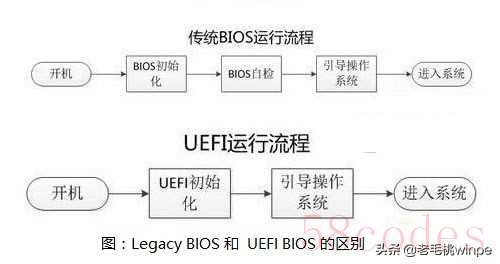
从图中我们可以看出,UEFI方式少了BIOS自检的过程,因此能够缩短开机时间,带给用户良好的开机体验。
回到正题,在重装系统时,我们如何区分自己的电脑是UEFI启动还是Legacy启动?在这里老毛桃给大家介绍2种方法。

方法一:命令查看法
1、 同时按下“win+r“组合快捷键调出运行,在框内输入命令”msinfo32“,回车即可查看系统信息表;

2、 在系统信息界面中,查看信息表中的BIOS模式即可。

注意:这个命令对新主板及win10系统有效,若你的电脑是旧主板或是别的系统,在这里未必能够找到BIOS模式的信息。
如果你的系统不是win10,那么你可以尝试下这个命令:
1、 用同样的方法调出运行窗口,在框内输入“cmd“后回车;

2、 在弹出的窗口中输入“diskpart“,回车;

3、 继续输入“list disk”,回车;

4、 此时我们就可以看到相关信息,若GPT下方有星号则表示是UEFI启动,反之则是Legacy启动。

方法二:磁盘管理器辨别
1、 右键点击“此电脑”,选择“管理”;

2、 在弹出的窗口左侧点击“磁盘管理”;

3、 右键点击“磁盘0”,在弹出的菜单中若有“转换成MBR磁盘”,则表示是UEFI启动,反之则是Legacy启动。
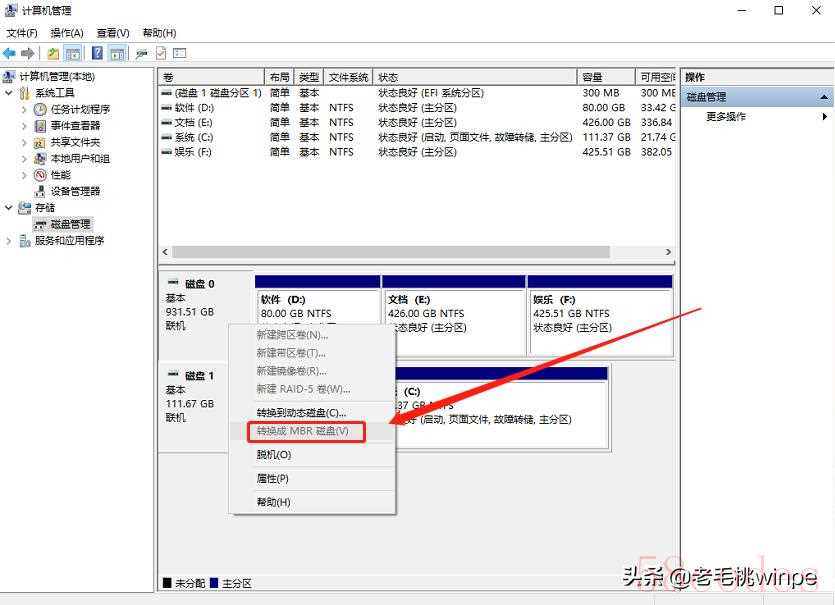
通过以上两种方法即可查看Windows的启动方式是Legacy还是UEFI,你学会了吗?
 微信扫一扫打赏
 支付宝扫一扫打赏
