
 用户投稿
用户投稿你可以使用Windows内置的“磁盘管理”工具来查看硬盘是GPT(GUID Partition Table)分区还是MBR(Master Boot Record)分区。以下是具体步骤:
"步骤一:打开磁盘管理"
有几种方法可以打开磁盘管理:
1. "右键点击“开始”按钮" -> 选择 "“磁盘管理”"。
2. "搜索":点击任务栏上的搜索图标,输入“磁盘管理”,然后从结果中选择它。
3. "通过命令提示符":
按下 `Win + R` 键,打开“运行”对话框。
输入 `diskmgmt.msc`,然后按 Enter 键。
"步骤二:查看分区表类型"
打开磁盘管理后,你会看到列出了你电脑上所有的硬盘和分区。
1. "找到主硬盘":通常在列表的最上方,名称可能是“本地磁盘 (0)”、“C:”驱动器所在的硬盘等。"非常重要:不要对系统分区(通常是C盘)或其他重要数据进行误操作!"
2. "右键点击该硬盘"(注意是硬盘本身,不是分区)。
3. 在弹出的菜单中,选择 "“属性”"。
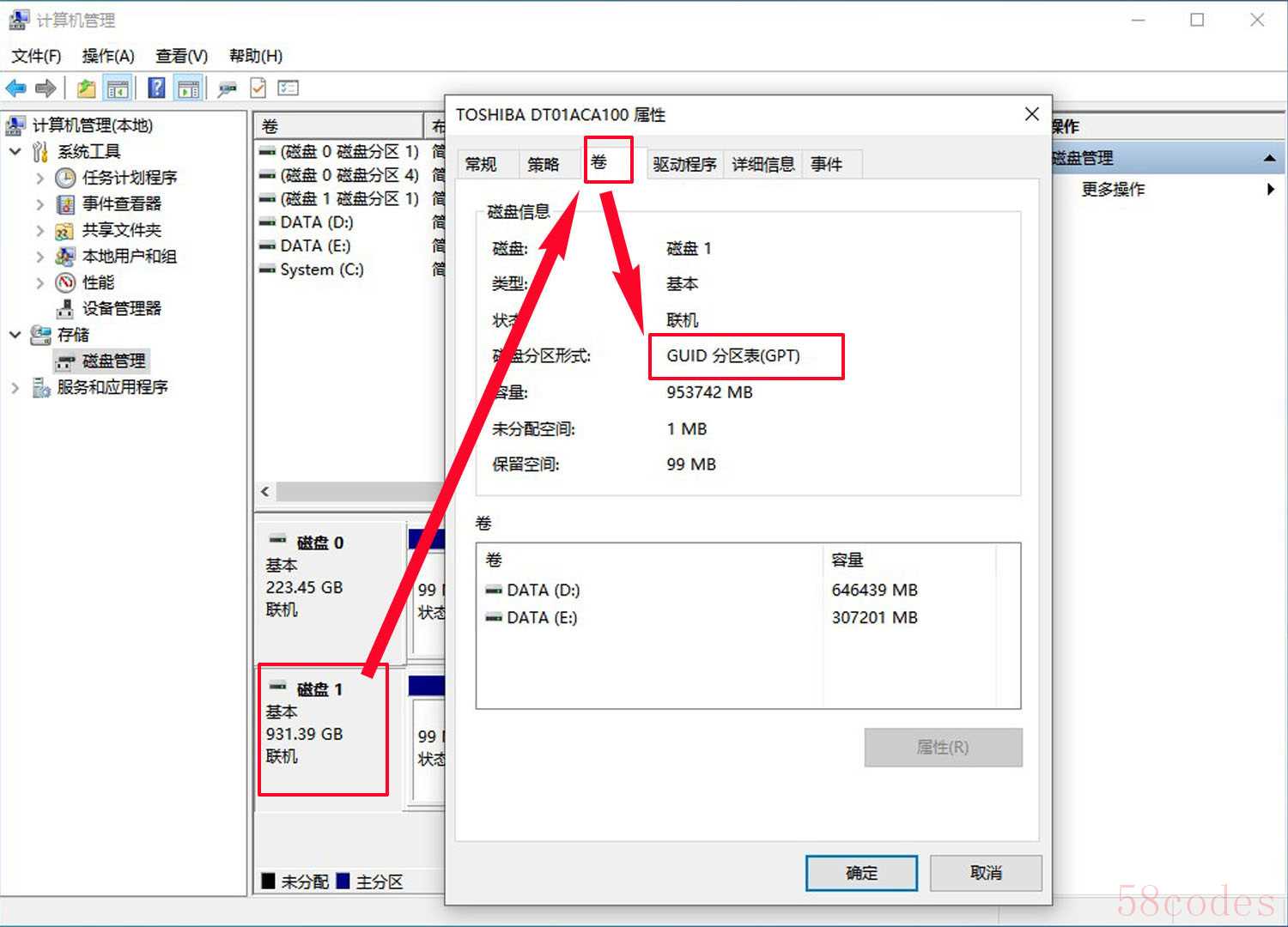
4. 在打开的属性窗口中,切换到 "“卷帮助”" 选项卡。
5. 在这里,你会看到 "“分区表
相关内容:
为什么需要知道分区类型
当你要重装系统/双系统配置/迁移数据时,搞不清分区类型可能会让你踩坑!GPT和MBR作为两种主流分区方案,直接影响系统安装兼容性和数据安全性!操作步骤详解:
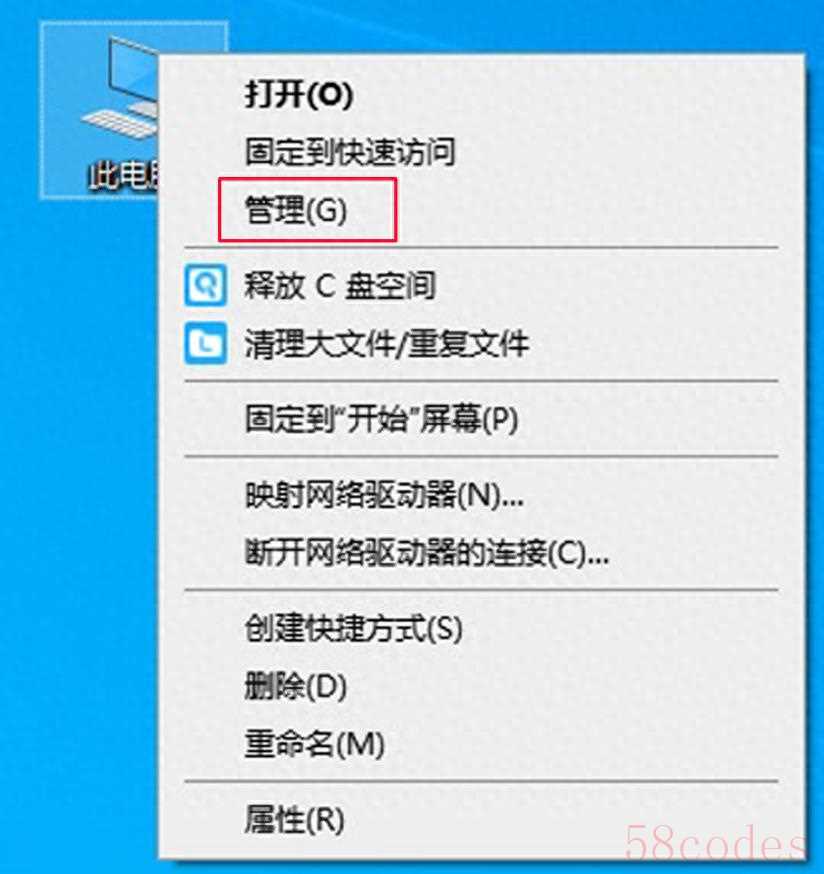
- 右键点击「此电脑」→ 选择「管理」。
- 在打开的「计算机管理」→ 找到「磁盘管理」并双击。
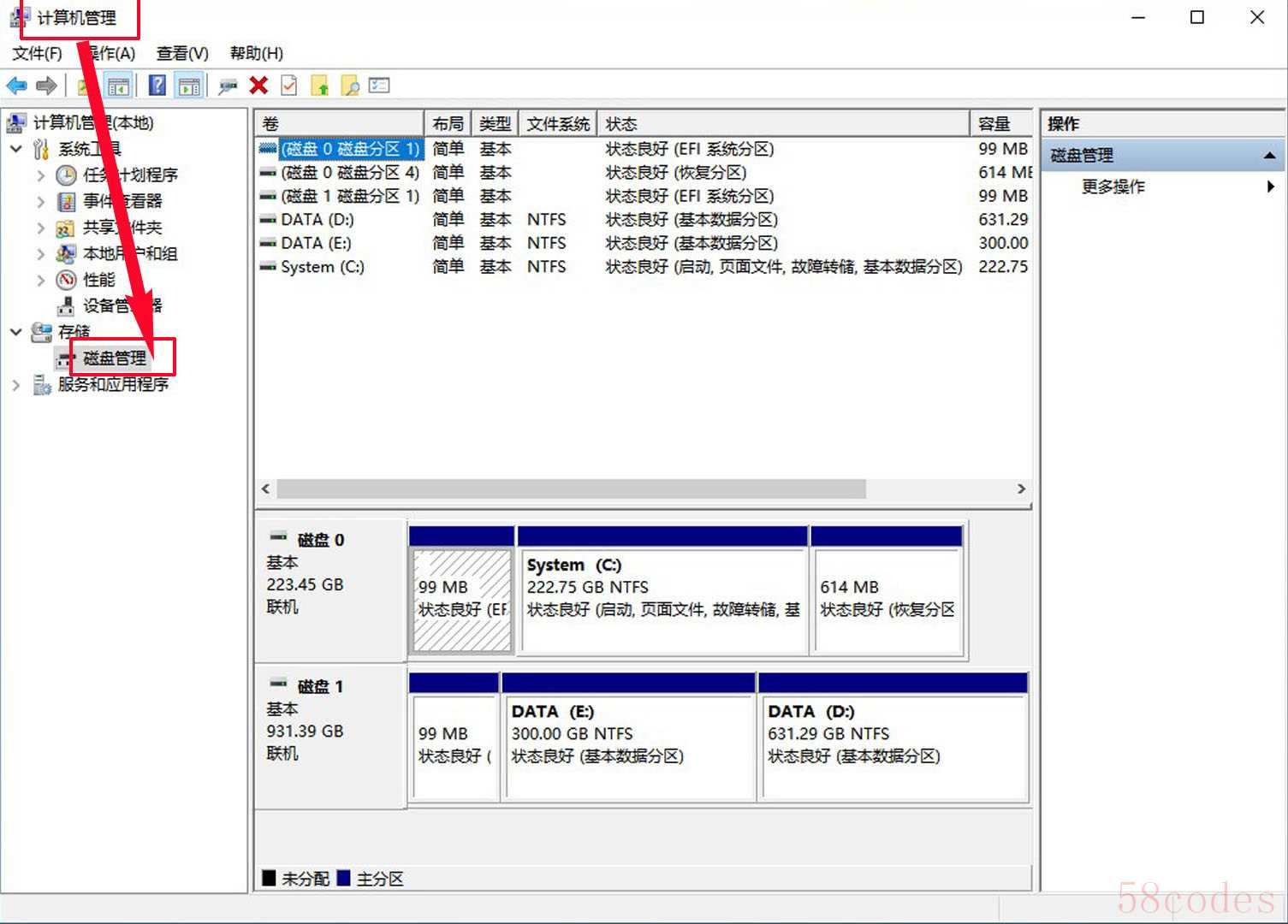
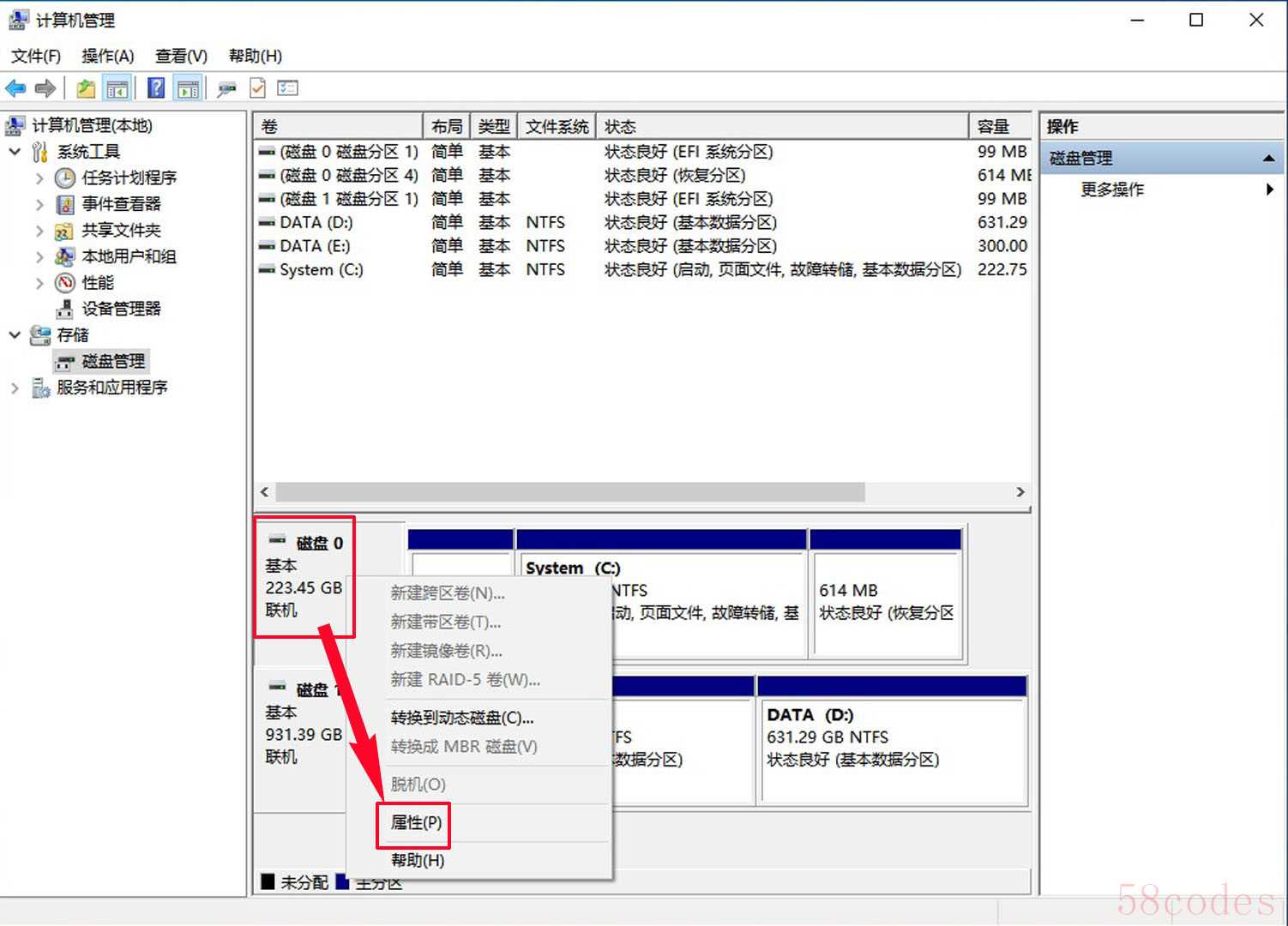
- 在「磁盘管理」界面可以看到电脑安装的所有硬盘设备,如我的电脑就安装有两块硬盘(1块240G的固态系统盘,一块1T的机械盘)。 名称分别为"磁盘0"、"磁盘1"。右键点击要检测的磁盘左侧名称区(如:磁盘0),选择「属性」。
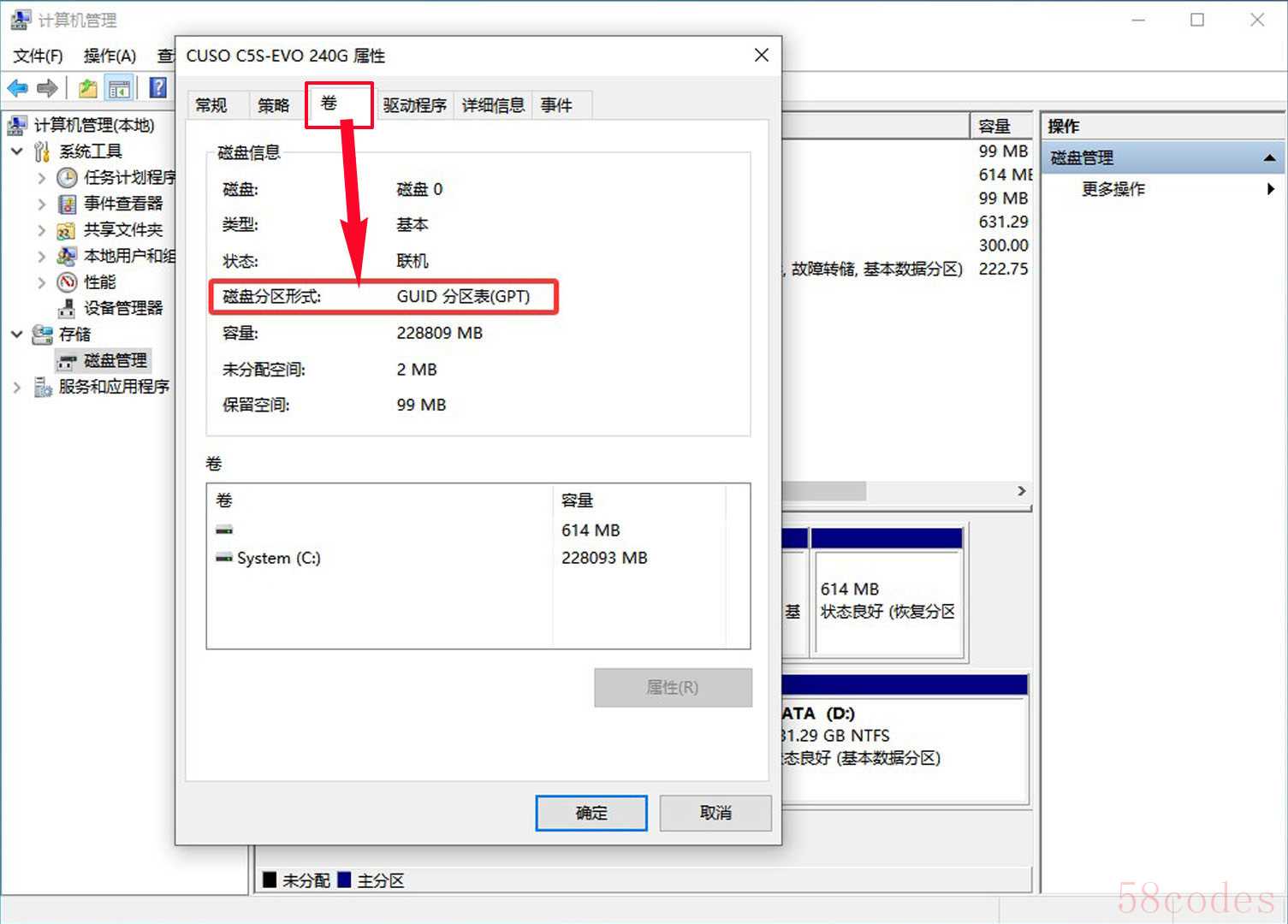
- 在弹出的属性窗口中,切换到「卷」选项卡。看到"磁盘分区形式"了吗?显示【GPT】就是GUID分区表,【MBR】则是传统分区表
- 同理用同样方法查看其它磁盘。
UEFI+GPT vs Legacy BIOS+MBR核心差异速览
维度 | UEFI+GPT | Legacy BIOS+MBR |
启动速度 | 支持UEFI Boot(秒启) | 依赖传统BIOS(慢速) |
硬盘容量 | 理论支持18EB(1EB=1024TB) | 最大2TB |
分区数量 | 理论128个主分区 | 最多4个主分区(需扩展分区管理逻辑) |
安全性 | 支持Secure Boot防恶意软件 | 无原生安全启动机制 |
兼容性 | 新装机/新主板标配 | 老电脑/旧系统兼容 |
引导方式 | UEFI固件+GRUB/Lilo | Legacy BIOS+MBR引导 |
数据校验 | 自动修复GPT元数据错误 | MBR易因断电损坏导致分区表丢失 |
 微信扫一扫打赏
 支付宝扫一扫打赏
