
 用户投稿
用户投稿這就為您奉上一篇關於 BitLocker 的深度解析文章,旨在幫助您搞懂其核心概念、工作原理以及常見的難點。
---
## 一篇文章搞懂 BitLocker:全面解析與難點解決
在數位化時代,數據安全無比重要。對於 Windows 用戶來說,BitLocker 是一項強大的內建全盤加密工具,旨在保護您的硬碟(包括內部硬碟、外接 USB 隨身碟、SSD 和 HDD)中的數據,防止未經授權的訪問。本文將深入探討 BitLocker 的核心概念、工作原理、優缺點,並解決一些常見的難點,幫助您全面理解這款重要的安全工具。
### 什麼是 BitLocker?
BitLocker 是微軟隨 Windows 操作系統(主要是從 Windows Vista 開始內建)提供的、基於 AES(Advanced Encryption Standard)加密算法的全面盤加密 (Full-Disk Encryption, FDE) 解決方案。它的目標是對整個系統分區(或指定的卷)進行加密,確保即使硬碟被物理搶走,沒有正確的密鑰或權杖,其中的數據也無法被讀取。
"核心目標:"
相关内容:
关于BitLocker你了解多少?BitLocker作为Windows系统内置的全磁盘加密工具,凭借其强大的防护能力,被广泛应用于个人设备与企业级场景。然而,当用户因系统崩溃、硬件升级或BIOS调整而不得不重装系统时,BitLocker却可能从“守护者”瞬间变为“拦路虎”——那个突然弹出的BitLocker修复画面,让无数人陷入“输入密钥才能解锁”的焦虑。本文将从BitLocker的工作原理出发,深入分析相关BitLocker知识,解决BitLocker相关问题。
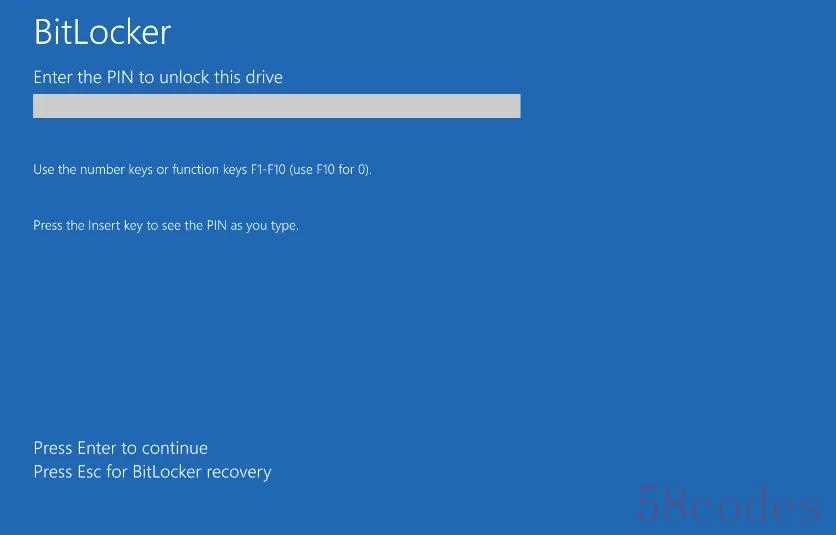 BitLocker使用TPM(受信任的平台模块)帮助保护Windows 操作系统和用户数据,并帮助确保计算机即使在无人参与、丢失或被盗的情况下也不会被篡改。 BitLocker还可以在没有TPM的情况下使用。若要在计算机上使用BitLocker而不使用TPM,则必须通过使用组策略更改BitLocker安装向导的默认行为,或通过使用脚本配置BitLocker。使用BitLocker而不使用TPM时,所需加密密钥存储在USB闪存驱动器中,必须提供该驱动器才能解锁存储在卷上的数据。
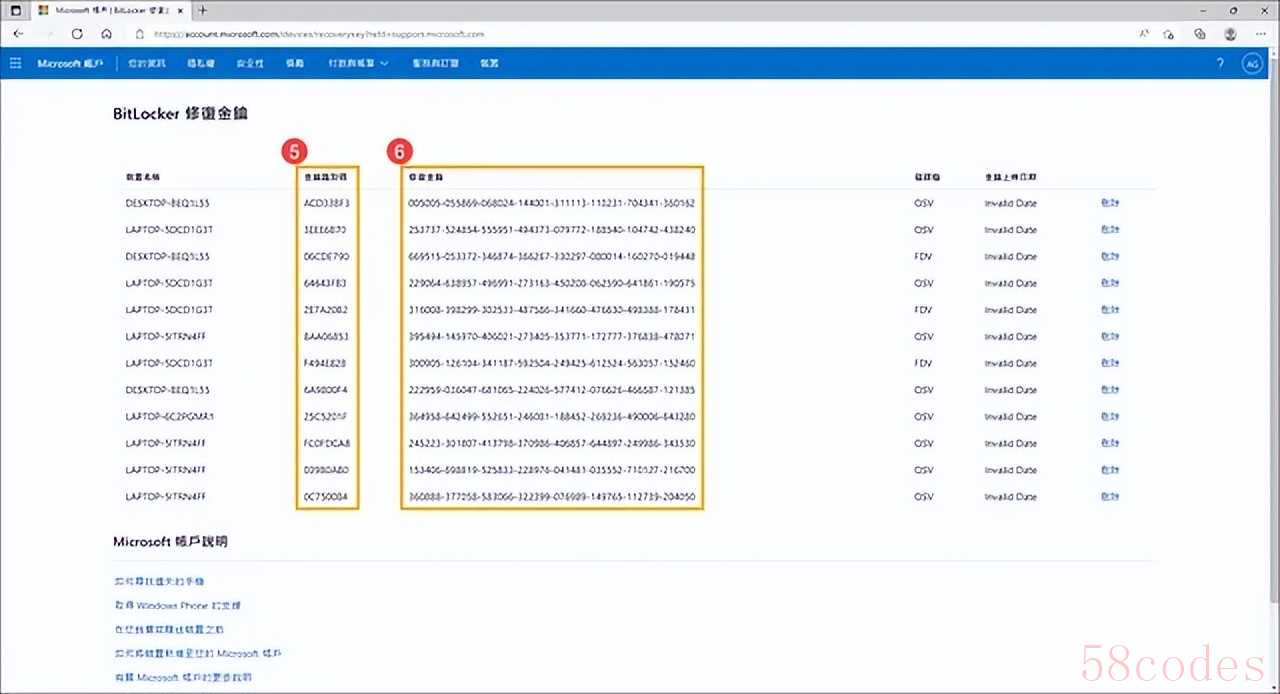
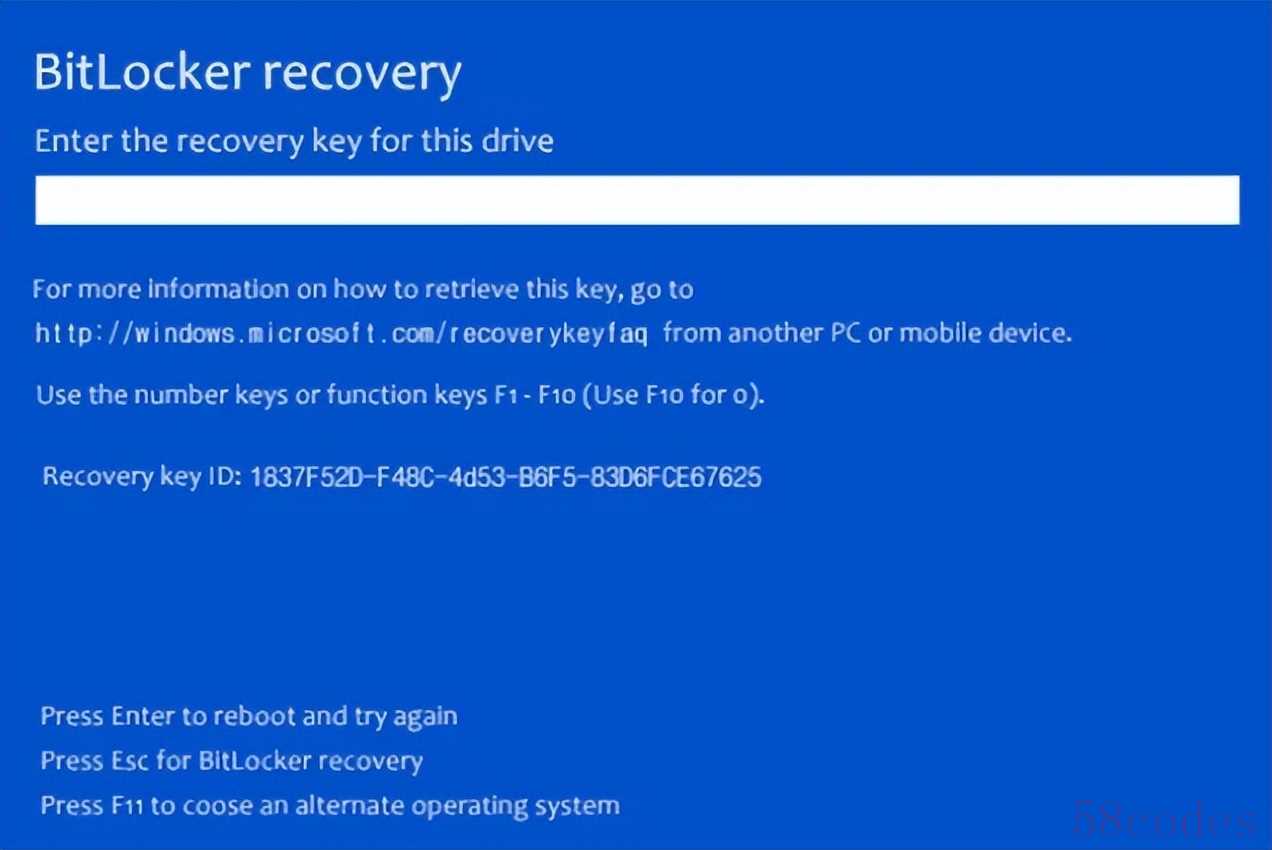 为什么会出现以上这种情况?出现该问题大部分情况是由于采用了在线一键重装系统软件,然后在开启Bitlocker的情况下直接重装了,并没有检测到Bitlocker加密开启了。出现这种情况我们可以采用以下方法处理:如果您储存恢复密钥至您的Microsoft账户,请在另一个设备上登入您的 Microsoft 账户。若您是公司或学校组织账号,则可透过 (
https://outlook.office365.com) 登入,以寻找您的恢复密钥。1.在另一个设备上登入您的Microsoft账户后,将会出现如下画面的BitLocker恢复密钥列表。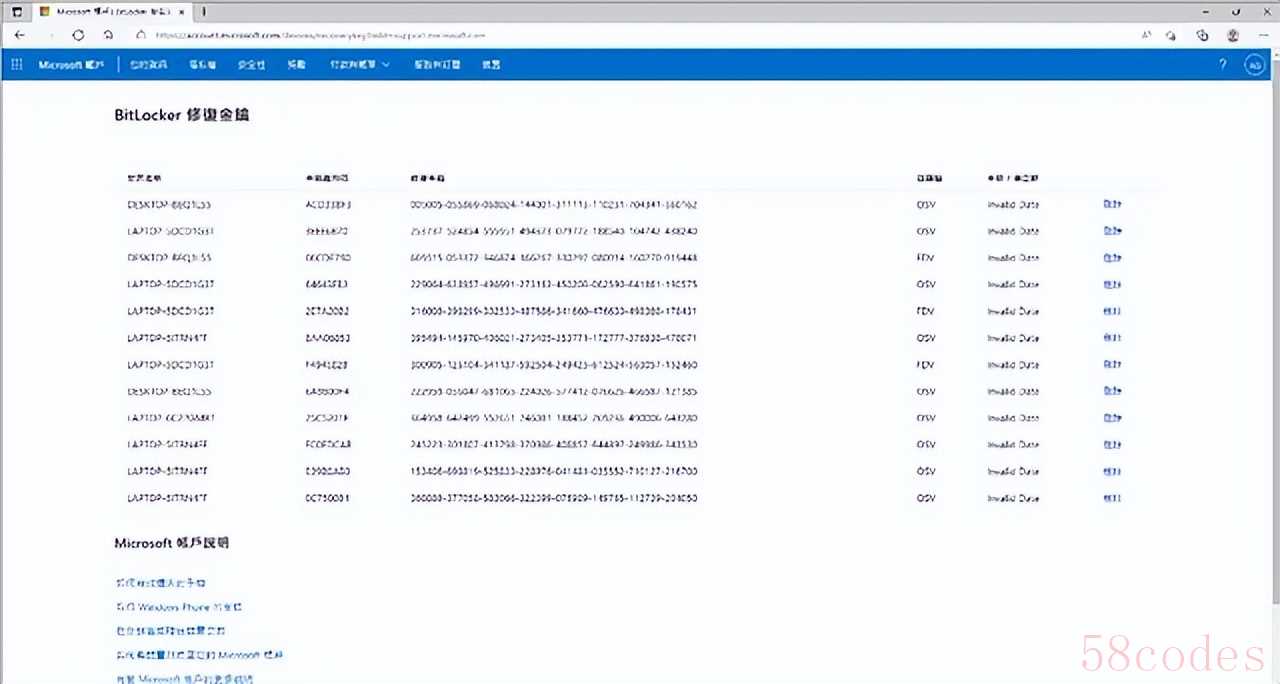
2.若您是公司或学校组织账号,透过(
https://outlook.office365.com)登入后,点击右上角的帐户图标①,然后点选②。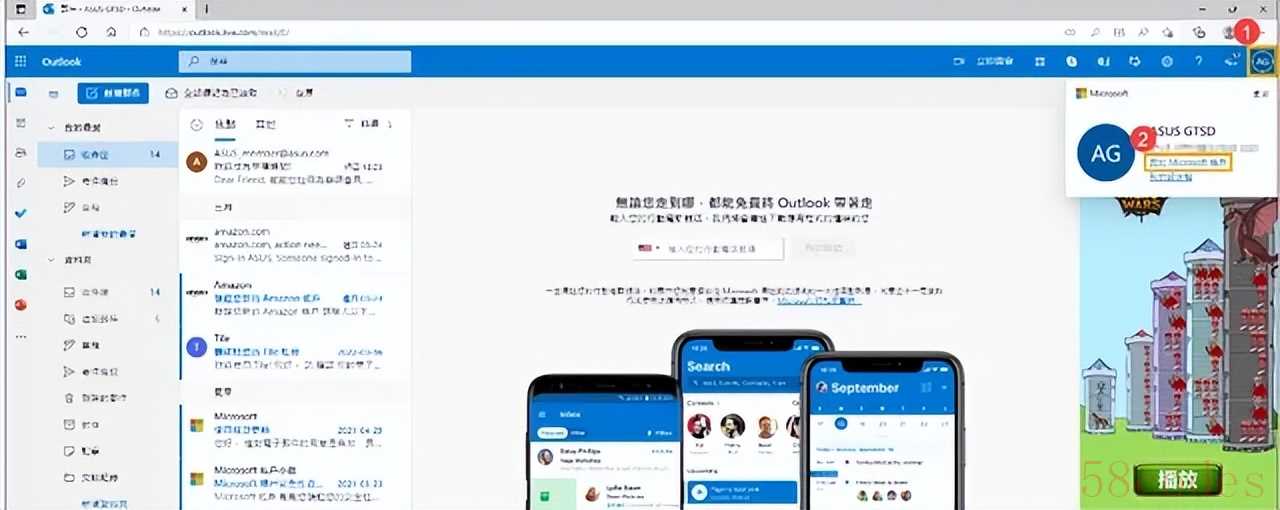
3.进入帐户信息后,在设备字段中找到您要寻找BitLocker恢复密钥的设备,然后点击③。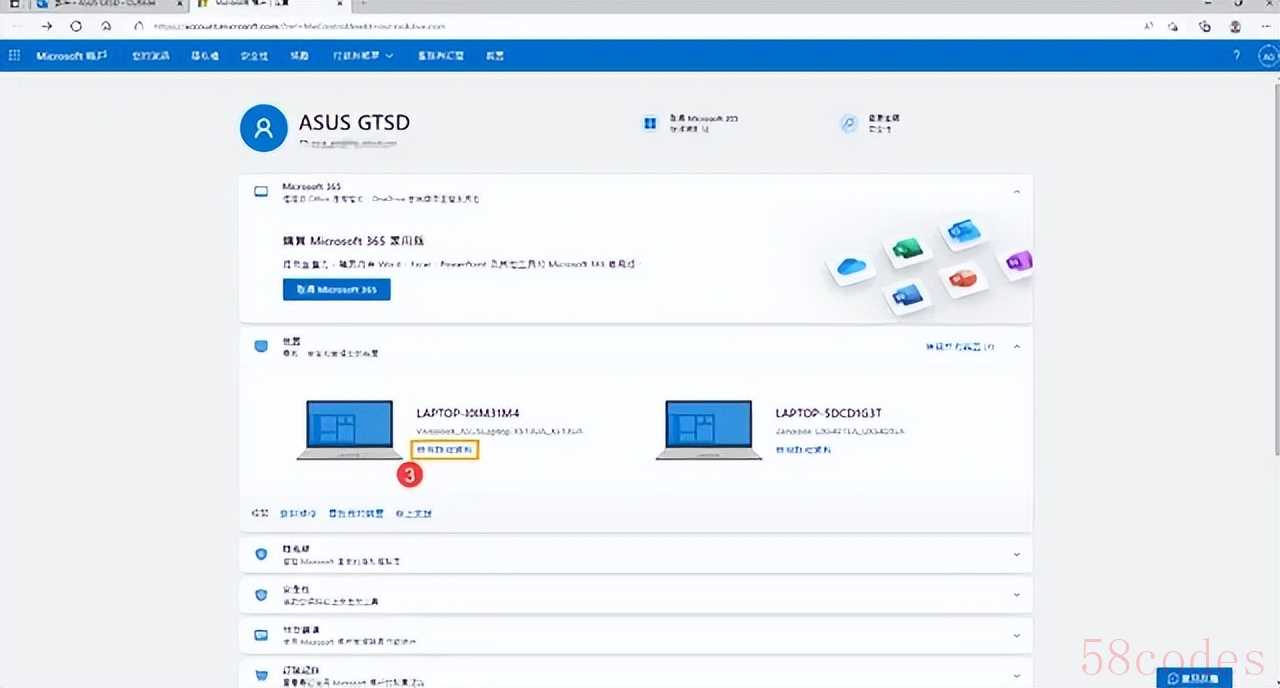
4.进入设备信息后,在BitLocker数据保护字段中,点击④。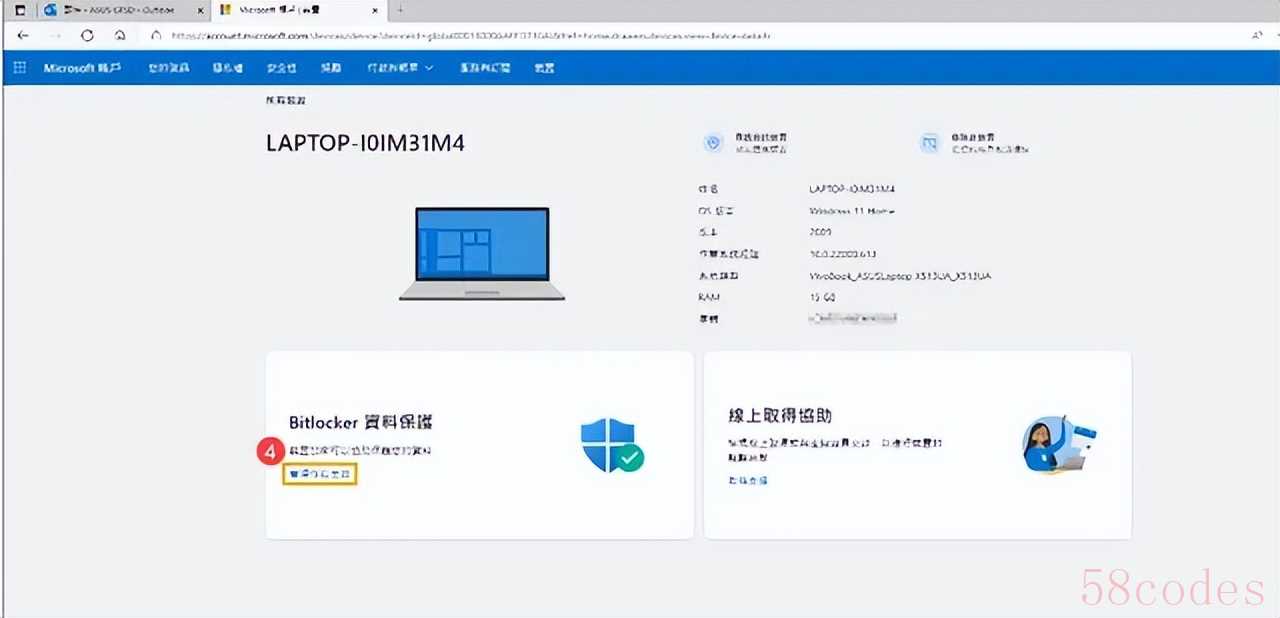
5.将会出现如下画面的BitLocker恢复密钥列表。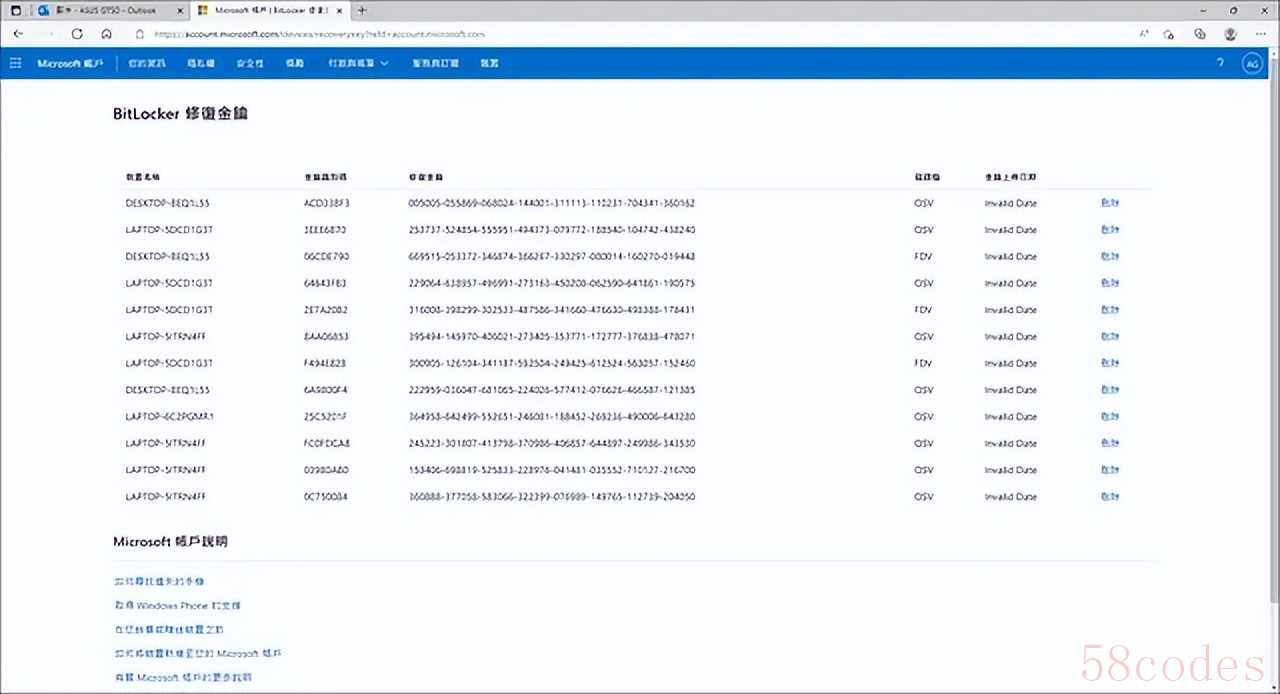
6.比对画面中的Recovery Key ID(密钥标识符)⑤,然后找到相对应的修复密钥⑥。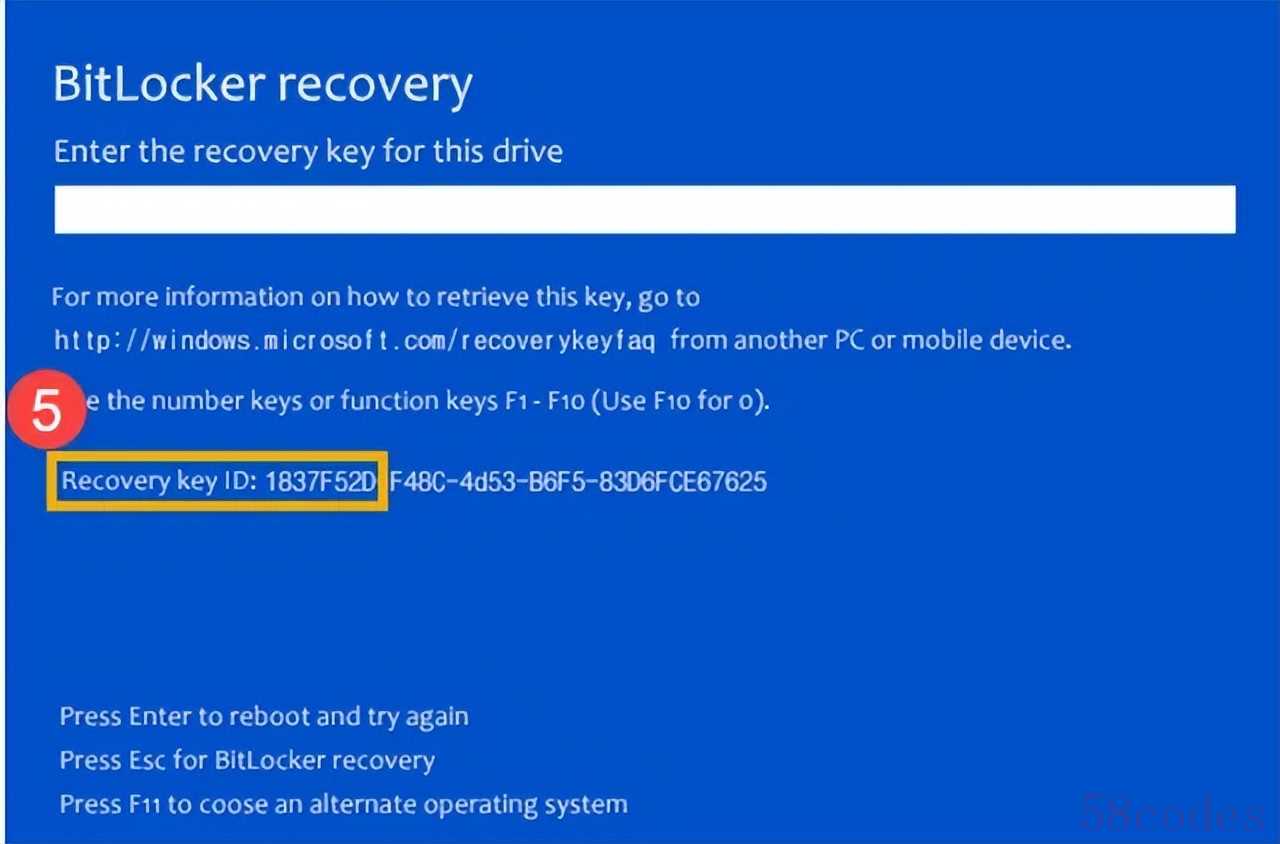
7.在画面中输入相对应的恢复密钥⑦,即可进入Windows操作系统。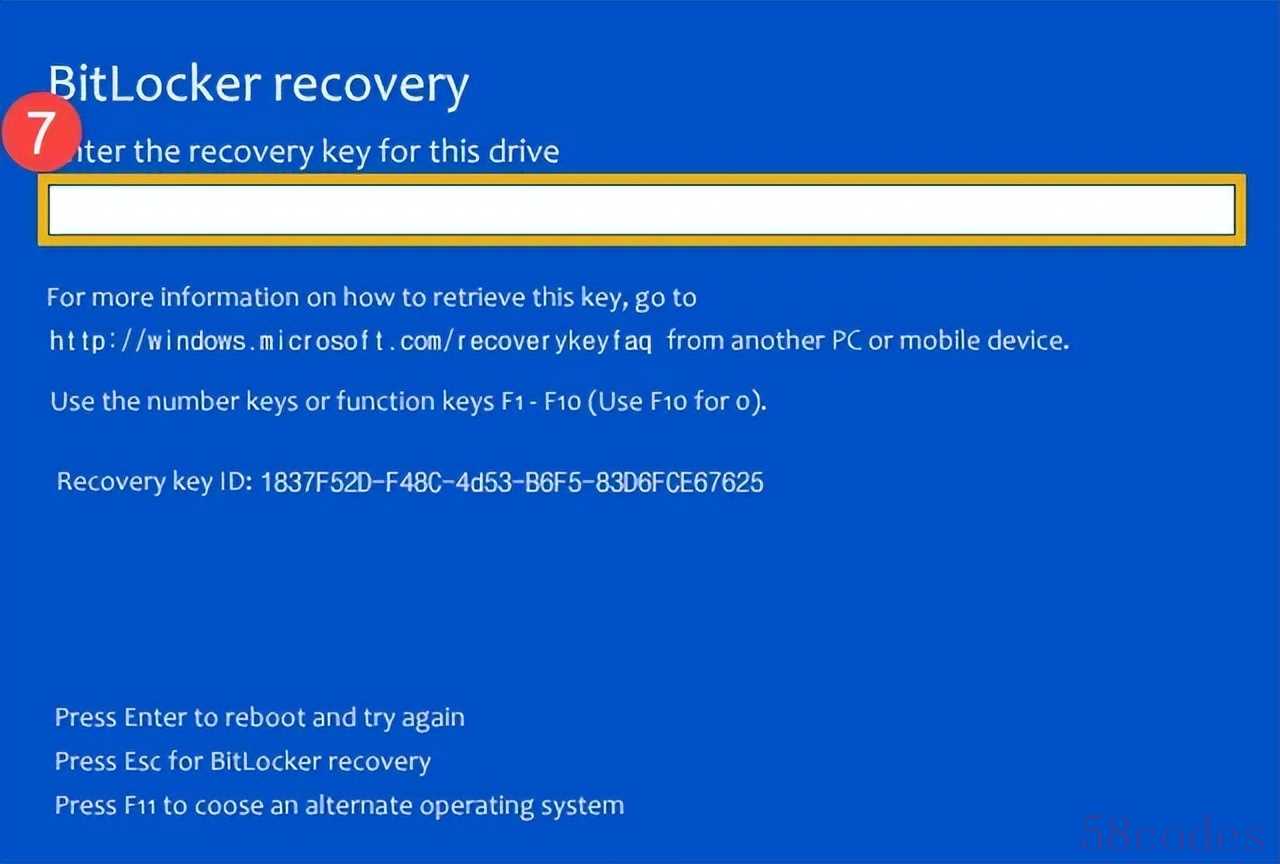
注:如果通过以上方法无法找回恢复密钥,那就只能通过U盘重装系统方式重装了。
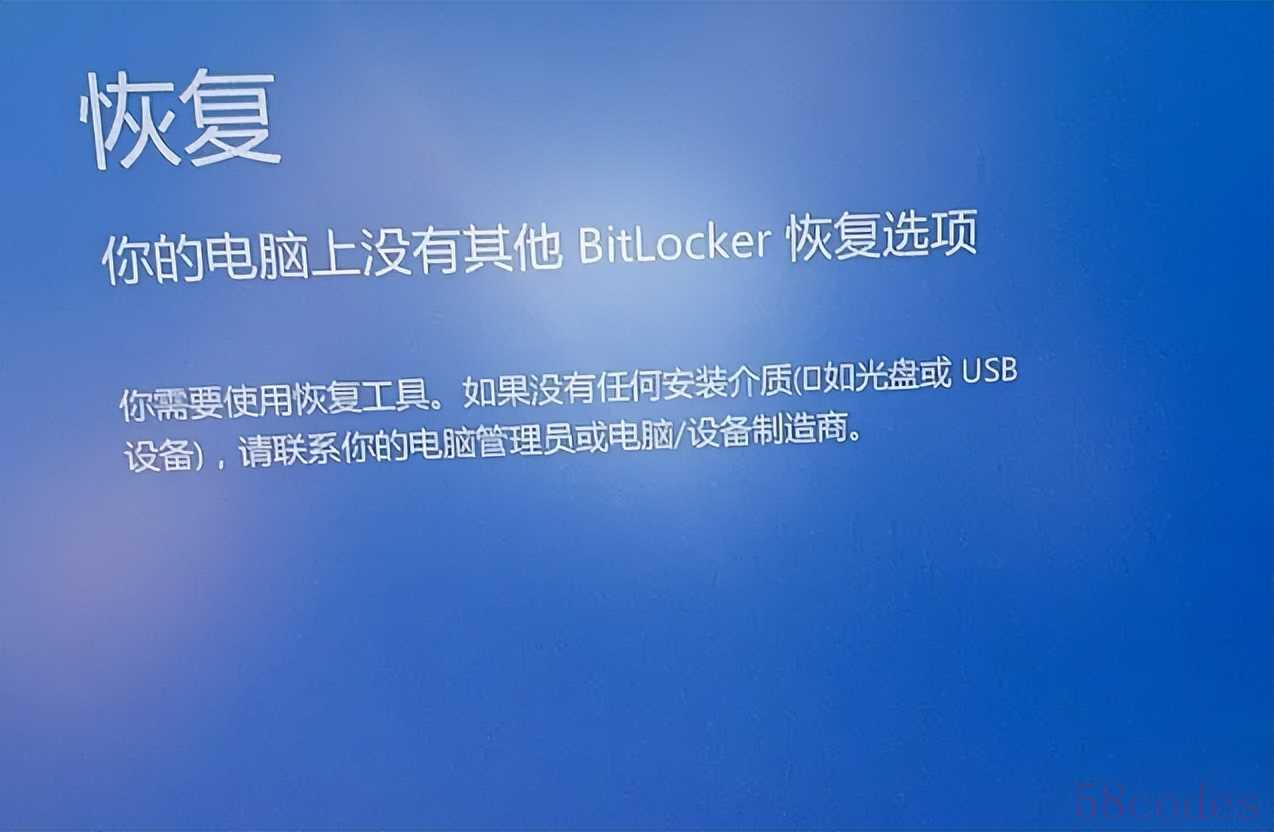 该问题原主要是由于从Windows 11 24H2版本开始,微软在全新安装时会默认开启BitLocker加密。我们只需要将系统中的自动加密功能通过注册表关闭即可。
操作步骤:1. 当安装界面显示到"选择国家或地区"页面时,同时按下 Shift + F10 键(部分电脑需要按 Shift + Fn + F10),这会打开命令提示符窗口,如下图所示;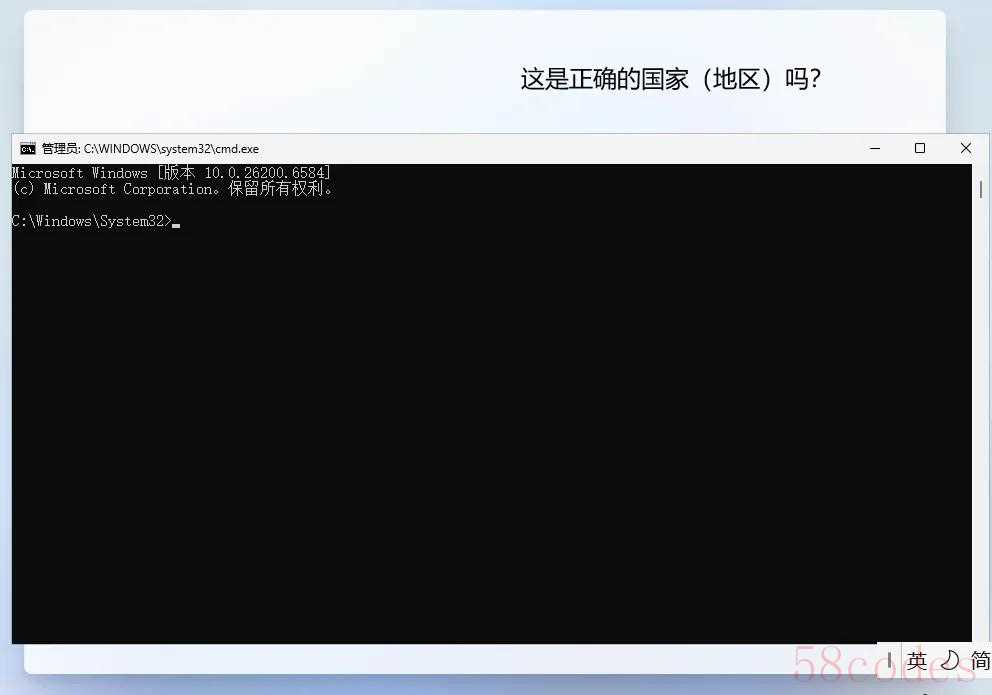
2. 在命令提示符窗口中输入 regedit 然后按回车,这会打开注册表编辑器。在注册表编辑器中,左侧目录找到并点击:HKEY_LOCAL_MACHINESYSTEMCurrentControlSetControlBitLocker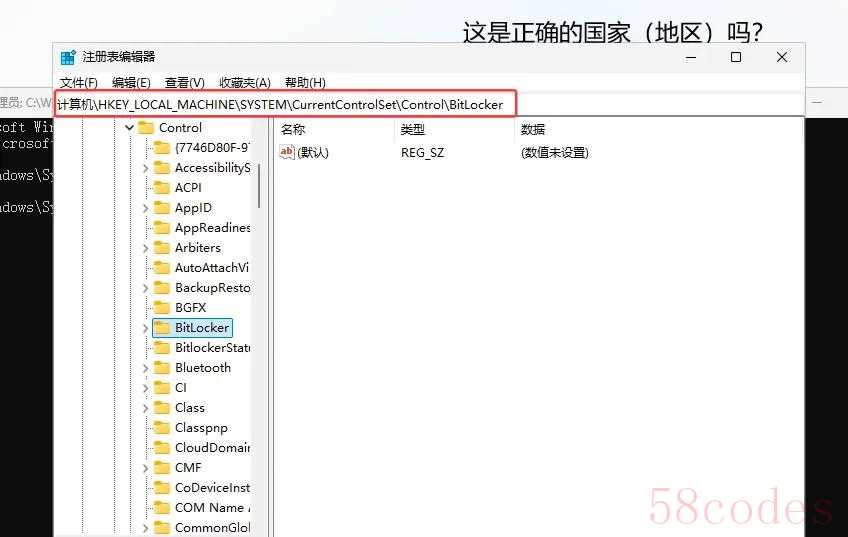
3. 右键点击"BitLocker"文件夹,选择 新建 → DWORD (32位)值。将新值的名称重命名为 PreventDeviceEncryption,如下图所示;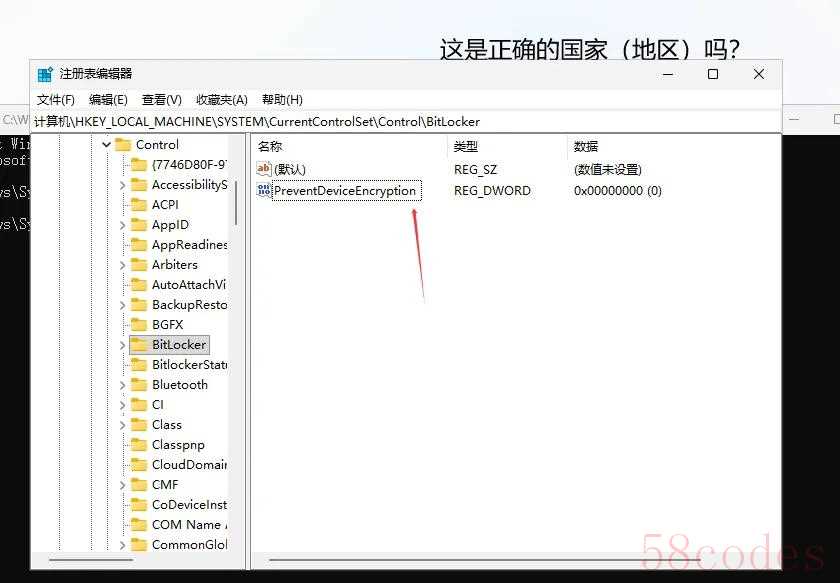
4. 双击新建的"PreventDeviceEncryption",将其数值数据从0改为1。关闭注册表编辑器和命令提示符窗口,继续正常的系统安装过程。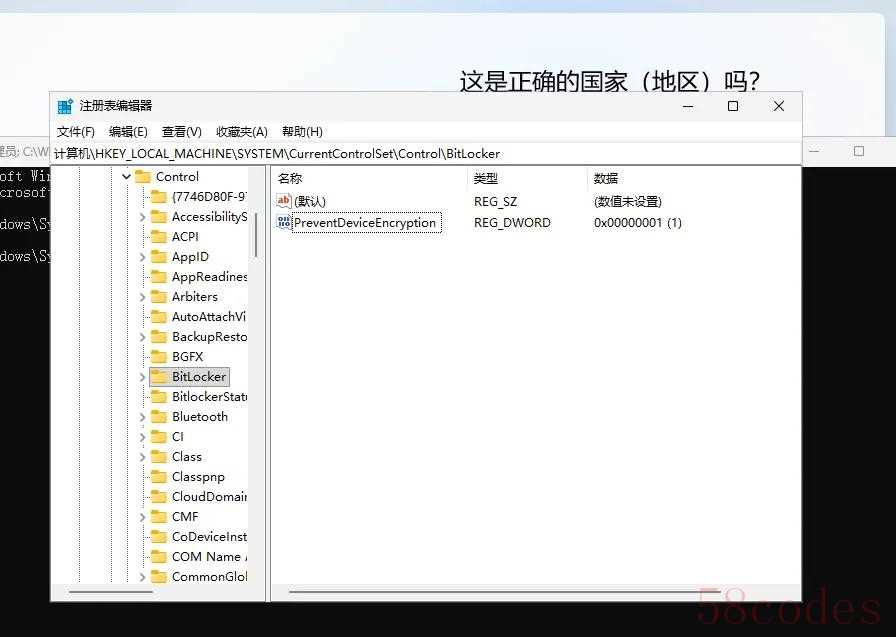
以上操作方法,也可以采用批处理操作。reg add "HKLMSOFTWAREPoliciesMicrosoftFVE" /v PreventDeviceEncryption /t REG_DWORD /d 1 /freg add "HKLMSYSTEMCurrentControlSetControlBitLocker" /v PreventDeviceEncryption /t REG_DWORD /d 1 /f
完成这些步骤后,系统安装过程中就不会自动启用BitLocker加密了。
操作步骤:1. 首先访问Rufus官网https://rufus.ie/下载最新版本的Rufus软件。2. 准备好Windows 11镜像文件,可以从微软官网下载。3. 插入U盘(至少8GB容量),打开Rufus软件,软件会自动检测到你的U盘。4. 点击"选择"按钮,找到你下载的Windows 11镜像文件。5. 在Rufus提供的选项中,找到"禁用 BitLocker 自动设备加密"这一项并勾选。6. 点击"开始"按钮,等待Rufus完成启动盘的制作。7. 使用这个制作好的U盘安装Windows 11,系统就不会自动开启BitLocker加密。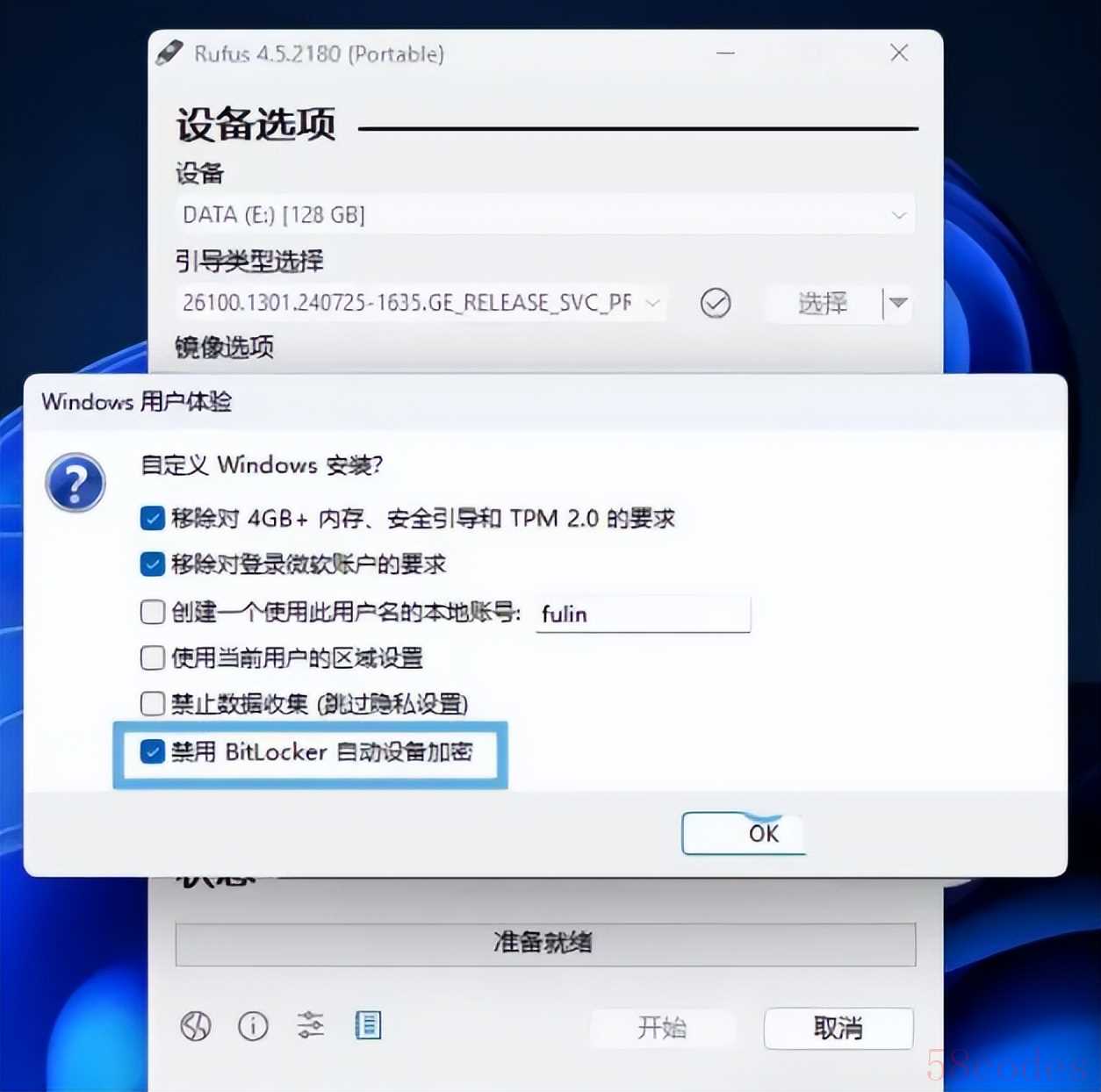
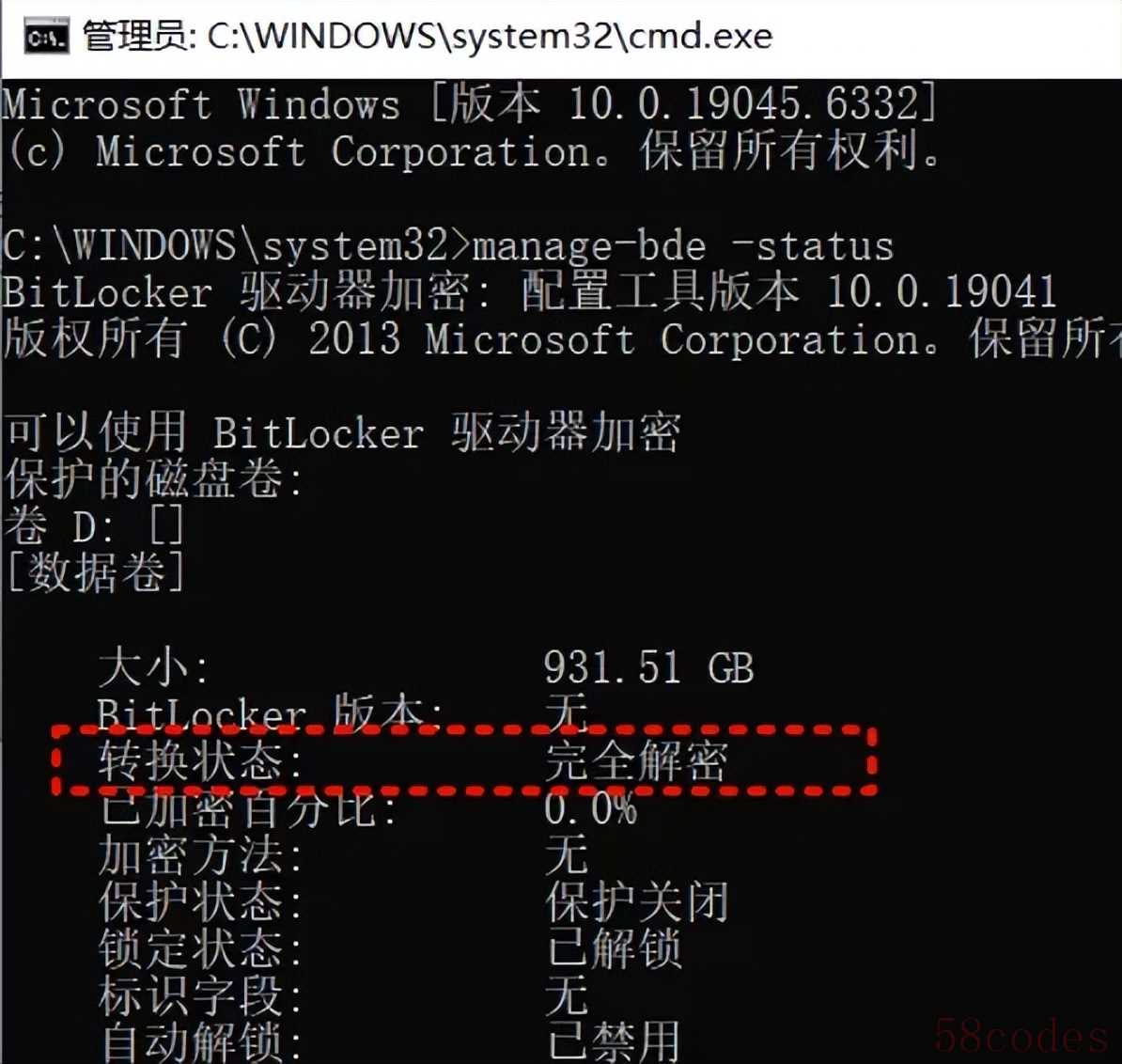
需要注意的是,禁用自动磁盘加密并不会影响你以后手动开启BitLocker的功能。如果你后续改变主意,仍然可以在系统安装完成后,手动开启BitLocker加密。
问:如何手动关闭 BitLocker?进入 “设置 - 系统 - 存储 - 高级存储设置 - 磁盘加密”,选择对应磁盘点击 “关闭 BitLocker”,解密过程需等待(磁盘越大耗时越长)。
问:Bitlocker解密后数据会丢失吗?不会,解密是可逆过程,仅移除磁盘加密保护,盘中数据保持不变,但建议解密前备份重要文件。
问:更换硬件后 BitLocker 提示需要恢复密钥?正常现象,更换主板、CPU 等核心硬件时,TPM 会判定设备变更,输入恢复密钥即可解锁,解锁后系统会重新适配新硬件。
问:BitLocker 支持加密哪些磁盘?支持系统盘(C 盘)和数据盘(D 盘、外接硬盘等),系统盘加密需依赖 TPM 芯片或组策略配置。
BitLocker是什么?
BitLocker 是一项 Windows 安全功能,可为整个卷提供加密,解决因设备丢失、被盗或不适当停用而导致数据被盗或泄露的威胁。丢失或被盗设备上的数据容易受到未经授权的访问,方法是运行软件攻击工具,或者将设备的硬盘驱动器转移到其他设备。 BitLocker 通过增强文件和系统保护,在解除或回收受 BitLocker 保护的设备时使数据无法访问,从而帮助减少未经授权的数据访问。BitLocker使用TPM(受信任的平台模块)帮助保护Windows 操作系统和用户数据,并帮助确保计算机即使在无人参与、丢失或被盗的情况下也不会被篡改。 BitLocker还可以在没有TPM的情况下使用。若要在计算机上使用BitLocker而不使用TPM,则必须通过使用组策略更改BitLocker安装向导的默认行为,或通过使用脚本配置BitLocker。使用BitLocker而不使用TPM时,所需加密密钥存储在USB闪存驱动器中,必须提供该驱动器才能解锁存储在卷上的数据。为什么微软要默认开启BitLocker?
BitLocker是Windows自带的磁盘加密功能,它能保护数据安全,即使硬盘被拆到别的电脑上,也无法读取其中数据。微软通过默认启用BitLocker,旨在强化操作系统的整体安全性。BitLocker使用XTS-AES 128位加密算法,能有效保护设备丢失或被盗时的数据安全,防止未经授权的访问。这一调整符合微软近年来加强数据保护的策略,尤其针对移动设备的安全风险。从Windows 11 24H2版本开始,微软在全新安装时会默认开启BitLocker加密。这对注重安全的用户是好事,但对普通用户可能带来麻烦:- 忘记恢复密钥会导致数据永久丢失- 轻微影响系统运行速度- 重装系统时可能无法访问原有数据重装系统出现BitLocker recovery界面怎么办?
重装系统后出现BitLocker修复画面,这表示您电脑的硬盘已受BitLocker保护。当系统在重装以及其它因素下做过硬件变动或BIOS更新设置变动,都是可能发生BitLocker修复画面出现的原因,此时您需要输入BitLocker修复密钥才能解除。为什么会出现以上这种情况?出现该问题大部分情况是由于采用了在线一键重装系统软件,然后在开启Bitlocker的情况下直接重装了,并没有检测到Bitlocker加密开启了。出现这种情况我们可以采用以下方法处理:如果您储存恢复密钥至您的Microsoft账户,请在另一个设备上登入您的 Microsoft 账户。若您是公司或学校组织账号,则可透过 (https://outlook.office365.com) 登入,以寻找您的恢复密钥。1.在另一个设备上登入您的Microsoft账户后,将会出现如下画面的BitLocker恢复密钥列表。
2.若您是公司或学校组织账号,透过(
https://outlook.office365.com)登入后,点击右上角的帐户图标①,然后点选②。
3.进入帐户信息后,在设备字段中找到您要寻找BitLocker恢复密钥的设备,然后点击③。
4.进入设备信息后,在BitLocker数据保护字段中,点击④。
5.将会出现如下画面的BitLocker恢复密钥列表。
6.比对画面中的Recovery Key ID(密钥标识符)⑤,然后找到相对应的修复密钥⑥。
7.在画面中输入相对应的恢复密钥⑦,即可进入Windows操作系统。
注:如果通过以上方法无法找回恢复密钥,那就只能通过U盘重装系统方式重装了。
有没有什么重装软件可以检测到BitLocker加密并解密?
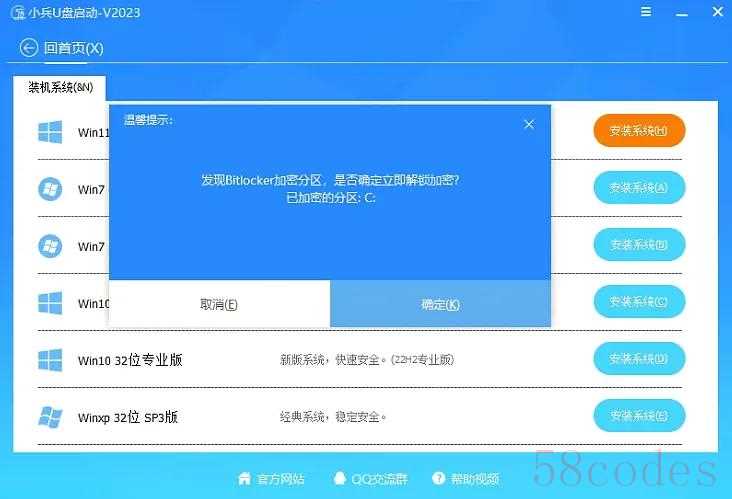
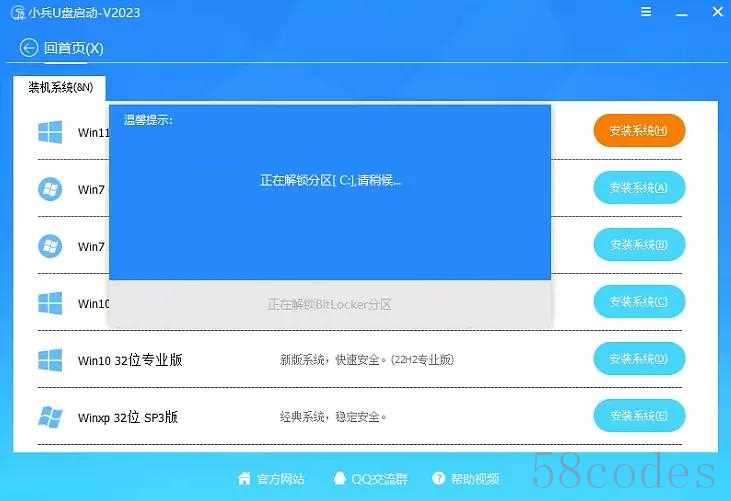
刚前面提到过,由于部分在线一键重装系统软件没有检测Bitlocker,用户在不知情况点了重装,导致重装后出现BitLocker恢复的画面(BitLocker recovery界面)。解决方法:1、利用小兵U盘启动中的重装系统功能先解密BitLocker,在BitLocker环境会提示解密后安装,如下图所示;安装Win10或Win11系统时如何禁用BitLocker加密,防止硬盘被自动上锁?
前面说过在线重装系统没有关闭或解密Bitlocker导致出现BitLocker修复画面,还有一种情况是已经关闭了Bitlocker加密,为什么第一次进入桌面正常,再重启出现"你的电脑上没有其它BitLocker恢复选项"?该问题原主要是由于从Windows 11 24H2版本开始,微软在全新安装时会默认开启BitLocker加密。我们只需要将系统中的自动加密功能通过注册表关闭即可。操作步骤:1. 当安装界面显示到"选择国家或地区"页面时,同时按下 Shift + F10 键(部分电脑需要按 Shift + Fn + F10),这会打开命令提示符窗口,如下图所示;
2. 在命令提示符窗口中输入 regedit 然后按回车,这会打开注册表编辑器。在注册表编辑器中,左侧目录找到并点击:HKEY_LOCAL_MACHINESYSTEMCurrentControlSetControlBitLocker
3. 右键点击"BitLocker"文件夹,选择 新建 → DWORD (32位)值。将新值的名称重命名为 PreventDeviceEncryption,如下图所示;
4. 双击新建的"PreventDeviceEncryption",将其数值数据从0改为1。关闭注册表编辑器和命令提示符窗口,继续正常的系统安装过程。
以上操作方法,也可以采用批处理操作。reg add "HKLMSOFTWAREPoliciesMicrosoftFVE" /v PreventDeviceEncryption /t REG_DWORD /d 1 /freg add "HKLMSYSTEMCurrentControlSetControlBitLocker" /v PreventDeviceEncryption /t REG_DWORD /d 1 /f
完成这些步骤后,系统安装过程中就不会自动启用BitLocker加密了。
以上采用注册表禁用BitLocker加密,有没有什么制作工具可以直接禁用的?
有,使用Rufus制作启动盘时禁用BitLocker如果你需要多次安装系统,或者打算为多台电脑安装系统,使用Rufus工具制作启动盘时直接禁用BitLocker更为方便。操作步骤:1. 首先访问Rufus官网https://rufus.ie/下载最新版本的Rufus软件。2. 准备好Windows 11镜像文件,可以从微软官网下载。3. 插入U盘(至少8GB容量),打开Rufus软件,软件会自动检测到你的U盘。4. 点击"选择"按钮,找到你下载的Windows 11镜像文件。5. 在Rufus提供的选项中,找到"禁用 BitLocker 自动设备加密"这一项并勾选。6. 点击"开始"按钮,等待Rufus完成启动盘的制作。7. 使用这个制作好的U盘安装Windows 11,系统就不会自动开启BitLocker加密。
怎么确认禁用自动加密Bitlocker已经成功?
安装完成后,你可以确认BitLocker是否已禁用:1. 在运行中输入CDM命令,接着输入命令:manage-bde -status,查看输出结果,如果"转换状态"显示为"已完全解密",说明操作成功。需要注意的是,禁用自动磁盘加密并不会影响你以后手动开启BitLocker的功能。如果你后续改变主意,仍然可以在系统安装完成后,手动开启BitLocker加密。
BitLocker常见问题解答:
问:暂停BitLocker和关闭有什么区别?暂停是临时关闭加密(如安装系统更新时),重启后自动恢复;关闭是永久解密,需重新加密才能再次启用。问:如何手动关闭 BitLocker?进入 “设置 - 系统 - 存储 - 高级存储设置 - 磁盘加密”,选择对应磁盘点击 “关闭 BitLocker”,解密过程需等待(磁盘越大耗时越长)。
问:Bitlocker解密后数据会丢失吗?不会,解密是可逆过程,仅移除磁盘加密保护,盘中数据保持不变,但建议解密前备份重要文件。
问:更换硬件后 BitLocker 提示需要恢复密钥?正常现象,更换主板、CPU 等核心硬件时,TPM 会判定设备变更,输入恢复密钥即可解锁,解锁后系统会重新适配新硬件。
问:BitLocker 支持加密哪些磁盘?支持系统盘(C 盘)和数据盘(D 盘、外接硬盘等),系统盘加密需依赖 TPM 芯片或组策略配置。
 微信扫一扫打赏
 支付宝扫一扫打赏
