
 用户投稿
用户投稿在Windows系统中,如果您想要保护某些文件或文件夹,使其不被他人轻易访问,可以使用“属性”中的“加密”功能,或者使用第三方软件来为文件或文件夹设置密码。以下是使用Windows内置功能加密文件或文件夹的步骤:
1. 找到您想要加密的文件或文件夹。
2. 右键点击该文件或文件夹,选择“属性”。
3. 在弹出的属性窗口中,点击“高级”按钮。
4. 在高级属性窗口中,勾选“加密内容以保护数据”选项。
5. 点击“应用”按钮,然后选择要加密的范围(整个文件夹或仅文件)。
6. 点击“确定”保存设置。
请注意,加密文件或文件夹后,只有拥有相应权限的用户才能访问这些文件。如果您忘记了密码,将无法恢复加密的数据。
如果您需要更高级的隐私保护功能,可以考虑使用第三方加密软件,如VeraCrypt、AxCrypt等。这些软件通常提供更多的安全选项和功能,但可能需要您支付一定的费用。
此外,为了确保您的隐私安全,建议您定期备份重要数据,并保持您的操作系统和软件更新到最新版本,以防止安全漏洞被利用。
相关内容:
你是不是也有这样的困扰——电脑里存着重要的工作文件、私人照片或财务资料,总担心别人一不小心就看到了?别着急!今天教你几招超简单的Windows文件加密技巧,不需要高深技术,小白也能轻松掌握! 一、系统自带神器,免费又省心① BitLocker:整盘保险箱(适合专业版用户)这是什么? Windows自带的“保险柜”,能把整个磁盘变成加密空间。操作指南:
⚠️ 注意:仅限Windows专业版/企业版,家庭版用不了哦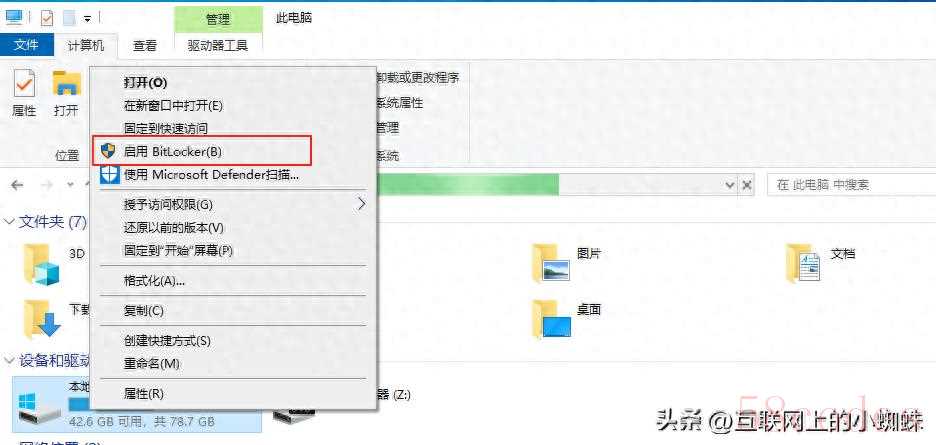 ② EFS加密:精准保护单个文件夹这是什么? 给特定文件夹单独上锁,不影响其他文件。操作指南:
 二、第三方工具推荐,全家桶式保护① VeraCrypt:开源界的加密王者(全免费!)适合人群:需要创建隐藏加密区的技术爱好者操作三步曲:
 ② AxCrypt:右键一点就加密适合人群:追求极简操作的上班族神操作:
 三、加密后如何打开?看这里!
四、加密高手的小贴士
- 右键点击磁盘 → 选择“启用BitLocker”
- 设置强密码(字母+数字+符号组合)
- 备份恢复密钥(存U盘或打印,千万别丢!)
- 点击“开始加密”,喝杯咖啡等待完成
⚠️ 注意:仅限Windows专业版/企业版,家庭版用不了哦
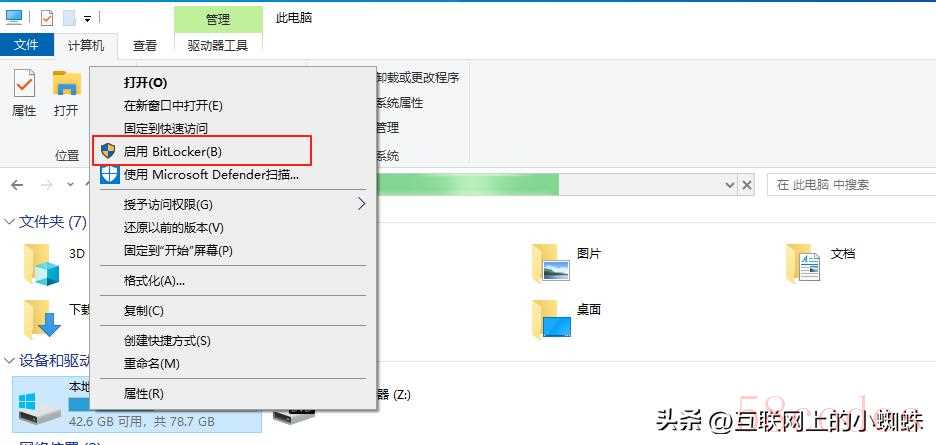
② EFS加密:精准保护单个文件夹这是什么? 给特定文件夹单独上锁,不影响其他文件。操作指南:- 右键目标文件夹 → 选“属性”
- 点“高级” → 勾选“加密内容以保护数据”
- 选“将更改应用于此文件夹、子文件夹和文件”
- 立即备份证书(关键步骤!后面会讲)
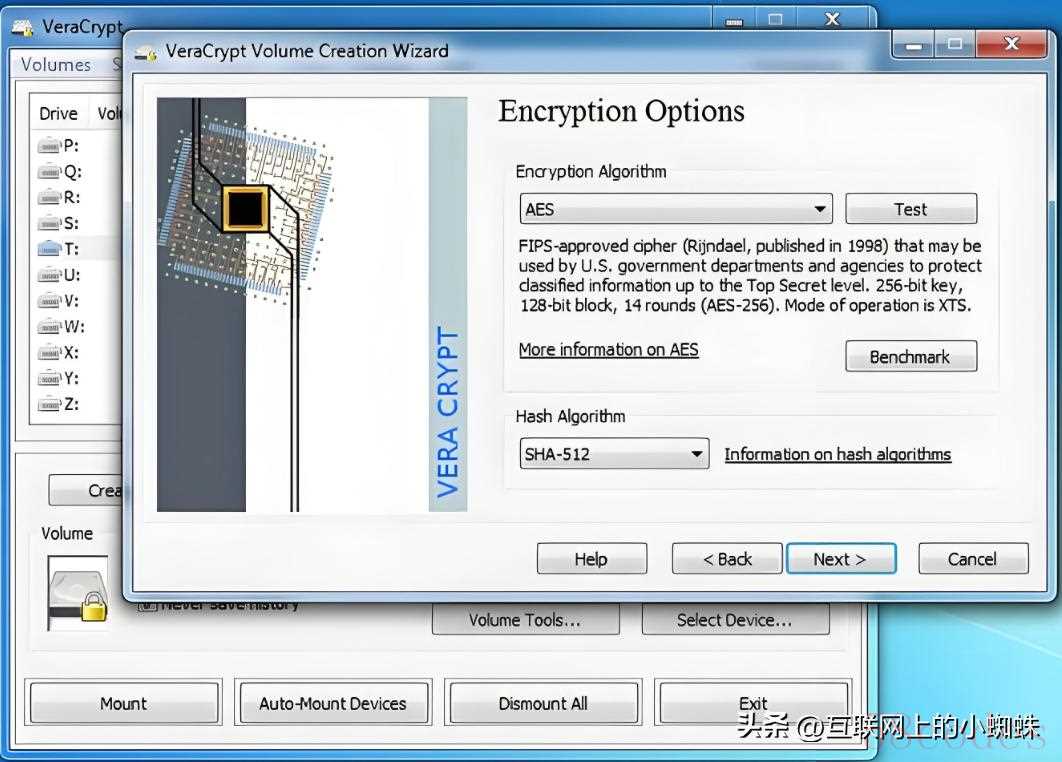
二、第三方工具推荐,全家桶式保护① VeraCrypt:开源界的加密王者(全免费!)适合人群:需要创建隐藏加密区的技术爱好者操作三步曲:- 下载安装VeraCrypt
- 创建“加密文件容器”(虚拟磁盘)
- 把隐私文件拖进去,自动加密
② AxCrypt:右键一点就加密适合人群:追求极简操作的上班族神操作:- 安装后右键点击文件
- 选择“AxCrypt → Encrypt”
- 输入密码,生成.axx加密文件
- 右键文件夹 → “7-Zip→添加到压缩包”
- 加密栏输入密码
- 勾选“AES-256”加密算法(银行级安全)
三、加密后如何打开?看这里!| 加密方式 | 解锁方法 | 特殊情况处理 |
| BitLocker | 启动时输密码或插USB密钥 | 用恢复密钥急救 |
| EFS | 同账户自动解锁 | 重装系统需导入证书 |
| VeraCrypt | 挂载加密卷并输密码 | 支持跨平台 |
| AxCrypt | 双击.axx文件输密码 | 手机版也能开 |
- 密码设置黄金法则:12位以上混合密码(如Coffee$2024&Tea!),别用生日!
- 性能影响:老电脑加密大文件会变慢,建议睡前操作
- 防坑指南:
→ FAT32格式磁盘无法加密,需转换为NTFS(命令:convert D:/fs:ntfs)
→ 系统文件不能加密,会提示错误 - 终极防护:敏感文件建议“压缩加密+BitLocker”双保险,破解难度翻倍!
- 临时加密 → 用7-Zip压缩加密
- 日常防窥 → AxCrypt右键加密
- 全盘防护 → BitLocker驱动器加密
- 绝密文件 → VeraCrypt隐藏卷+强密码
 微信扫一扫打赏
 支付宝扫一扫打赏
