
 用户投稿
用户投稿BitLocker 磁盘(通常是一个卷或整个驱动器)无法输入密码进行解锁,这是一个常见但需要耐心和正确步骤的问题。下面是详细的“解密全程”指南,涵盖了可能的原因和解决方法:
"重要提示:"
"数据风险:" 解密过程有数据丢失的风险,尤其是在使用恢复密钥时。请确保你知道自己在做什么,并已做好数据备份(如果可能且安全)。
"恢复密钥是关键:" 如果你没有在设置 BitLocker 时创建恢复密钥(或恢复文件),并且忘记了密码,恢复过程将变得非常困难,甚至可能无法恢复数据。
"Windows 专业版/企业版/教育版:" BitLocker 功能通常需要较新的 Windows 版本,并且仅在专业版、企业版或教育版中提供。家庭版通常不支持(或支持有限且需要特定硬件)。
"第一阶段:尝试常规解锁方法"
1. "启动到安全模式(如果可能):"
有时启动问题或某些驱动程序会阻止 BitLocker 解锁界面加载。
重启电脑,在启动过程中按特定键(通常是 F8、Shift+F8、F12 或 Esc,具体取决于电脑和 BIOS/UEFI)进入高级启动选项或启动设置。
选择“安全模式”或“带网络连接的安全模式”启动。在安全模式下,系统只
相关内容:
这个e盘是bitlock加密盘,现在无法访问,打开时不让输入密码。遇到这个情况不用慌,下载并打开寻数宝软件。
·打开软件后点击右侧的bitlock按钮,先选择带解密的盘,再选择解密后的文件保存路径。
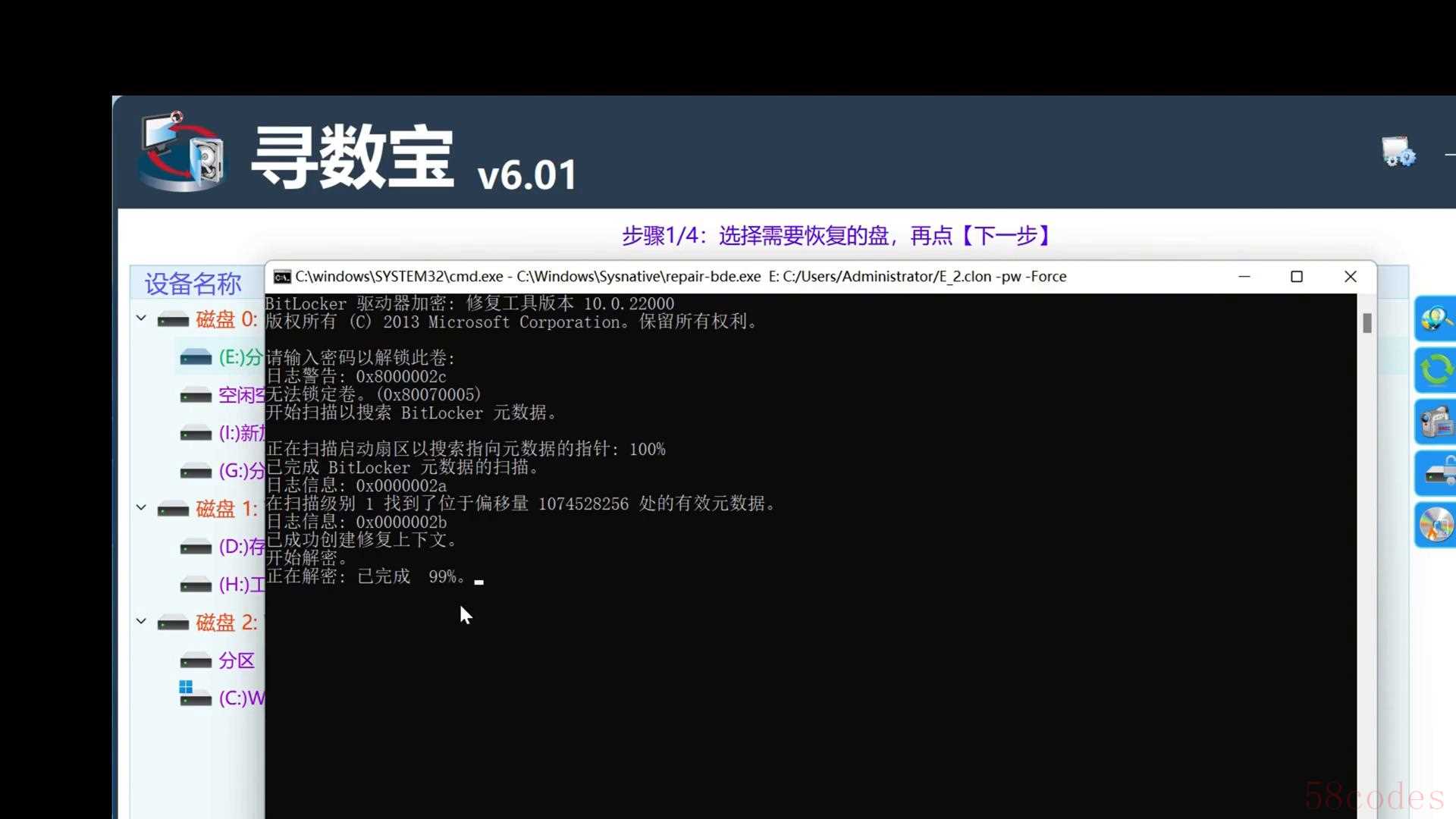
·点击解密到文件,提示需要输入密码,输入后按回车,开始解密了。解密需要点时间,等解密完成,需要的时间和盘的大小有关,继续等解密完成。
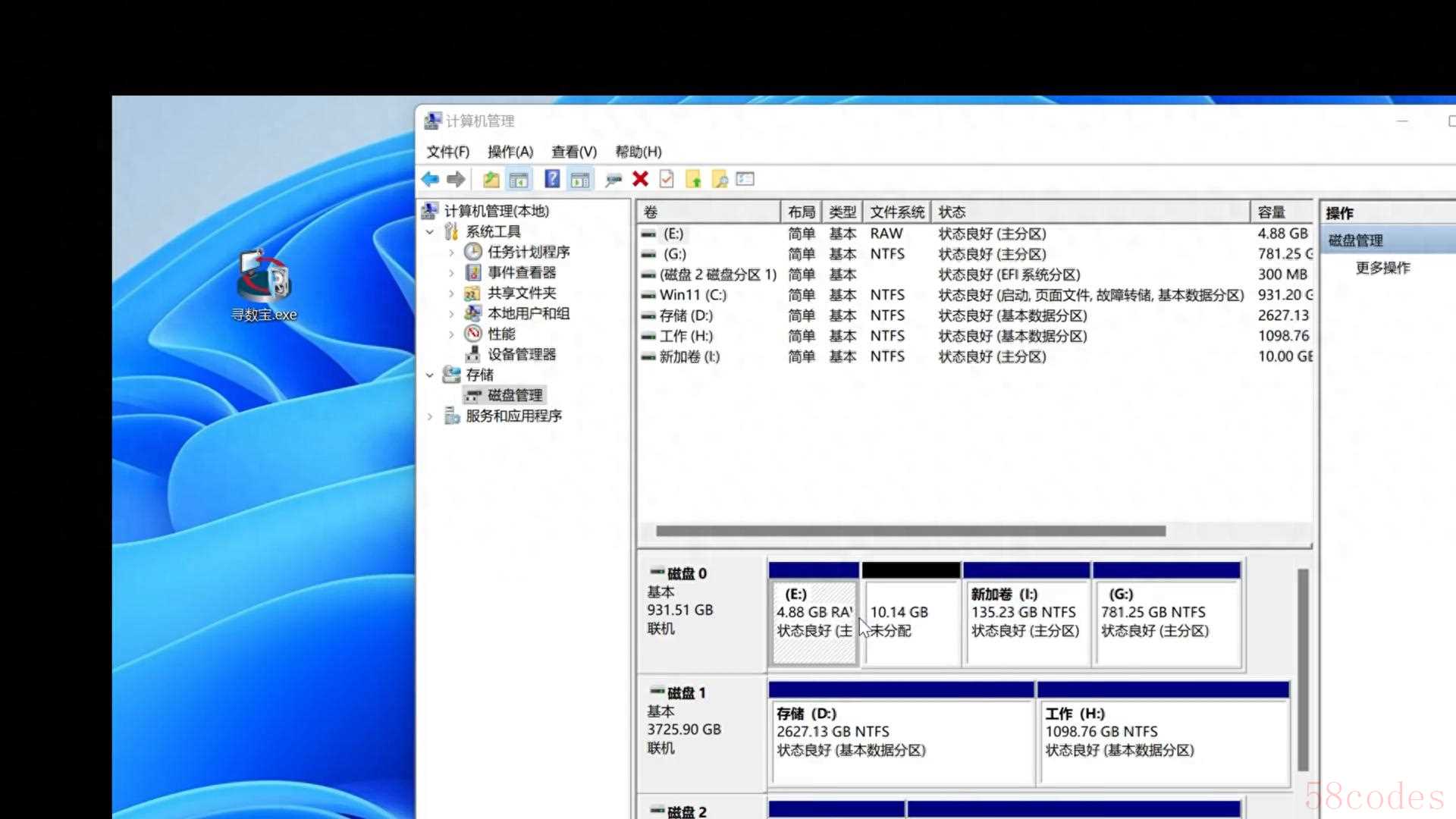
·现在解密完成了可以关闭这些小窗口,在软件主页点加载镜像按钮,选择刚解密出来的文件,是这个一二文件。
·找到文件后双击打开,选择镜像文件,再点开始扫描,扫描到文件后勾上点另存为,将文件保存出来。
·选择文件保存路径,保存到新建文件夹里,再点右下角的选择文件夹按钮,等文件复制完成。
·点这里快速打开文件保存路径,可以看出恢复出来的文件保留原来的文件名、目录结构,并且文件可以正常打开使用,说明这种方式恢复是可行的。
 微信扫一扫打赏
 支付宝扫一扫打赏
