
 用户投稿
用户投稿硬盘盘符出现“感叹号和小锁”图标,通常意味着该硬盘被BitLocker加密了,但当前无法访问或解锁。这可能是你安装新硬盘后遇到的问题。
以下是针对此问题的“三步解密BitLocker”指南:
"第一步:识别加密硬盘并尝试标准解锁"
1. "识别目标硬盘:"
打开“此电脑”或“我的电脑”。
找到带有“感叹号和小锁”图标的那个硬盘。记住它的盘符(例如 E:)。
右键点击该硬盘,查看其属性或直接点击“解锁驱动器”。
2. "输入恢复密钥或密码:"
系统会弹出“解锁驱动器”窗口。
你需要提供用于加密该硬盘的"恢复密钥"(通常是一长串字符,可能存储在文件、邮件、笔记中,或由TPM安全存储)或"BitLocker密码"(如果你设置了密码而不是恢复密钥)。
"关键点:" 确保你使用的是"为这个特定硬盘创建或保存的恢复密钥或密码"。如果你不确定,检查当初加密硬盘时保存的位置。
输入正确的信息后,点击“解锁”。
3. "检查结果:"
如果输入正确,BitLocker会解密硬盘
相关内容:
加装固态硬盘后盘符出现“感叹号和小锁”?3步解密BitLocker,数据安全不翻车!
给笔记本加装新固态硬盘后,发现资源管理器中的盘符出现 黄色感叹号+半开锁图标,数据无法访问?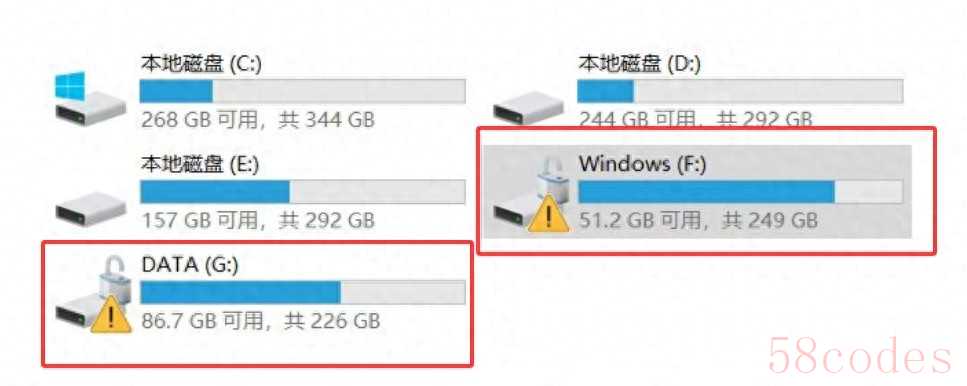 百度查询都说与BitLocker加密有关,但开始菜单——“设置”——“系统”——“关于”——“BitLocker设置”里,显示“正在等待激活”,并无“关闭BitLocker”选项,无从下手?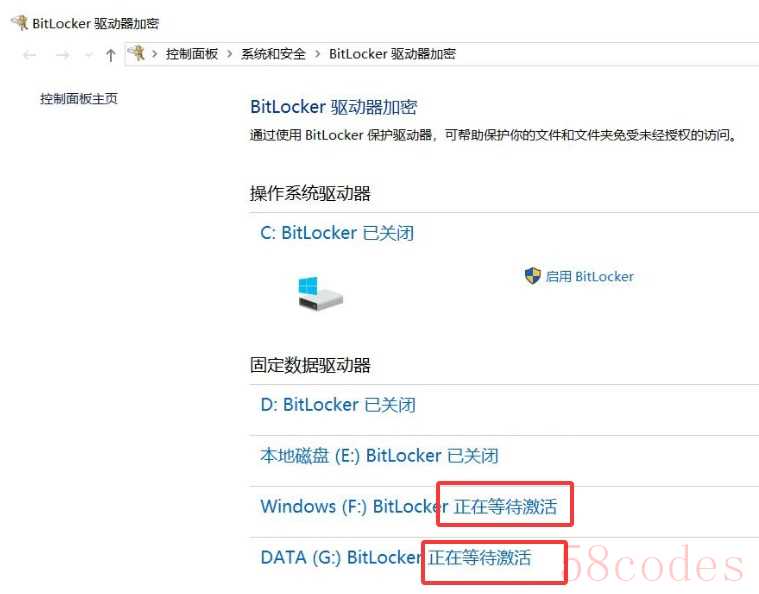
 别急!本文将深度解析原因、提供终极解决方案,并附 防数据丢失秘籍,手把手教你安全解锁!
一、BitLocker自动加密的三大元凶
1. Windows的“过度保护”机制
- 自动设备加密:Win10/11专业版/企业版默认开启“设备加密”功能(尤其是带TPM芯片的笔记本),新接入的硬盘可能被自动加密。
- 微软账户同步:若使用微软账户登录,密钥可能自动上传至云端,导致硬盘被“静默加密”。
2. 硬盘“继承”原系统设置
- 克隆硬盘隐患:若新硬盘是从其他加密设备克隆而来,可能残留加密元数据,触发系统误判。
3. 第三方软件干扰
- 磁盘管理工具:部分分区软件(如DiskGenius)在调整分区时可能意外激活BitLocker。
二、不解除加密的严重后果
二、不解除加密的严重后果
场景 | 风险 | 数据损失概率 |
直接访问加密盘 | 需输入48位恢复密钥,否则无法读取 | 100%(无密钥) |
格式化硬盘 | 数据彻底丢失,且无法恢复 | 100% |
硬盘挂载到其他电脑 | 识别为加密盘,仍需密钥 | 100% |
真实案例:用户误格式化加密盘,价值3万的设计原稿永久丢失!
三、终极解密步骤(附避坑指南)
Step 1:确认加密状态(防误操作)
- 以Windows10系统为例,在“此电脑”中的资源管理器里,可以看到盘符带“感叹号和小锁”。
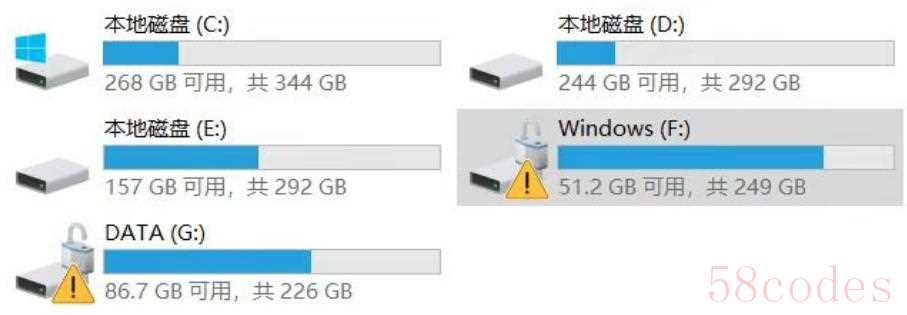
- 以Windows10系统为例,开始菜单——“设置”——“系统”——“关于”——“BitLocker设置”里查看加密状态。

Step 2:命令行强制解密(耗时但安全)
- 开始菜单——找到“Windows PowerShell”——右键“更多”——“以管理员身份运行”:
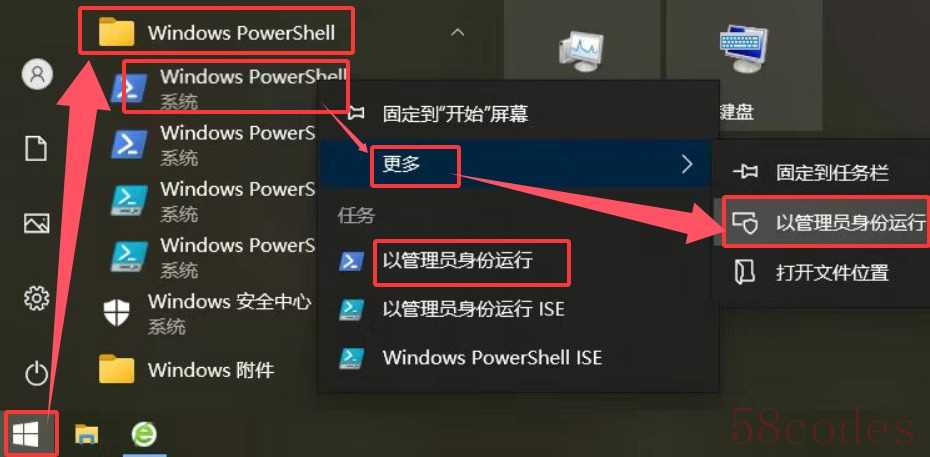
- 在PowerShell界面输入命令:manage-bde -off F:
(命令中的f,指的是解密F盘,大家需要根据实际情况修改,比如你要解密D盘,就应输入d)
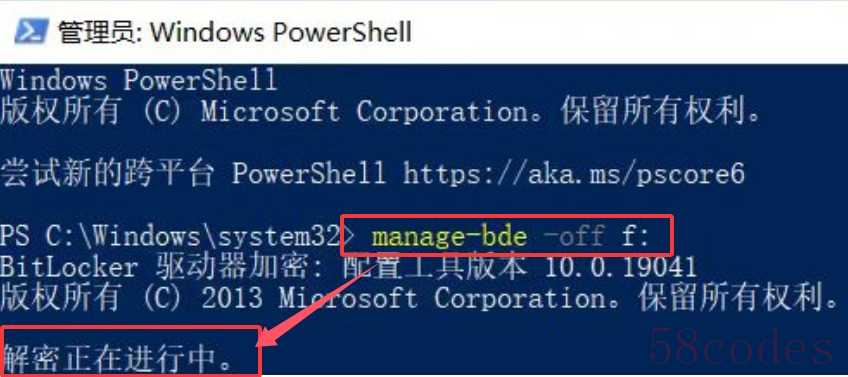 回车后执行命令,紧接着会提示“解密正在进行中”。
- 解密速度一般需要比较久的时间,参考:1TB硬盘约需2-4小时(SSD更快,但也至少需要几分钟)。可以通过命令:manage-bde -status
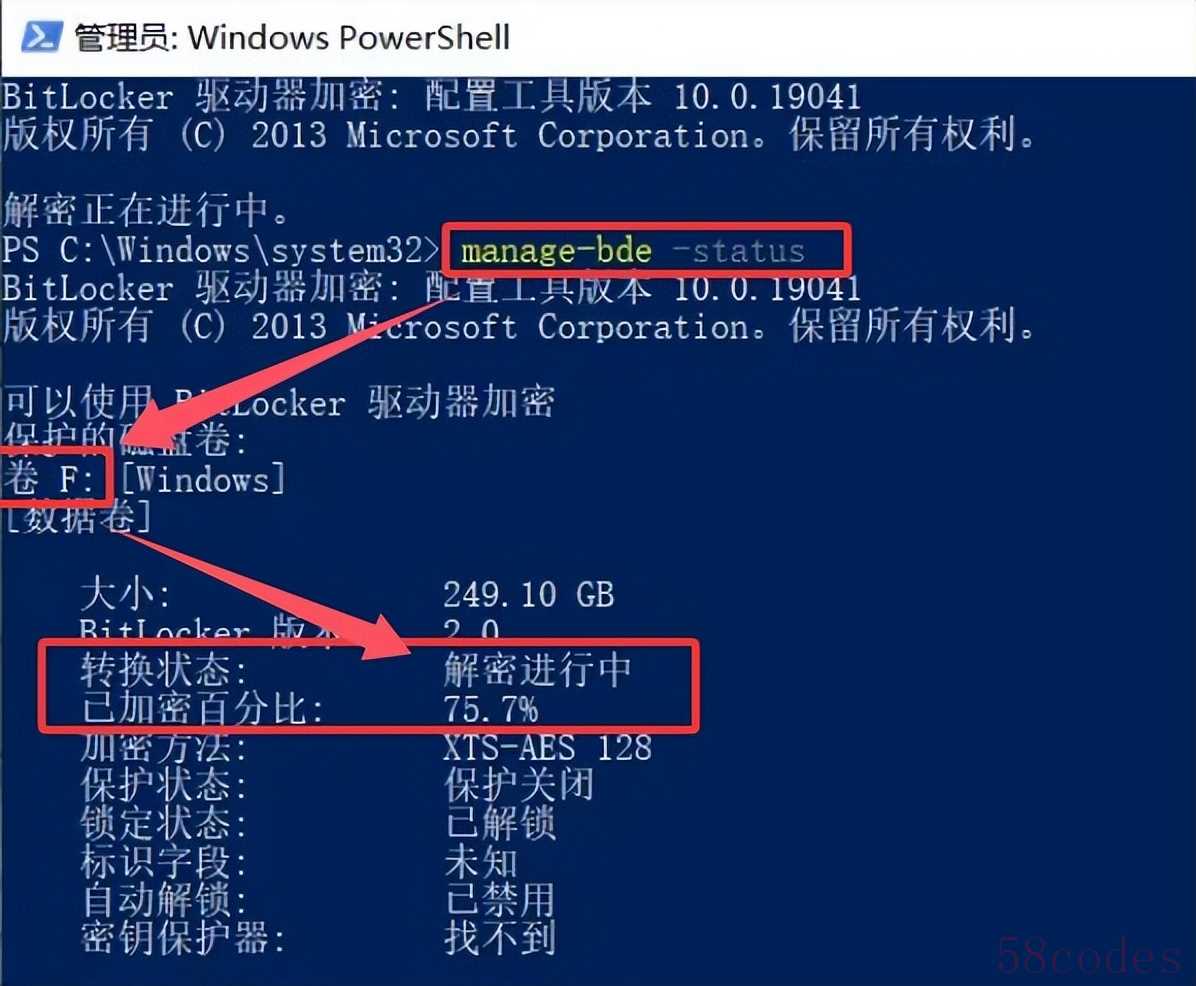 查看当前解密进度。直至显示“转换状态”变为“完全解密”,“已加密百分比”变为“0.0%”
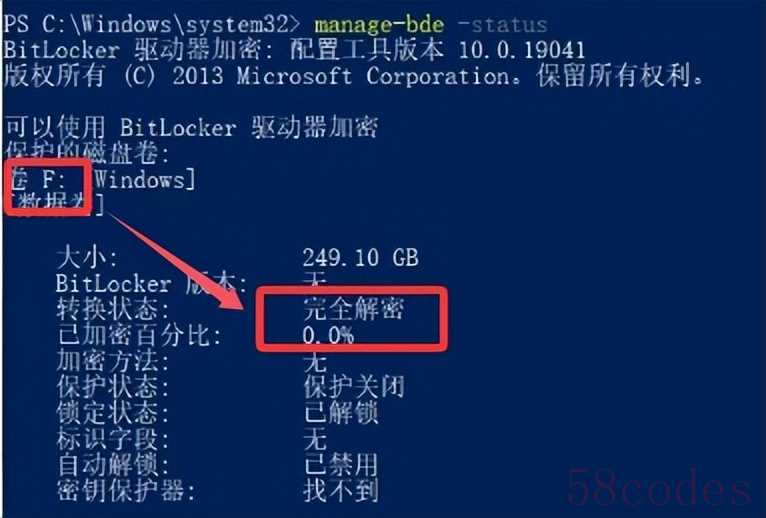
- 重复操作解密G盘:
输入命令:manage-bde -off G:

注意:
- ❌ 解密期间勿断电/合盖 → 可能损坏数据!
- ✅ 笔记本接电源,关闭睡眠模式(设置→电源→睡眠→“从不”)。
Step 3:验证解密结果
- 进入资源管理器 → 感叹号和小锁消失 → 数据恢复访问!
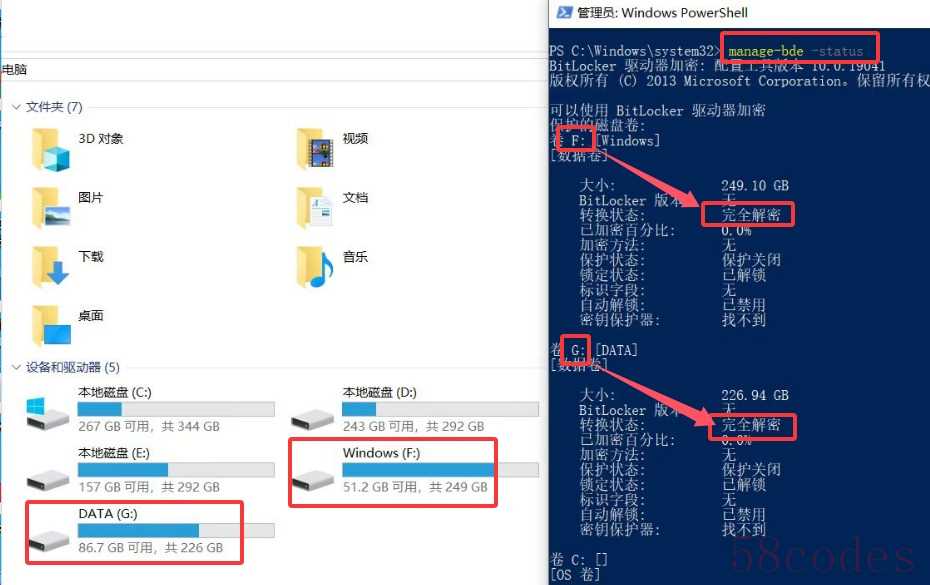
- “设置”——“系统”——“关于”——“BitLocker设置”里,各盘均显示“已关闭”。
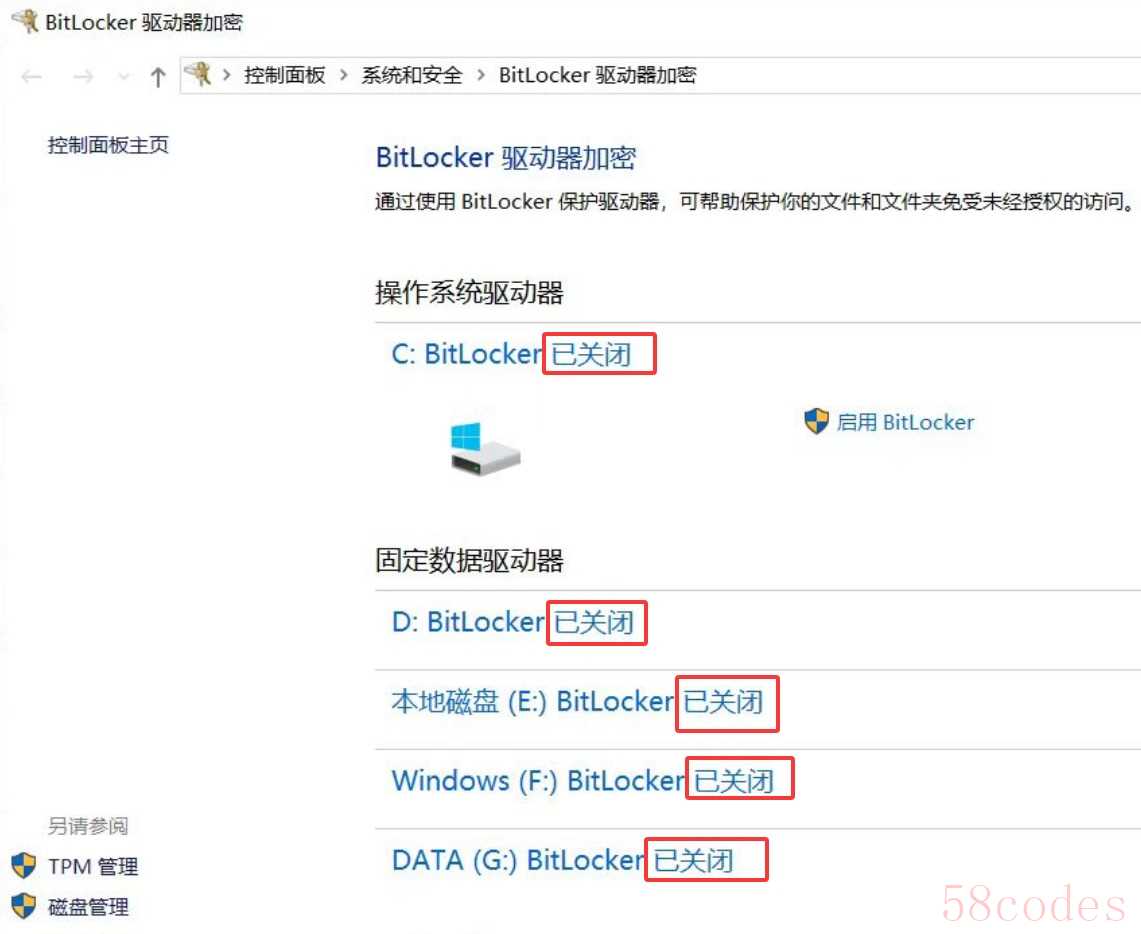
四、禁用自动加密(防复发)
- Win+R → 输入 gpedit.msc → 回车。
- 路径:计算机配置→管理模板→Windows组件→BitLocker驱动器加密→操作系统驱动器。
- 双击 “启动时需要附加身份验证” → 选择 “已禁用”。
五、常见问题解答
Q1:解密中途卡住怎么办?
- 尝试重启:90%临时故障可通过重启解决。
- 强制终止(慎用):输入 manage-bde -pause F: 暂停后恢复。
Q2:解密后数据会损坏吗?
- 正常情况下无损,但极端情况(如断电)可能导致文件丢失 → 操作前备份!
Q3:无感叹号和小锁但数据仍无法读取?
- 可能是分区表损坏 → 使用 chkdsk F: /f 修复。
六、总结
- BitLocker加密非洪水猛兽,但需谨慎操作!
- 命令行解密虽慢,却是最安全方案。
- 关注转发收藏本文,关键时刻能救你的数据一命!
五、常见问题解答
Q1:解密中途卡住怎么办?
- 尝试重启:90%临时故障可通过重启解决。
- 强制终止(慎用):输入 manage-bde -pause F: 暂停后恢复。
Q2:解密后数据会损坏吗?
- 正常情况下无损,但极端情况(如断电)可能导致文件丢失 → 操作前备份!
Q3:无感叹号和小锁但数据仍无法读取?
- 可能是分区表损坏 → 使用 chkdsk F: /f 修复。
六、总结
- BitLocker加密非洪水猛兽,但需谨慎操作!
- 命令行解密虽慢,却是最安全方案。
- 关注转发收藏本文,关键时刻能救你的数据一命!
数据无价,安全第一! ️
 微信扫一扫打赏
 支付宝扫一扫打赏
