
 用户投稿
用户投稿涨粉新姿势,iPhone 和 iPad 录屏技巧!对于想要在社交媒体上分享自己生活、工作或学习内容的朋友们来说,录屏是一个非常重要的技能。下面,我将为大家介绍如何在 iPhone 和 iPad 上进行录屏,以及一些提高录屏质量的技巧。
一、如何进行录屏
1. iPhone 录屏
在 iPhone 上进行录屏非常简单,只需按照以下步骤操作:
(1)打开“控制中心”,从屏幕右上角向下滑动(iPhone X 及更新机型)或从屏幕底部向上滑动(iPhone 8 及更早机型)。
(2)在控制中心中找到“屏幕录制”按钮,它是一个圆圈内带有实心圆点的图标。
(3)点击“屏幕录制”按钮,屏幕会短暂变暗,然后开始录制。录屏过程中,屏幕顶部会出现一个小的计时器。
(4)要停止录制,再次打开“控制中心”,点击“屏幕录制”按钮,或者从屏幕底部向上滑动并点击“停止”按钮。
2. iPad 录屏
iPad 的录屏方法与 iPhone 类似,具体步骤如下:
(1)从屏幕右上角向下滑动(iPad Pro、iPad Air(第3代)、iPad mini(第5代)及更新机型)或从屏幕底部向上滑动(其他 iPad 机型)以打开“控制中心”。
(2)在控制中心中找到“屏幕录制”按钮
相关内容:

本文共357字,阅读需要2分钟
视频加载中...
2018年春节前夕“答题的活动”把全民带入了移动端的视频玩法,抖音、西瓜视频、火山视频、快手等等平台的出现,也丰富了内容运营的新玩法,本文介绍一下利用Iphone和ipad怎么开启录屏功能:

关注互粉
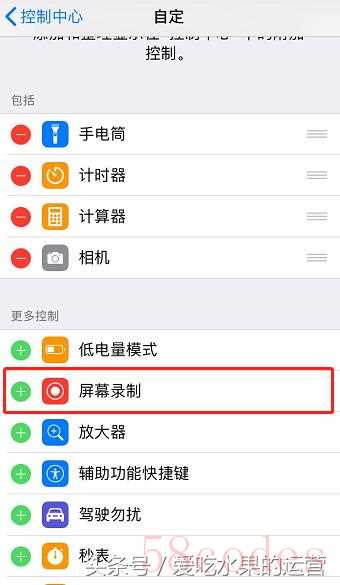
当手机系统跟新到IOS11版本后,iphone就可以通过设置完成“录屏”的模块选择和添加:
具体步骤:设置 - 控制中心 - 打开应用内访问 - 自定义控制 - 找到“屏幕录制”点击前面的“+”号完成模块添加:
关注互粉
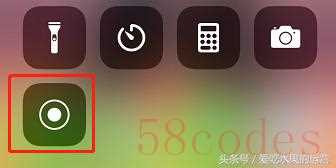
完成“屏幕录制”功能增加后,上滑进入“控制中心”,有一个原点的icon就是录屏:
1、轻触即可在三秒内开启录屏
2、3Dtouch重按可以自定义录屏设置,可以开启或关闭录屏的声音等等
关注互粉
3、录制好的视频,直接保存在相册中。

关注互粉
需要注意的是,录屏功能需要系统升级到IOS11,并且满占用收集存储空间。

关注互粉
 微信扫一扫打赏
 支付宝扫一扫打赏
